Trong thời đại công nghệ hiện nay, iPhone đã trở thành một trong những chiếc điện thoại thông minh phổ biến và được ưa chuộng nhất trên toàn thế giới. Với tính năng bảo mật mạnh mẽ, việc sử dụng mã PIN (passcode) để bảo vệ dữ liệu cá nhân là điều không thể thiếu. Tuy nhiên, không phải lúc nào chúng ta cũng có thể tránh được những trường hợp cần nhập mã PIN cho iPhone của người khác – chẳng hạn như khi mượn điện thoại, hỗ trợ người thân, hoặc trong môi trường công việc. Bài viết này sẽ cung cấp cho bạn một hướng dẫn chi tiết, đầy đủ và hợp pháp về cách nhập passcode cho iPhone khác, đồng thời giải thích các vấn đề pháp lý, rủi ro và những phương pháp thay thế an toàn.
Có thể bạn quan tâm: Cách Dọn Dẹp Điện Thoại Iphone Hiệu Quả: Hướng Dẫn Từng Bước Để Tối Ưu Hiệu Năng Và Giải Phóng Bộ Nhớ
1. Hiểu Rõ Về Mã PIN (Passcode) Trên iPhone
1.1. Mã PIN là gì?
Mã PIN (Passcode) là một chuỗi số hoặc ký tự mà người dùng thiết lập để mở khóa iPhone. Nó hoạt động như một lớp bảo mật đầu tiên, ngăn chặn người khác truy cập vào dữ liệu cá nhân nếu thiết bị bị mất hoặc kẻ xấu cố gắng xâm nhập.
1.2. Các loại Passcode trên iPhone
- Passcode 4 chữ số: Đơn giản, nhanh chóng, nhưng ít an toàn.
- Passcode 6 chữ số: Được Apple khuyến nghị vì độ bảo mật cao hơn.
- Passcode alphanumeric (kết hợp chữ và số): Cực kỳ an toàn, khó bị đoán.
- Face ID / Touch ID: Các phương pháp sinh trắc học thay thế hoặc bổ trợ cho passcode.
1.3. Tại sao Passcode quan trọng?
- Bảo vệ dữ liệu cá nhân: Ảnh, tin nhắn, email, tài khoản ngân hàng…
- Ngăn chặn truy cập trái phép: Đặc biệt khi thiết bị bị mất.
- Tuân thủ chính sách công ty: Nhiều doanh nghiệp yêu cầu nhân viên luôn sử dụng passcode để bảo vệ thông tin nội bộ.
Có thể bạn quan tâm: Dọn Rác Iphone Bằng 3utools: Hướng Dẫn Chi Tiết Từ A Đến Z
2. Khi Nào Bạn Cần Nhập Passcode Cho iPhone Khác?
| Tình huống | Mô tả | Lý do cần nhập passcode |
|---|---|---|
| Mượn điện thoại của người thân | Bạn mượn iPhone của bố mẹ, vợ/chồng để thực hiện một cuộc gọi hoặc kiểm tra tin nhắn | Để mở khóa và sử dụng thiết bị |
| Hỗ trợ kỹ thuật | Bạn là nhân viên IT, cần truy cập iPhone của nhân viên để cài đặt phần mềm | Để cấu hình, cài đặt hoặc khắc phục lỗi |
| Công việc | Trong môi trường doanh nghiệp, một thiết bị chung được chia sẻ | Để truy cập các tài nguyên công ty |
| Khôi phục dữ liệu | Bạn cần khôi phục dữ liệu từ iPhone đã bị khóa | Để thực hiện sao lưu hoặc phục hồi |
| Trường hợp khẩn cấp | Người dùng bị bệnh, không thể tự mở khóa, người thân cần truy cập | Để xem thông tin y tế, liên lạc khẩn cấp |
Lưu ý: Trong mọi trường hợp, việc nhập passcode cho iPhone của người khác cần có sự đồng ý rõ ràng từ chủ sở hữu thiết bị. Việc can thiệp trái phép có thể vi phạm pháp luật và các quy định bảo mật.
Có thể bạn quan tâm: Dọn Dẹp Rác Trên Iphone: Hướng Dẫn Chi Tiết Để Tối Ưu Hiệu Suất Và Giải Phóng Bộ Nhớ
3. Các Bước Cơ Bản Để Nhập Passcode Cho iPhone Khác
3.1. Kiểm Tra Phiên Bản iOS
Trước khi thực hiện, hãy xác định iPhone đang chạy phiên bản iOS nào (Settings > General > About). Một số tính năng bảo mật mới có thể thay đổi cách nhập passcode.
3.2. Đảm Bảo Thiết Bị Được Kết Nối Với Mạng
- Wi‑Fi: Đảm bảo thiết bị có kết nối internet ổn định.
- Cellular: Nếu không có Wi‑Fi, hãy bật dữ liệu di động.
3
.3. Nhập Passcode
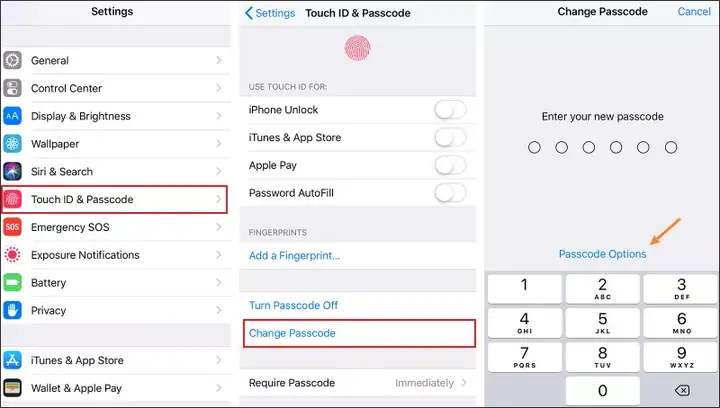
1. Nhấn nút nguồn để bật màn hình (nếu đang tắt).
2. Nhập passcode đúng theo cách mà chủ sở hữu đã thiết lập (4, 6 chữ số hoặc alphanumeric).
3. Nếu nhập sai quá nhiều lần, iPhone sẽ khóa tạm thời (15 giây, 1 phút, 5 phút, …). Hãy chờ thời gian được chỉ định và thử lại.
3.4. Xác Thực Bổ Sung (Nếu Có)
- Face ID / Touch ID: Nếu thiết bị có bật Face ID hoặc Touch ID, sau khi nhập passcode, người dùng có thể xác thực nhanh bằng khuôn mặt hoặc vân tay.
- Two‑Factor Authentication (2FA): Khi thiết bị được liên kết với Apple ID, có thể yêu cầu nhập mã xác thực được gửi tới thiết bị khác của chủ sở hữu.
3.5. Hoàn Thành Các Công Việc Cần Thiết
Sau khi mở khóa, bạn có thể:
– Gửi tin nhắn, gọi điện, mở ứng dụng.
– Thực hiện sao lưu iCloud hoặc iTunes.
– Cài đặt hoặc gỡ bỏ ứng dụng.
– Đặt lại passcode (nếu được ủy quyền).
4. Khi Gặp Lỗi Khi Nhập Passcode: Các Giải Pháp Thông Thường
4.1. Lỗi “iPhone is disabled”
- Nguyên nhân: Nhập sai passcode quá nhiều lần.
- Giải pháp: Kết nối iPhone với iTunes (hoặc Finder trên macOS Catalina trở lên) và thực hiện khôi phục (restore). Lưu ý rằng quá trình này sẽ xóa toàn bộ dữ liệu nếu không có sao lưu.
4.2. Lỗi “Activation Lock”
- Nguyên nhân: iPhone đang được kích hoạt bằng Apple ID của người khác và yêu cầu mật khẩu Apple ID.
- Giải pháp: Yêu cầu chủ sở hữu nhập Apple ID và mật khẩu. Nếu không có, việc mở khóa là không thể hợp pháp.
4.3. Không Nhận Mã Xác Thực 2FA
Có thể bạn quan tâm: Pin Dung Lượng Cao Cho Iphone Xs: Lựa Chọn Tối Ưu, Cách Kiểm Tra Và Bảo Quản Lâu Dài
- Nguyên nhân: Thiết bị không có kết nối internet, hoặc số điện thoại đã thay đổi.
- Giải pháp: Kiểm tra kết nối mạng, hoặc sử dụng trợ giúp khôi phục tài khoản tại iforgot.apple.com.
5. Các Vấn Đề Pháp Lý Khi Nhập Passcode Cho iPhone Khác
5.1. Luật Bảo Vệ Dữ Liệu Cá Nhân
- Ở Việt Nam: Luật An ninh mạng và Luật Bảo vệ quyền lợi người tiêu dùng quy định việc bảo vệ thông tin cá nhân. Việc truy cập trái phép vào thiết bị của người khác có thể bị coi là hành vi xâm phạm quyền riêng tư.
- Ở các nước khác: GDPR (EU), CCPA (California) và các luật tương tự có quy định nghiêm ngặt về quyền truy cập dữ liệu cá nhân.
5.2. Hình Phạt
- Hành vi xâm nhập trái phép: Có thể bị xử phạt tiền, án treo hoặc thậm chí án tù tùy mức độ vi phạm.
- Vi phạm hợp đồng lao động: Nhân viên vi phạm chính sách bảo mật công ty có thể bị kỷ luật, mất việc.
5.3. Các Điều Kiện Để Thực Hiện Hợp Pháp
- Có sự đồng ý bằng văn bản (điều khoản, giấy ủy quyền) từ chủ sở hữu.
- Mục đích rõ ràng, hợp pháp (công việc, hỗ trợ kỹ thuật, khẩn cấp).
- Tuân thủ chính sách bảo mật của tổ chức hoặc công ty.
6. Các Phương Pháp Thay Thế An Toàn Khi Cần Truy Cập iPhone Khác
6.1. Sử Dụng Apple Family Sharing
- Family Sharing cho phép người lớn tạo tài khoản cho trẻ em, đồng thời có thể chia sẻ mua hàng, vị trí, và cho phép truy cập vào một số tính năng mà không cần biết passcode.
6.2. Sử Dụng Chế Độ “Guided Access”
- Cho phép chủ sở hữu giới hạn quyền truy cập vào một ứng dụng duy nhất, đồng thời vẫn giữ passcode riêng. Thích hợp cho trẻ em hoặc người dùng cần hỗ trợ tạm thời.
6.3. Sử Dụng MDM (Mobile Device Management)
- Trong môi trường doanh nghiệp, MDM cho phép quản trị viên quản lý thiết bị từ xa, cài đặt cấu hình, thậm chí đặt lại passcode mà không cần biết passcode hiện tại (điều này được thực hiện qua chính sách công ty).
6.4. Chia Sẻ Mật Khẩu Qua Trình Quản Lý Mật Khẩu
- Sử dụng Apple Keychain hoặc các ứng dụng quản lý mật khẩu (1Password, LastPass) để chia sẻ passcode một cách an toàn, có thể thiết lập thời gian hết hạn.
7. Các Lưu Ý Khi Nhập Passcode Cho iPhone Khác
- Luôn luôn có sự đồng ý: Đừng bao giờ nhập passcode mà không có sự cho phép rõ ràng.
- Kiểm tra thời gian khóa: Nếu iPhone bị khóa tạm thời, không cố gắng phá vỡ bảo mật bằng các phần mềm bên thứ ba – đây là hành vi vi phạm pháp luật.
- Sao lưu dữ liệu: Trước khi thực hiện bất kỳ thay đổi nào, đảm bảo sao lưu dữ liệu quan trọng (iCloud hoặc máy tính).
- Không chia sẻ passcode công khai: Tránh viết passcode lên giấy, gửi qua tin nhắn không mã hoá.
- Cập nhật iOS thường xuyên: Phiên bản mới thường cải thiện bảo mật và giảm rủi ro bị tấn công.
8. Câu Hỏi Thường Gặp (FAQ)
8.1. Tôi có thể mở khóa iPhone của người khác nếu tôi biết passcode không?
- Có, nhưng chỉ hợp pháp khi bạn có sự cho phép của chủ sở hữu. Nếu không, bạn có thể vi phạm pháp luật.
8.2. Khi nhập sai passcode quá nhiều lần, iPhone sẽ tự xoá dữ liệu?
- Nếu tùy chọn “Erase Data” được bật trong Settings > Face ID & Passcode, iPhone sẽ xoá toàn bộ dữ liệu sau 10 lần nhập sai liên tiếp.
8.3. Làm sao để yêu cầu người khác tạm thời vô hiệu hoá tính năng xoá dữ liệu tự động?
- Chủ sở hữu có thể vào Settings > Face ID & Passcode và tắt “Erase Data”.
8.4. Tôi có thể dùng phần mềm của bên thứ ba để mở khóa iPhone không?
- Hầu hết các phần mềm này vi phạm điều khoản dịch vụ của Apple và có thể chứa phần mềm độc hại. Ngoài ra, chúng thường không hoạt động trên các phiên bản iOS mới.
8.5. Khi nào cần liên hệ với Apple Support?
- Khi gặp lỗi Activation Lock, không thể khôi phục tài khoản Apple ID, hoặc thiết bị bị treo không phản hồi.
9. Kết Luận
Việc nhập passcode cho iPhone của người khác không phải là một hành động đơn giản và luôn đi kèm với những cân nhắc pháp lý, đạo đức và bảo mật. Bằng cách hiểu rõ các quy trình, rủi ro và các giải pháp thay thế an toàn, bạn có thể thực hiện công việc một cách hợp pháp và bảo vệ quyền riêng tư của cả mình và người khác.
Hãy luôn nhớ rằng:
- Sự đồng ý là yếu tố quan trọng nhất.
- Bảo mật không chỉ là việc nhập đúng mã, mà còn là việc bảo vệ dữ liệu khỏi các mối đe dọa.
- Giải pháp thay thế như Family Sharing, Guided Access, MDM và quản lý mật khẩu sẽ giúp bạn giảm phụ thuộc vào việc nhập passcode trực tiếp.
Nếu bạn gặp bất kỳ vấn đề nào liên quan đến việc mở khóa iPhone, đừng ngần ngại liên hệ với Apple Support hoặc chuyên gia bảo mật để được hỗ trợ kịp thời và chính xác. Hy vọng bài viết đã cung cấp cho bạn toàn bộ thông tin cần thiết để xử lý tình huống một cách thông minh và an toàn. Chúc bạn thành công!