- Mở Đầu: Tại Sao Việc Dọn Dẹp Rác Trên iPhone Lại Quan Trọng?
- 1. Kiểm Tra Dung Lượng Lưu Trữ Hiện Tại
- 1.1. Cách Kiểm Tra Dung Lượng
- 1.2. Đánh Giá Thực Trạng
- 2. Dọn Dẹp Ảnh Và Video
- 2.1. Xóa Ảnh Không Cần Thiết
- 2.2. Sử Dụng Tính Năng “Optimize iPhone Storage”
- 2.3. Sử Dụng Các Ứng Dụng Bên Thứ Ba
- 3. Dọn Dẹp Tin Nhắn và Ứng Dụng Messages
- 3.1. Xóa Tin Nhắn Cũ
- 3.2. Xóa Tệp Đính Kèm
- 4. Gỡ Bỏ Ứng Dụng Không Cần Thiết và “Offload” Ứng Dụng
- 4.1. Gỡ Bỏ Hoàn Toàn
- 4.2. Sử Dụng Tính Năng “Offload Unused Apps”
- 4.3. Xóa Cache Ứng Dụng
- 5. Dọn Dẹp Safari và Trình Duyệt Khác
- 5.1. Xóa Lịch Sử và Cookie
- 5.2. Xóa Tập Tin Tạm (Cache) Thủ Công
- 6. Xóa Dữ Liệu “System” Và “iOS System Data”
- 6.1. Khởi Động Lại iPhone
- 6.2. Cập Nhật iOS
- 6.3. Sử Dụng Công Cụ Bên Thứ Ba
- 7. Quản Lý Mail và Đính Kèm
- 7.1. Xóa Email Cũ
- 7.2. Xóa Đính Kèm Lớn
- 8. Xóa Dữ Liệu Ứng Dụng Nhắn Tin và Mạng Xã Hội
- 8.1. WhatsApp
- 8.2. Telegram
- 8.3. Instagram
- 9. Sử Dụng iCloud Để Giải Phóng Bộ Nhớ
- 9.1. Bật iCloud Photos
- 9.2. Lưu Trữ Đám Mây Cho Tài Liệu
- 9.3. Quản Lý Dữ Liệu iCloud
- 10. Sao Lưu Và Đặt Lại (Reset) iPhone Khi Cần Thiết
- 10.1. Sao Lưu Dữ Liệu
- 10.2. Đặt Lại Cài Đặt Gốc
- 11. Mẹo Nhỏ Giúp Duy Trì iPhone Luôn “Sạch”
- 12. Câu Hỏi Thường Gặp (FAQ)
- 13. Kết Luận: Duy Trì iPhone Luôn “Sạch” Để Trải Nghiệm Tối Ưu
Có thể bạn quan tâm: Dọn Dẹp Dữ Liệu Iphone: Hướng Dẫn Chi Tiết Để Tối Ưu Hiệu Năng Và Giải Phóng Không Gian Lưu Trữ
Mở Đầu: Tại Sao Việc Dọn Dẹp Rác Trên iPhone Lại Quan Trọng?
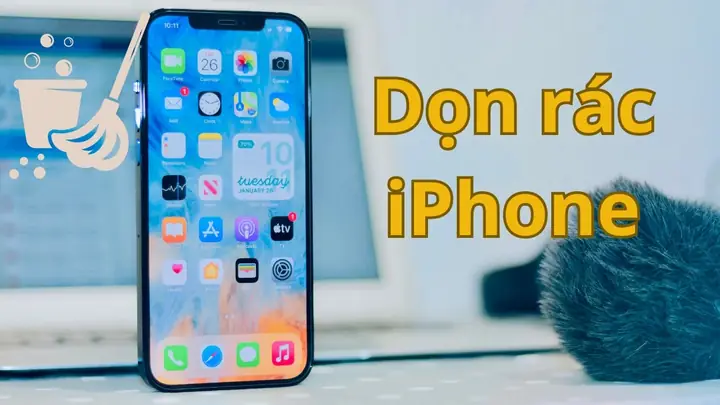
Trong thời đại smartphone trở thành một phần không thể thiếu trong cuộc sống, iPhone của Apple luôn được đánh giá cao về thiết kế tinh tế, hệ điều hành mượt mà và bảo mật chặt chẽ. Tuy nhiên, dù là một thiết bị mạnh mẽ, iPhone vẫn không tránh khỏi vấn đề bộ nhớ đầy, hiệu suất chậm và ứng dụng chạy không ổn định khi dữ liệu rác, file tạm, cache và các tập tin không còn sử dụng tích tụ theo thời gian.
Việc dọn dẹp rác trên iPhone không chỉ giúp bạn:
- Giải phóng không gian lưu trữ: Đặc biệt quan trọng với những mẫu iPhone có dung lượng lưu trữ hạn chế (64GB, 128GB).
- Cải thiện tốc độ: Giảm thời gian khởi động ứng dụng, mượt mà hơn khi chuyển đổi giữa các app.
- Tiết kiệm pin: Khi bộ nhớ đầy, hệ thống phải làm việc cật lực hơn, dẫn đến tiêu thụ pin nhanh hơn.
- Bảo mật dữ liệu: Xóa sạch các file tạm, lịch sử duyệt web, tin nhắn cũ giúp bảo vệ thông tin cá nhân.
Bài viết dưới đây sẽ cung cấp hướng dẫn chi tiết, từng bước để bạn có thể dọn dẹp rác trên iPhone một cách hiệu quả, đồng thời giới thiệu một số công cụ và mẹo nhỏ giúp duy trì thiết bị luôn trong trạng thái “mới”.
Có thể bạn quan tâm: Dịch Vụ Vệ Sinh Iphone: Tại Sao Bạn Nên Đầu Tư Vào Việc Bảo Dưỡng Thiết Bị Yêu Thích Của Mình
1. Kiểm Tra Dung Lượng Lưu Trữ Hiện Tại
Trước khi bắt đầu dọn dẹp, bạn cần biết mình còn bao nhiêu dung lượng trống và những loại dữ liệu nào chiếm phần lớn không gian.
1.1. Cách Kiểm Tra Dung Lượng
- Mở Settings (Cài đặt) → General (Cài đặt chung) → iPhone Storage (Bộ nhớ iPhone).
- Ở màn hình này, bạn sẽ thấy biểu đồ colored bar thể hiện các loại dữ liệu: Apps, Photos, Messages, System, Other.
- Dưới biểu đồ, sẽ có danh sách các ứng dụng chiếm nhiều dung lượng nhất, kèm theo gợi ý “Offload Unused Apps” (tự động gỡ bỏ ứng dụng không dùng).
1.2. Đánh Giá Thực Trạng
- Nếu dung lượng còn lại dưới 10%, bạn nên ưu tiên dọn dẹp ngay.
- Các mục Photos, Messages, và Apps thường là “kẻ thù” chính.
- System và Other (hiện nay được gọi là “iOS System Data”) cũng có thể chiếm một phần đáng kể; chúng thường là cache, log, file tạm.
Có thể bạn quan tâm: Dịch Vụ Thay Pin Iphone: Giải Pháp Hoàn Hảo Cho Mọi Người Dùng Iphone
2. Dọn Dẹp Ảnh Và Video
2.1. Xóa Ảnh Không Cần Thiết
- Mở Photos (Ảnh) → Albums (Album) → All Photos (Tất cả ảnh).
- Nhấn Select (Chọn), sau đó kéo tay để chọn nhiều ảnh cùng lúc.
- Nhấn Delete (Xóa) → Delete Photos (Xóa ảnh).
- Đừng quên vào Recently Deleted (Đã xóa gần đây) và Delete All (Xóa tất cả) để giải phóng dung lượng hoàn toàn.
2.2. Sử Dụng Tính Năng “Optimize iPhone Storage”
- Settings → Photos → Bật iCloud Photos và chọn Optimize iPhone Storage. Khi bật, iPhone sẽ lưu phiên bản ảnh có độ phân giải thấp trên thiết bị, còn bản gốc sẽ được lưu trên iCloud.
2.3. Sử Dụng Các Ứng Dụng Bên Thứ Ba
- Gemini Photos, Slidebox, Remo Duplicate Photos Remover: Các ứng dụng này giúp tìm và xóa ảnh trùng lặp, ảnh mờ, hoặc ảnh chụp màn hình không cần thiết.
- Lưu ý: Khi sử dụng ứng dụng bên thứ ba, luôn kiểm tra quyền truy cập và sao lưu dữ liệu quan trọng trước khi xóa.
3. Dọn Dẹp Tin Nhắn và Ứng Dụng Messages
3.1. Xóa Tin Nhắn Cũ
- Messages (Tin nhắn) → Chạm và giữ một cuộc trò chuyện → Swipe left (Vuốt sang trái) → Delete (Xóa).
- Đối với iMessage, bạn có thể vào Settings → Messages → Keep Messages và chọn 30 Days hoặc 1 Year thay vì Forever.
3.2. Xóa Tệp Đính Kèm
- Trong một cuộc trò chuyện, nhấn i (thông tin) → See All Photos (Xem tất cả ảnh) → Select → Delete.
- Hoặc vào Settings → General → iPhone Storage → Messages → Review Large Attachments và xóa các tệp lớn.
4. Gỡ Bỏ Ứng Dụng Không Cần Thiết và “Offload” Ứng Dụng
4.1. Gỡ Bỏ Hoàn Toàn
- Settings → General → iPhone Storage → Chọn ứng dụng → Delete App (Xóa ứng dụng).
- Đối với các ứng dụng lớn như Facebook, Instagram, TikTok, Netflix, việc gỡ bỏ có thể giải phóng từ 200MB đến vài GB.
4.2. Sử Dụng Tính Năng “Offload Unused Apps”
- Khi bật tính năng này, iOS sẽ tự động gỡ bỏ ứng dụng không dùng nhưng giữ lại dữ liệu và tài liệu. Khi cài đặt lại, dữ liệu vẫn còn nguyên.
- Bật tại Settings → App Store → Offload Unused Apps.
4.3. Xóa Cache Ứng Dụng
Một số ứng dụng (như Safari, Facebook, Twitter) tích lũy cache lớn. Cách xóa:
- Safari: Settings → Safari → Clear History and Website Data.
- Facebook: Không có tùy chọn trực tiếp; bạn phải xóa và cài lại.
- Twitter: Xóa và cài lại, hoặc Settings → General → iPhone Storage → Twitter → Offload App.
5. Dọn Dẹp Safari và Trình Duyệt Khác
5.1. Xóa Lịch Sử và Cookie
- Settings → Safari → Clear History and Website Data.
- Nếu muốn chi tiết hơn: Advanced → Website Data → Edit → Delete All.
5.2. Xóa Tập Tin Tạm (Cache) Thủ Công
- Dùng Files → Browse → On My iPhone → Xóa các thư mục tạm thời của các ứng dụng (chẳng hạn Google Chrome, Opera).
6. Xóa Dữ Liệu “System” Và “iOS System Data”
6.1. Khởi Động Lại iPhone
- Đôi khi, iOS System Data chỉ là tạm thời; khởi động lại thiết bị sẽ tự động xóa các log và cache cũ.
6.2. Cập Nhật iOS
- Settings → General → Software Update → Cập nhật lên phiên bản mới nhất. Apple thường tối ưu bộ nhớ trong các bản cập nhật.
6.3. Sử Dụng Công Cụ Bên Thứ Ba
- PhoneClean, iMyFone Umate, Dr.Fone – Data Eraser: Các phần mềm này cho phép quét và xóa các file hệ thống không cần thiết, log, cache.
- Lưu ý: Khi sử dụng phần mềm trên máy tính, luôn tải từ nguồn chính thức và sao lưu dữ liệu trước.
7. Quản Lý Mail và Đính Kèm
Có thể bạn quan tâm: Dọn Dẹp Hệ Thống Iphone: Hướng Dẫn Chi Tiết Giúp Điện Thoại Của Bạn Hoạt Động Mượt Mà Hơn
7.1. Xóa Email Cũ
- Mở Mail → Edit → Chọn các email → Delete.
- Đối với tài khoản IMAP, email sẽ được xóa trên máy chủ; với POP, chỉ xóa trên iPhone.
7.2. Xóa Đính Kèm Lớn
- Vào Settings → Mail → Accounts → Account → Advanced → Deleted Messages → Delete from server.
8. Xóa Dữ Liệu Ứng Dụng Nhắn Tin và Mạng Xã Hội
8.1. WhatsApp
- Settings → Storage and Data → Manage Storage → Xem danh sách các trò chuyện chiếm nhiều dung lượng.
- Chọn Clear Chat hoặc Delete All Media.
8.2. Telegram
- Settings → Data and Storage → Storage Usage → Xóa Cache.
8.3. Instagram
- Settings → Account → Data Download → Xóa Cached Data.
9. Sử Dụng iCloud Để Giải Phóng Bộ Nhớ
9.1. Bật iCloud Photos
- Settings → Apple ID → iCloud → Photos → iCloud Photos và Optimize iPhone Storage.
9.2. Lưu Trữ Đám Mây Cho Tài Liệu
- Files → Browse → iCloud Drive → Di chuyển tài liệu lớn vào iCloud.
9.3. Quản Lý Dữ Liệu iCloud
- Settings → Apple ID → iCloud → Manage Storage → Xem và xóa các backup cũ, dữ liệu không cần thiết.
10. Sao Lưu Và Đặt Lại (Reset) iPhone Khi Cần Thiết
Nếu sau tất cả các bước trên, iPhone vẫn còn chậm hoặc bộ nhớ vẫn đầy, bạn có thể cân nhắc sao lưu toàn bộ và đặt lại cài đặt gốc.
10.1. Sao Lưu Dữ Liệu
- iCloud Backup: Settings → Apple ID → iCloud → iCloud Backup → Back Up Now.
- iTunes/Finder Backup: Kết nối iPhone với máy tính, mở iTunes (Windows/macOS Mojave) hoặc Finder (macOS Catalina trở lên) → Back Up Now.
10.2. Đặt Lại Cài Đặt Gốc
- Settings → General → Transfer or Reset iPhone → Erase All Content and Settings.
- Sau khi xóa, thiết lập lại hoặc khôi phục từ backup.
11. Mẹo Nhỏ Giúp Duy Trì iPhone Luôn “Sạch”
| Mẹo | Mô tả | Lợi ích |
|---|---|---|
| Tắt Tự Động Tải Ảnh Khi Kết Nối Wi‑Fi | Settings → Photos → Cellular Data → Tắt Automatic Downloads | Giảm tải dữ liệu và tránh lưu trữ không cần thiết |
| Giới Hạn Lưu Trữ Tin Nhắn | Settings → Messages → Keep Messages → Chọn 30 ngày | Ngăn tin nhắn cũ chiếm bộ nhớ |
| Xóa Cache Ứng Dụng Định Kỳ | Offload hoặc xóa và cài lại các app như Facebook, Instagram mỗi 1‑2 tháng | Giảm cache tích lũy |
| Sử Dụng Ứng Dụng Dọn Dẹp | iMyFone Umate, PhoneClean, CleanMyPhone | Quét nhanh các file tạm, log, cache |
| Kiểm Tra Ứng Dụng Nhập Liệu | Settings → General → iPhone Storage → Xem Large Attachments | Xóa file đính kèm lớn trong Messages, Mail |
| Tối Ưu Hệ Thống | Cập nhật iOS thường xuyên, khởi động lại iPhone mỗi tuần | Giữ hệ thống ổn định, giảm lỗi |
12. Câu Hỏi Thường Gặp (FAQ)
Q1: Dọn dẹp “Other” (iOS System Data) có an toàn không?
A: Có, nếu bạn dùng các công cụ của Apple (khởi động lại, cập nhật iOS) hoặc phần mềm uy tín (PhoneClean). Tránh xóa file hệ thống bằng tay vì có thể làm hỏng iOS.
Q2: Khi xóa ảnh trong Photos, chúng có biến mất hoàn toàn ngay lập tức?
A: Ảnh sẽ vào Recently Deleted và ở đó trong 30 ngày. Bạn cần vào thư mục này và xóa “Delete All” để giải phóng không gian ngay.
Q3: Có nên tắt iCloud Photos để giảm tải bộ nhớ?
A: Không nên. iCloud Photos giúp lưu trữ bản gốc trên đám mây, còn trên iPhone chỉ giữ phiên bản tối ưu. Tắt tính năng này sẽ khiến ảnh gốc vẫn chiếm toàn bộ dung lượng trên thiết bị.
Q4: Tại sao sau khi xóa file, dung lượng vẫn không tăng?
A: Một số file có thể nằm trong Cache hoặc System Data chưa được giải phóng. Thực hiện khởi động lại hoặc sử dụng công cụ dọn dẹp sẽ giúp giải phóng.
Q5: Có cần phải xóa các bản sao lưu iCloud cũ?
A: Nếu bạn có nhiều thiết bị hoặc đã thay đổi iPhone, các backup cũ có thể chiếm hàng GB. Vào iCloud → Manage Storage → Backups và xóa backup không còn sử dụng.
13. Kết Luận: Duy Trì iPhone Luôn “Sạch” Để Trải Nghiệm Tối Ưu
Việc dọn dẹp rác trên iPhone không phải là công việc một lần duy nhất mà là một thói quen cần duy trì định kỳ. Bằng cách:
- Kiểm tra dung lượng thường xuyên,
- Xóa ảnh, video, tin nhắn không cần,
- Gỡ bỏ hoặc offload các ứng dụng không dùng,
- Xóa cache và dữ liệu hệ thống,
- Sử dụng iCloud và các công cụ dọn dẹp tin cậy,
bạn sẽ giúp iPhone của mình luôn trong tình trạng hoạt động mượt mà, tiết kiệm pin, và bảo mật hơn. Đừng quên sao lưu dữ liệu quan trọng trước khi thực hiện các thao tác lớn và cập nhật iOS thường xuyên để nhận được các cải tiến tối ưu bộ nhớ của Apple.
Hy vọng bài viết đã cung cấp cho bạn đầy đủ kiến thức và công cụ cần thiết để thực hiện dọn dẹp rác trên iPhone một cách nhanh chóng và an toàn. Chúc bạn có một chiếc iPhone “nhẹ nhàng”, “sạch sẽ” và luôn sẵn sàng đồng hành cùng mọi khoảnh khắc trong cuộc sống!
