- 1. Tại Sao Cần Dọn Dẹp Dữ Liệu iPhone?
- 1.1. Ảnh hưởng của bộ nhớ đầy tới hiệu năng
- 1.2. Nguy cơ mất dữ liệu
- 1.3. Tối ưu hoá trải nghiệm người dùng
- 2. Kiểm Tra Dung Lượng Lưu Trữ Hiện Tại
- 2.1. Cách kiểm tra dung lượng lưu trữ
- 2.2. Đọc hiểu biểu đồ
- 3. Các Bước Cơ Bản Để Dọn Dẹp Dữ Liệu iPhone
- 3.1. Xóa ảnh và video không cần thiết
- 3.2. Dọn dẹp tin nhắn và file đính kèm
- 3.3. Gỡ bỏ ứng dụng không dùng
- 3.4. Xóa cache và dữ liệu tạm thời
- 3.5. Dọn dẹp podcasts, audiobooks và nhạc
- 3.6. Xóa dữ liệu từ các ứng dụng lưu trữ đám mây
- 4. Sử Dụng Công Cụ Hỗ Trợ Dọn Dẹp
- 4.1. Tích hợp trong iOS
- 4.2. Ứng dụng bên thứ ba
- 5. Lưu Trữ Dữ Liệu Ngoài iPhone
- 5.1. Sử dụng iCloud
- 5.2. Lưu trữ trên máy tính
- 5.3. Các dịch vụ đám mây khác
- 6. Các Mẹo Nâng Cao Để Tối Ưu Hóa Dung Lượng
- 6.1. Tối ưu ảnh và video
- 6.2. Sử dụng “App Library” để ẩn ứng dụng không dùng
- 6.3. Tắt “Live Photos” và “Burst Mode”
- 6.4. Xóa các tệp tin “Downloaded” trong các ứng dụng streaming
- 6.5. Quản lý “Mail” và “Attachments”
- 7. Quy Trình Dọn Dẹp Định Kỳ
- 8. Cảnh Báo và Lưu Ý Khi Dọn Dẹp
- 9. Tổng Kết
Trong thời đại công nghệ số, iPhone đã trở thành một trong những thiết bị di động phổ biến và được ưa chuộng nhất trên toàn thế giới. Với khả năng lưu trữ dữ liệu khổng lồ, người dùng thường tích lũy vô số ảnh, video, ứng dụng, tin nhắn và các tệp tin khác trên thiết bị của mình. Khi bộ nhớ trong iPhone dần đầy, hiệu năng thiết bị sẽ bị ảnh hưởng, thời gian tải ứng dụng kéo dài, thậm chí có thể gây ra hiện tượng treo, lag. Vì vậy, việc dọn dẹp dữ liệu iPhone một cách định kỳ và khoa học là vô cùng cần thiết để duy trì hiệu suất tối ưu và kéo dài tuổi thọ pin.
Bài viết dưới đây sẽ cung cấp cho bạn một hướng dẫn chi tiết, từng bước một, giúp bạn làm sạch iPhone một cách an toàn, nhanh chóng và hiệu quả. Chúng tôi sẽ chia sẻ các phương pháp cơ bản, những công cụ hỗ trợ, cũng như một số mẹo hữu ích để tối ưu hoá không gian lưu trữ mà không làm mất dữ liệu quan trọng.
Có thể bạn quan tâm: Dịch Vụ Thay Pin Iphone: Giải Pháp Hoàn Hảo Cho Mọi Người Dùng Iphone
1. Tại Sao Cần Dọn Dẹp Dữ Liệu iPhone?
1.1. Ảnh hưởng của bộ nhớ đầy tới hiệu năng
- Giảm tốc độ xử lý: Khi bộ nhớ trong gần đầy, hệ điều hành iOS sẽ gặp khó khăn trong việc quản lý bộ nhớ ảo, dẫn đến việc các ứng dụng mở chậm hơn.
- Tăng thời gian khởi động: Hệ thống phải đọc và ghi dữ liệu nhiều hơn trong quá trình khởi động, làm tăng thời gian bật máy.
- Giảm tuổi thọ pin: Việc đọc/ghi dữ liệu liên tục tiêu tốn năng lượng, khiến pin nhanh cạn.
1.2. Nguy cơ mất dữ liệu
- Khi không còn đủ không gian, iPhone có thể tự động xóa các tệp tạm thời, ảnh chụp màn hình, hoặc thậm chí các tin nhắn cũ. Dọn dẹp dữ liệu một cách có kế hoạch sẽ giúp bạn bảo vệ các thông tin quan trọng và tránh việc mất mát không mong muốn.
1.3. Tối ưu hoá trải nghiệm người dùng
- Khi không gian lưu trữ đủ, bạn có thể tải về các ứng dụng mới, cập nhật hệ điều hành và lưu trữ các nội dung đa phương tiện mà không lo bị giới hạn.
Có thể bạn quan tâm: Dịch Vụ Sửa Chữa Iphone: Hướng Dẫn Toàn Diện Từ Lựa Chọn Đến Bảo Dưỡng
2. Kiểm Tra Dung Lượng Lưu Trữ Hiện Tại
Trước khi bắt đầu dọn dẹp, bạn cần nắm rõ trạng thái lưu trữ hiện tại của iPhone.
2.1. Cách kiểm tra dung lượng lưu trữ
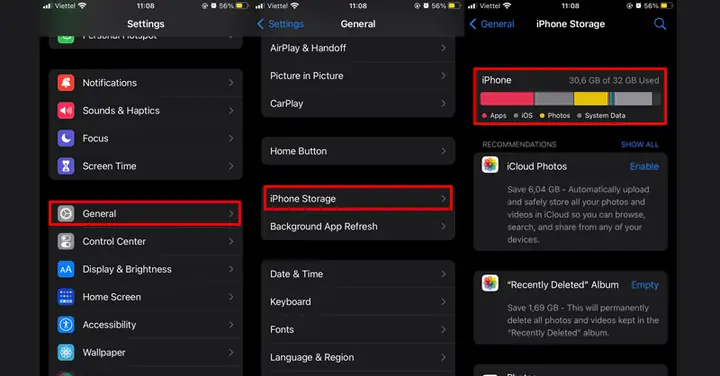
- Mở Settings (Cài đặt)
- Chọn General (Cài đặt chung)
- Nhấn vào iPhone Storage (Bộ nhớ iPhone)
- Ở đây, bạn sẽ thấy biểu đồ hiển thị tổng dung lượng, dung lượng đã dùng và dung lượng còn trống. Bạn cũng sẽ thấy danh sách các ứng dụng chiếm nhiều dung lượng nhất.
2.2. Đọc hiểu biểu đồ
- Apps (Ứng dụng): Dung lượng mà các ứng dụng chiếm.
- Photos (Ảnh): Ảnh, video, Live Photos.
- Messages (Tin nhắn): Tin nhắn SMS, iMessage, và tệp đính kèm.
- System (Hệ thống): Dung lượng hệ điều hành và các tệp hệ thống.
- Other (Khác): Cache, logs, dữ liệu tạm thời.
Có thể bạn quan tâm: Dịch Vụ Mở Khóa Iphone: Giải Pháp Toàn Diện Cho Mọi Vấn Đề
3. Các Bước Cơ Bản Để Dọn Dẹp Dữ Liệu iPhone
3.1. Xóa ảnh và video không cần thiết
- Sử dụng tính năng “Review Large Attachments”: Trong mục iPhone Storage, nhấn vào Review Large Attachments để xem các tệp tin lớn trong tin nhắn và xóa chúng.
- Sắp xếp theo kích thước: Mở Photos, vào Albums → Media Types → Videos để xem các video chiếm nhiều dung lượng. Xóa hoặc lưu trữ chúng ra máy tính/đám mây.
- Sử dụng iCloud Photos: Bật iCloud Photos và Optimize iPhone Storage để lưu ảnh ở độ phân giải thấp trên thiết bị, còn bản gốc sẽ được lưu trên đám mây.
3.2. Dọn dẹp tin nhắn và file đính kèm
- Xóa chuỗi tin nhắn cũ: Vào Settings → Messages → Keep Messages và chọn 30 Days hoặc 1 Year để tự động xóa tin nhắn cũ.
- Xóa các tệp đính kèm lớn: Truy cập Messages → iMessage Attachments và xóa các file ảnh, video, GIF lớn.
3.3. Gỡ bỏ ứng dụng không dùng
- Trong iPhone Storage, iOS sẽ đề xuất Offload Unused Apps. Khi bạn chọn Offload App, dữ liệu của ứng dụng sẽ được giữ lại, nhưng ứng dụng sẽ được xóa để giải phóng dung lượng.
- Đối với các ứng dụng không cần thiết, chọn Delete App để xóa hoàn toàn.
3.4. Xóa cache và dữ liệu tạm thời
- Safari: Vào Settings → Safari → Clear History and Website Data để xóa lịch sử, cookies và cache.
- Ứng dụng bên thứ ba: Đối với một số ứng dụng như Facebook, Instagram, Twitter, bạn có thể vào Settings → General → iPhone Storage → Tên app → Offload App để xóa cache.
3.5. Dọn dẹp podcasts, audiobooks và nhạc
- Podcasts: Mở Podcasts, vào Library → Episodes, xóa các tập đã nghe.
- Music: Nếu bạn sử dụng Apple Music, bật Optimize Storage trong Settings → Music để tự động xóa các bài hát không thường nghe.
- Audiobooks: Xóa các sách đã hoàn thành trong ứng dụng Books.
3.6. Xóa dữ liệu từ các ứng dụng lưu trữ đám mây
- WhatsApp: Vào Settings → Storage and Data → Manage Storage để xem các cuộc trò chuyện chiếm nhiều dung lượng và xóa chúng.
- Telegram: Vào Settings → Data and Storage → Storage Usage để xóa các tệp tin và ảnh không cần thiết.
4. Sử Dụng Công Cụ Hỗ Trợ Dọn Dẹp
4.1. Tích hợp trong iOS
Có thể bạn quan tâm: Dịch Vụ Vệ Sinh Iphone: Tại Sao Bạn Nên Đầu Tư Vào Việc Bảo Dưỡng Thiết Bị Yêu Thích Của Mình
- iOS 15 trở lên: Tính năng Smart Recommendations sẽ đề xuất các mục cần xóa (ví dụ: tin nhắn cũ, video lớn). Bạn chỉ cần nhấn Enable để iOS tự động thực hiện.
4.2. Ứng dụng bên thứ ba
- PhoneClean: Công cụ này cho phép quét và xóa cache, log, và tệp tin tạm thời.
- iMyFone Umate: Giúp xóa dữ liệu rác, tối ưu ảnh và video.
- Dr.Fone – Data Eraser: Được thiết kế để xóa dữ liệu một cách an toàn, không gây hỏng hệ thống.
Lưu ý: Khi sử dụng ứng dụng bên thứ ba, hãy đảm bảo tải từ nguồn đáng tin cậy (App Store hoặc trang web chính thức) để tránh rủi ro bảo mật.
5. Lưu Trữ Dữ Liệu Ngoài iPhone
5.1. Sử dụng iCloud
- iCloud Drive: Lưu trữ tài liệu, file PDF, và các tệp quan trọng.
- iCloud Photo Library: Đối với ảnh và video, bật iCloud Photos và chọn Optimize iPhone Storage để giảm dung lượng trên thiết bị.
- iCloud Backup: Đảm bảo iPhone của bạn được sao lưu định kỳ, giúp khôi phục dữ liệu khi cần.
5.2. Lưu trữ trên máy tính
- Sử dụng Finder (macOS) hoặc iTunes (Windows): Kết nối iPhone và sao chép ảnh, video, nhạc về máy tính.
- Sử dụng phần mềm sao lưu: Như iMazing, AnyTrans để sao lưu toàn bộ dữ liệu và khôi phục khi cần.
5.3. Các dịch vụ đám mây khác
- Google Drive, Dropbox, OneDrive: Bạn có thể tải lên các tệp lớn (video, tài liệu) và xóa chúng khỏi iPhone để giải phóng không gian.
- Amazon Photos: Đặc biệt hữu ích cho việc lưu trữ ảnh không giới hạn (đối với thành viên Prime).
6. Các Mẹo Nâng Cao Để Tối Ưu Hóa Dung Lượng
6.1. Tối ưu ảnh và video
- Sử dụng công cụ “Compress Photos” trong Settings → Photos → Optimize iPhone Storage.
- Chuyển đổi video sang định dạng HEVC (H.265): iOS hỗ trợ tự động mã hoá video ở định dạng này, giúp giảm dung lượng tới 50% mà không giảm chất lượng đáng kể.
6.2. Sử dụng “App Library” để ẩn ứng dụng không dùng
- Thay vì gỡ bỏ, bạn có thể đặt ứng dụng vào App Library và ẩn chúng khỏi màn hình chính, giảm thiểu việc mở và tiêu tốn tài nguyên.
6.3. Tắt “Live Photos” và “Burst Mode”
- Live Photos và Burst Mode tạo ra nhiều khung hình và video ngắn, chiếm đáng kể dung lượng. Khi không cần, tắt chúng trong Settings → Camera.
6.4. Xóa các tệp tin “Downloaded” trong các ứng dụng streaming
- Netflix, Disney+, Amazon Prime Video: Xóa các bộ phim, series đã tải về sau khi xem xong.
- Spotify: Đặt Streaming Only nếu không cần tải offline.
6.5. Quản lý “Mail” và “Attachments”
- Trong Settings → Mail → Accounts → Fetch New Data, tắt Push và chuyển sang Fetch để giảm việc tải về email và đính kèm không cần thiết.
7. Quy Trình Dọn Dẹp Định Kỳ
| Thời gian | Công việc cần thực hiện |
|---|---|
| Hàng ngày | Xóa ảnh/video không cần thiết, xoá tin nhắn cũ. |
| Hàng tuần | Kiểm tra iPhone Storage, gỡ bỏ ứng dụng không dùng, xóa cache Safari. |
| Hàng tháng | Dọn dẹp podcast, audiobooks, sao lưu ảnh/video lên iCloud hoặc máy tính, xóa tệp tin lớn trong tin nhắn. |
| Hàng quý | Sử dụng công cụ bên thứ ba để quét và xóa dữ liệu rác, kiểm tra lại cài đặt iCloud, tối ưu hoá các file media. |
| Hàng năm | Sao lưu toàn bộ dữ liệu, xóa sạch các ứng dụng và dữ liệu không còn sử dụng, cập nhật iOS mới nhất. |
8. Cảnh Báo và Lưu Ý Khi Dọn Dẹp
- Sao lưu dữ liệu quan trọng trước khi xóa: Đặc biệt là ảnh, video, tài liệu quan trọng. Sử dụng iCloud, Google Photos hoặc máy tính.
- Tránh xóa “System Data”: Đây là dữ liệu hệ thống quan trọng, nếu bạn không chắc chắn, hãy không can thiệp.
- Kiểm tra lại các tài khoản email và tin nhắn: Đảm bảo không xóa nhầm các email hoặc tin nhắn quan trọng.
- Không cài đặt ứng dụng không rõ nguồn gốc: Các ứng dụng không đáng tin cậy có thể tạo ra dữ liệu rác và ảnh hưởng tới hiệu năng.
- Không tắt tính năng “Find My iPhone”: Điều này có thể gây mất dữ liệu khi thiết bị gặp sự cố.
9. Tổng Kết
Việc dọn dẹp dữ liệu iPhone không chỉ giúp bạn giải phóng không gian lưu trữ mà còn nâng cao hiệu suất, kéo dài tuổi thọ pin và mang lại trải nghiệm sử dụng mượt mà hơn. Bằng cách thực hiện các bước cơ bản như xóa ảnh/video không cần, dọn dẹp tin nhắn, gỡ bỏ ứng dụng không dùng và sử dụng các công cụ hỗ trợ, bạn có thể duy trì iPhone trong trạng thái tối ưu.
Hãy nhớ thực hiện dọn dẹp định kỳ, sao lưu dữ liệu quan trọng và tận dụng các dịch vụ đám mây để lưu trữ lâu dài. Khi bạn áp dụng những mẹo và quy trình trên, iPhone của bạn sẽ luôn sẵn sàng đáp ứng mọi nhu cầu, dù là công việc, học tập hay giải trí.
Chúc bạn thành công trong việc dọn dẹp và tối ưu hoá iPhone của mình! 🚀
