Có thể bạn quan tâm: Dung Lượng Pin Của Iphone 11: Đánh Giá Chi Tiết, Hiệu Suất Thực Tế Và Các Mẹo Tối Ưu Sử Dụng
Mở Đầu
Trong thời đại số hoá hiện nay, điện thoại thông minh không chỉ là công cụ liên lạc mà còn là kho lưu trữ di động quan trọng cho mọi dữ liệu cá nhân: ảnh, video, ứng dụng, tài liệu, tin nhắn, và thậm chí là các bản sao lưu của các thiết bị khác. Đối với người dùng iPhone, “dung lượng khả dụng” (available storage) luôn là một trong những mối quan tâm hàng đầu, đặc biệt khi các phiên bản iPhone mới ngày càng được trang bị bộ nhớ nội bộ lớn hơn, nhưng đồng thời nhu cầu lưu trữ dữ liệu của người dùng cũng không ngừng tăng lên.
Bài viết dưới đây sẽ cung cấp cho bạn một cái nhìn toàn diện về dung lượng khả dụng trên iPhone, cách kiểm tra, phân tích các thành phần chiếm dụng không gian, và những mẹo tối ưu giúp bạn giải phóng và quản lý bộ nhớ một cách hiệu quả. Chúng tôi sẽ đi sâu vào từng chi tiết kỹ thuật, đồng thời đưa ra các giải pháp thực tiễn phù hợp với mọi đối tượng người dùng, từ người mới bắt đầu cho tới những “tech-savvy” muốn khai thác tối đa tiềm năng của thiết bị.
Lưu ý: Bài viết này được viết dựa trên các phiên bản iOS 15, iOS 16 và iOS 17, vì các thay đổi lớn trong giao diện và tính năng quản lý bộ nhớ đã xuất hiện từ những phiên bản này. Nếu bạn đang sử dụng iOS phiên bản cũ hơn, một số hướng dẫn có thể không hoàn toàn áp dụng.
Có thể bạn quan tâm: Dung Lượng Pin Các Dòng Iphone: Tổng Hợp Chi Tiết Và So Sánh Từ Iphone 5 Đến Iphone 15
1. Hiểu Rõ Dung Lượng Khả Dụng iPhone
1.1. Định Nghĩa “Dung Lượng Khả Dụng”
- Dung lượng tổng (Total Storage): Là tổng dung lượng bộ nhớ trong mà Apple cung cấp cho từng mẫu iPhone (ví dụ: 64 GB, 128 GB, 256 GB, 512 GB, 1 TB). Đây là con số hiển thị trên bao bì và trong phần cài đặt.
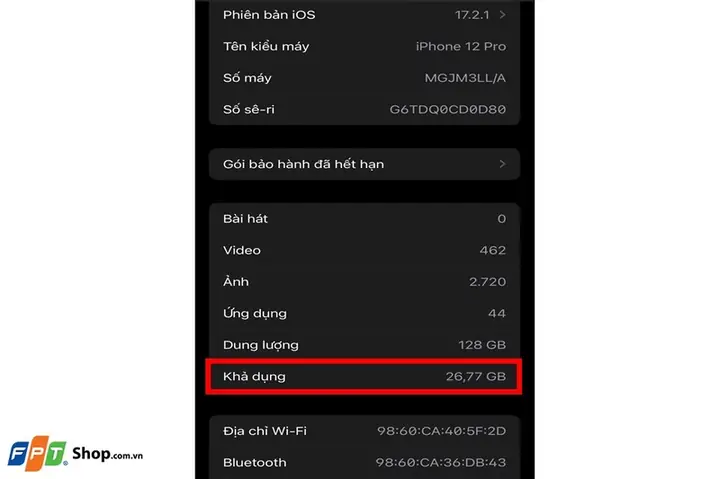
- Dung lượng khả dụng (Available Storage): Là phần dung lượng còn lại sau khi đã trừ đi hệ điều hành iOS, các ứng dụng tiền thiết lập, và dữ liệu người dùng (ảnh, video, tin nhắn, tài liệu, v.v.). Đây là con số quan trọng nhất mà người dùng quan tâm vì nó quyết định khả năng lưu trữ thêm dữ liệu mới.
1.2. Các Thành Phần Chiếm Dụng Dung Lượng
| Thành phần | Mô tả | Ảnh hưởng tới dung lượng |
|---|---|---|
| iOS System | Hệ điều hành, bản cập nhật, các file hệ thống. | Khoảng 5‑8 GB (tùy phiên bản). |
| Apps | Ứng dụng đã cài đặt, bao gồm cả dữ liệu cache và tài nguyên nội bộ. | Từ 0 GB tới hàng chục GB. |
| Photos & Videos | Thư viện ảnh, video, Live Photos, và các file RAW. | Thường là nguyên nhân chính gây đầy bộ nhớ. |
| Messages | Tin nhắn SMS, iMessage, và các tệp đính kèm (hình ảnh, video, GIF). | Có thể lên tới vài GB nếu không được dọn dẹp. |
| Mail & Attachments | Thư điện tử và các tệp đính kèm. | Thường ít hơn nhưng vẫn đáng chú ý. |
| Safari Cache | Lịch sử, cookies, và dữ liệu trang web lưu trữ tạm thời. | Khoảng 100‑500 MB. |
| System Data (formerly “Other”) | Dữ liệu hệ thống, log, caches, backup, cập nhật iOS chưa cài, v.v. | Thường 2‑5 GB, nhưng có thể tăng lên đáng kể. |
| iCloud Drive & Files | Các tệp lưu trữ trên iCloud nhưng có bản sao offline. | Tùy thuộc vào cài đặt sync. |
| Music, Podcasts, TV, Books | Nội dung đa phương tiện tải về. | Tùy thuộc vào sở thích người dùng. |
Mẹo: Đối với các iPhone cũ (ví dụ: iPhone 6s, 7), hệ thống iOS chiếm một tỷ lệ lớn hơn tổng dung lượng, do đó dung lượng khả dụng thực tế thường thấp hơn so với các mẫu mới.
Có thể bạn quan tâm: Google Của Iphone Ở Đầu: Khám Phá Tính Năng Tìm Kiếm Đột Phá Trên Thiết Bị Apple
2. Cách Kiểm Tra Dung Lượng Khả Dụng Trên iPhone
2.1. Thông Qua Settings (Cài Đặt)
- Mở Settings → General → iPhone Storage.
- Ở đầu màn hình, bạn sẽ thấy biểu đồ màu sắc biểu thị các loại dữ liệu chiếm dung lượng và “Available” (khả dụng) được hiển thị ở góc trên bên phải.
- Kéo xuống để xem danh sách các ứng dụng, mỗi mục kèm theo số GB đang chiếm dụng.
Lưu ý: iOS sẽ tự động phân tích và đưa ra đề xuất “Offload Unused Apps” (gỡ bỏ ứng dụng không dùng) hoặc “Review Large Attachments” (xem lại tệp đính kèm lớn) dựa trên thói quen sử dụng.
2.2. Sử Dụng iTunes (hoặc Finder trên macOS Catalina trở lên)
Nếu bạn muốn xem chi tiết hơn hoặc sao lưu dữ liệu, kết nối iPhone với máy tính và:
- iTunes (Windows/macOS Mojave): Chọn thiết bị → Summary → “Capacity” và “Available” sẽ hiển thị.
- Finder (macOS Catalina+): Mở Finder → chọn iPhone → Overview → “Capacity” và “Available”.
2.3. Công Cụ Bên Thứ Ba
Một số ứng dụng như iMazing, PhoneClean, hoặc Dr.Fone cung cấp giao diện chi tiết hơn về các loại dữ liệu và giúp bạn xóa sạch “System Data” một cách an toàn. Tuy nhiên, hãy luôn tải từ nguồn uy tín và sao lưu dữ liệu trước khi thực hiện.
3. Phân Tích Các Nguyên Nhân Gây Đầy Dung Lượng
3.1. Ảnh & Video – Kẻ Thù Số 1
- Độ phân giải cao: iPhone 13 Pro và các mẫu mới hỗ trợ quay video 4K 60fps, mỗi phút video có thể chiếm 300‑400 MB.
- Live Photos & Burst Mode: Mỗi Live Photo tương đương một video ngắn (~3‑5 MB). Chế độ chụp liên tục (Burst) tạo ra hàng chục ảnh trong một giây.
3.2. Ứng Dụng & Dữ Liệu Cache
- Games: Các trò chơi như Genshin Impact, PUBG Mobile có thể chiếm 5‑10 GB.
- Social Media: Facebook, Instagram, TikTok lưu trữ cache hình ảnh, video để tải nhanh, thường lên tới 1‑2 GB.
- Messaging Apps: WhatsApp, Telegram lưu trữ tin nhắn và media, có thể nhanh chóng vượt qua 2 GB.
3.3. System Data (Other)
- iOS Updates chưa cài: Khi tải bản cập nhật mới, file .ipsw có thể chiếm 3‑5 GB cho đến khi cài đặt xong.
- Backups: Nếu bạn bật “iPhone Backup” trên iCloud, một bản sao lưu cục bộ có thể lưu trên thiết bị.
- Logs & Crash Reports: Các file log sẽ tích lũy nếu có lỗi phần mềm.
3.4. Mail & Đính Kèm
- Email có file đính kèm lớn: Đặc biệt là file PDF, hình ảnh, video trong hộp thư. Nếu không xóa, chúng sẽ tồn tại trên thiết bị.
4. Chiến Lược Giải Phóng Dung Lượng
4.1. Xóa hoặc Di Chuyển Ảnh & Video
Có thể bạn quan tâm: Dung Lượng Hệ Thống Iphone: Hiểu Rõ, Quản Lý Và Tối Ưu Cho Mọi Người Dùng
- Sử dụng iCloud Photos: Bật “Optimize iPhone Storage” → iPhone sẽ giữ lại phiên bản nén, ảnh gốc được lưu trên iCloud.
- Google Photos / Amazon Photos: Lưu trữ không giới hạn (điều kiện chất lượng cao) và xóa bản sao trên thiết bị.
- Xóa video cũ: Vào Photos → Albums → Videos → Chọn và xóa hàng loạt.
- Sử dụng công cụ “Review Large Attachments” trong iPhone Storage để tìm và xóa các tệp lớn.
4.2. Quản Lý Ứng Dụng
- Offload Unused Apps: iOS sẽ gỡ bỏ ứng dụng nhưng giữ lại dữ liệu, giúp giảm dung lượng đáng kể.
- Xóa apps không cần thiết: Đặc biệt là các trò chơi lớn hoặc ứng dụng chụp màn hình (Screenshot) có kích thước lớn.
- Kiểm tra “App Size” trong iPhone Storage: Nhấn vào từng app để xem “App” + “Documents & Data”. Nếu “Documents & Data” chiếm quá nhiều, cân nhắc xóa và cài lại.
4.3. Dọn Dẹp Messages
- Xóa các cuộc trò chuyện cũ: Settings → Messages → Keep Messages → chọn “30 Days” hoặc “1 Year” thay vì “Forever”.
- Xóa tệp đính kèm lớn: Trong Messages, nhấn vào tên người, chọn “Info” → “See All Photos” → “Select” → “Delete All”.
- Sử dụng “Review Large Attachments” trong iPhone Storage để lọc các tệp đính kèm >5 MB.
4.4. Giải Phóng System Data
- Xóa iOS Update chưa cài: Settings → General → iPhone Storage → iOS Update → Delete Update.
- Reset Settings: Settings → General → Reset → Reset All Settings (không xóa dữ liệu, nhưng có thể xóa cache hệ thống).
- Sử dụng công cụ bên thứ ba: iMazing có tính năng “Clean System Data” giúp xóa các file log không cần thiết.
4.5. Dọn Dẹp Mail & Đính Kèm
- Xóa email cũ và thư mục Spam: Đặc biệt là các email có file đính kèm lớn.
- Tắt “Mail” sync cho các tài khoản không cần thiết: Settings → Mail → Accounts → chọn tài khoản → toggle off “Mail”.
4.6. Safari Cache và Cookies
- Xóa lịch sử và dữ liệu web: Settings → Safari → Clear History and Website Data.
- Tắt “Preload Top Hit” để giảm lượng dữ liệu tải trước.
4.7. Quản Lý Media Offline
- Apple Music/Podcasts/TV: Xóa các album, podcast, hoặc video đã tải về mà không còn nghe/xem.
- Books: Xóa các sách PDF, ePub đã đọc.
4.8. Sử Dụng iCloud Drive Thông Minh
- Bật “Optimize Mac Storage” (đối với Mac) và “Optimize iPhone Storage” để các file lớn được lưu trên đám mây, chỉ tải khi cần.
- Di chuyển tài liệu lớn (PDF, ZIP) sang iCloud Drive, Google Drive, hoặc Dropbox và xóa bản sao trên thiết bị.
5. Phòng Ngừa Dung Lượng Đầy Trong Tương Lai
5.1. Thiết Lập Tự Động Dọn Dẹp
- Enable “Offload Unused Apps”: Settings → App Store → Offload Unused Apps.
- Set “Messages” retention: Settings → Messages → Keep Messages → 30 Days.
- Enable “Auto Delete Old Conversations in iMessage” (iOS 16+): Settings → Messages → Keep Messages → 30 Days.
5.2. Sử Dụng Dịch Vụ Lưu Trữ Đám Mây
- iCloud 5 GB miễn phí: Bổ sung bằng gói 50 GB, 200 GB, hoặc 2 TB tùy nhu cầu.
- Google One, OneDrive: Lưu trữ ảnh, video, tài liệu và đồng bộ tự động.
5.3. Thường Xuyên Kiểm Tra Dung Lượng
- Lên lịch kiểm tra hàng tuần: Dành 5‑10 phút mở Settings → iPhone Storage để xem biểu đồ và thực hiện dọn dẹp nhanh.
- Sử dụng Shortcut: Tạo shortcut tự động thông báo khi dung lượng còn lại dưới 10 GB.
5.4. Cập Nhật iOS Đúng Thời Điểm
- Bản cập nhật mới thường tối ưu hóa quản lý bộ nhớ và giảm “System Data”. Tuy nhiên, trước khi cập nhật, hãy chắc chắn rằng dung lượng trống đủ (thông thường ≥5 GB) để tránh lỗi cập nhật.
6. Khi Nào Nên Nâng Cấp Dung Lượng (Mua iPhone Mới)?
Mặc dù các biện pháp trên giúp tối ưu hoá, nhưng nếu bạn:
- Quay video 4K thường xuyên, lưu trữ nhiều bộ sưu tập ảnh RAW.
- Sử dụng iPhone cho công việc (điện ảnh, thiết kế, lập trình) và cần lưu trữ dự án lớn.
- Không muốn phụ thuộc vào cloud và muốn có bộ nhớ nội bộ lớn.
…thì việc nâng cấp lên phiên bản iPhone có dung lượng 256 GB, 512 GB hoặc 1 TB là lựa chọn hợp lý. Các mẫu iPhone 14 Pro, iPhone 15 Pro và iPhone 16 Pro (khi có) đều cung cấp tùy chọn 1 TB, đủ để đáp ứng nhu cầu lưu trữ cao.
7. Câu Hỏi Thường Gặp (FAQ)
| Câu hỏi | Trả lời |
|---|---|
| iPhone hiển thị “Other” 10 GB, làm sao giảm? | Xóa cập nhật iOS chưa cài, xóa cache Safari, xóa backup cục bộ, hoặc dùng công cụ iMazing để dọn dẹp System Data. |
| Có nên bật iCloud Photos? | Nếu bạn có kết nối internet ổn định và không ngại trả phí iCloud, bật “Optimize iPhone Storage” sẽ giảm đáng kể dung lượng ảnh/video trên thiết bị. |
| Làm sao xóa toàn bộ tin nhắn một cách nhanh chóng? | Settings → Messages → Keep Messages → 30 Days → Xóa tin cũ sẽ tự động xóa tin đã hết thời gian. |
| Ứng dụng nào ăn nhiều dung lượng nhất? | Thông thường, các game (Genshin Impact, PUBG), ứng dụng video (YouTube, Netflix offline), và các ứng dụng mạng xã hội (Instagram, TikTok). |
| Có cách nào để xem chi tiết “System Data” không? | iOS không cung cấp chi tiết, nhưng iMazing hoặc PhoneClean có thể hiển thị các mục con như caches, logs, backups. |
| Làm sao để giữ lại ảnh chất lượng cao nhưng vẫn giảm dung lượng? | Sử dụng Google Photos “High Quality” (giảm nhẹ chất lượng) hoặc chuyển ảnh sang định dạng HEIC (được iOS hỗ trợ) để tiết kiệm không gian. |
8. Kết Luận
Quản lý dung lượng khả dụng iPhone không chỉ là việc xóa bớt dữ liệu một cách ngẫu nhiên mà còn là một quá trình tối ưu hoá liên tục, dựa trên thói quen sử dụng và nhu cầu lưu trữ của mỗi người. Bằng cách:
- Hiểu rõ các thành phần chiếm dung lượng,
- Kiểm tra thường xuyên qua Settings hoặc công cụ bên thứ ba,
- Áp dụng các chiến lược dọn dẹp và tối ưu hoá (ảnh, video, apps, messages, system data),
- Sử dụng dịch vụ đám mây thông minh và
- Thiết lập tự động dọn dẹp,
bạn sẽ luôn duy trì một iPhone “gọn nhẹ”, hoạt động mượt mà và sẵn sàng cho mọi công việc, giải trí. Nếu dù đã tối ưu mà vẫn cảm thấy thiếu không gian, việc nâng cấp lên model có dung lượng lớn hơn là một giải pháp thực tế.
Hy vọng bài viết này đã cung cấp cho bạn toàn bộ thông tin cần thiết để kiểm soát và tối đa hoá dung lượng khả dụng trên iPhone. Hãy bắt đầu thực hiện ngay hôm nay và trải nghiệm một thiết bị sạch sẽ, hiệu suất cao!