- 1. Giới thiệu chung về dung lượng hệ thống iPhone
- 2. Dung lượng hệ thống iPhone là gì?
- 2.1. Định nghĩa
- 2.2. Thế nào là “đã sử dụng” và “còn trống”
- 3. Các yếu tố ảnh hưởng đến dung lượng hệ thống
- 3.1. Phiên bản iOS
- 3.2. Kiểu máy và dung lượng lưu trữ tổng
- 3.3. Các tệp tạm và cache
- 3.4. Các bản cập nhật OTA (Over-The-Air)
- 4. Cách kiểm tra dung lượng hệ thống trên iPhone
- 5. Tại sao dung lượng hệ thống lại quan trọng?
- 5.1. Ảnh hưởng đến hiệu năng
- 5.2. Giới hạn khả năng cập nhật
- 5.3. Ảnh hưởng tới việc lưu trữ dữ liệu cá nhân
- 6. Các phương pháp giảm dung lượng hệ thống
- 6.1. Xóa cache và dữ liệu tạm
- 6.2. Tắt tính năng “Background App Refresh”
- 6.3. Xóa tin nhắn và file đính kèm
- 6.4. Sử dụng tính năng “Offload Unused Apps”
- 6.5. Thực hiện “Reset All Settings”
- 6.6. Restore (khôi phục) iPhone bằng iTunes/Finder
- 7. Chiến lược quản lý dung lượng lâu dài
- 7.1. Lập lịch sao lưu và xóa dữ liệu định kỳ
- 7.2. Lựa chọn mô hình iPhone phù hợp
- 7.3. Sử dụng các ứng dụng quản lý bộ nhớ
- 8. FAQ – Các câu hỏi thường gặp về dung lượng hệ thống iPhone
- 9. Kết luận
Có thể bạn quan tâm: Dung Lượng Pin Các Dòng Iphone: Tổng Hợp Chi Tiết Và So Sánh Từ Iphone 5 Đến Iphone 15
1. Giới thiệu chung về dung lượng hệ thống iPhone
Khi nhắc đến iPhone, hầu hết người dùng đều nghĩ ngay đến thiết kế tinh tế, hệ điều hành iOS mượt mà và hệ sinh thái đa dạng. Tuy nhiên, một trong những yếu tố quan trọng nhưng thường bị bỏ qua là dung lượng hệ thống – phần bộ nhớ mà Apple dành riêng cho hệ điều hành, các ứng dụng gốc và các tệp tin hệ thống. Hiểu rõ về dung lượng này không chỉ giúp bạn tối ưu hoá không gian lưu trữ mà còn nâng cao trải nghiệm sử dụng, tránh tình trạng “đầy bộ nhớ” gây phiền toái.
Bài viết dưới đây sẽ phân tích chi tiết về dung lượng hệ thống iPhone, cách nó được tính toán, các yếu tố ảnh hưởng, cùng những mẹo quản lý và tối ưu dung lượng để bạn luôn có đủ không gian cho dữ liệu cá nhân, ứng dụng yêu thích và các bản cập nhật mới.
Có thể bạn quan tâm: Google Của Iphone Ở Đầu: Khám Phá Tính Năng Tìm Kiếm Đột Phá Trên Thiết Bị Apple
2. Dung lượng hệ thống iPhone là gì?
2.1. Định nghĩa
- Dung lượng hệ thống (System Storage) là phần bộ nhớ trong iPhone mà Apple dành cho hệ điều hành iOS, các thành phần phần mềm cốt lõi (kernel, driver, framework), các ứng dụng mặc định (như Safari, Mail, Photos, Messages) và các tệp tin cấu hình cần thiết cho hoạt động ổn định của thiết bị.
- Đây là phần không thể xóa hoặc giảm trực tiếp bởi người dùng, ngoại trừ các cách gián tiếp như xóa các ứng dụng mặc định (trong một số phiên bản iOS mới) hoặc thực hiện restore (khôi phục) lại thiết bị.
2.2. Thế nào là “đã sử dụng” và “còn trống”
Khi bạn vào Cài đặt > Cài đặt chung > Dung lượng iPhone, bạn sẽ thấy ba mục chính:
- Sử dụng: Tổng dung lượng đã được chiếm bởi hệ thống, ứng dụng, dữ liệu, media, v.v.
- Có sẵn: Dung lượng còn trống cho bạn lưu trữ.
- Dung lượng hệ thống: Được liệt kê riêng, thường chiếm từ 5 GB đến 9 GB tùy model và phiên bản iOS.
Có thể bạn quan tâm: Dr.fone Iphone Data Recovery – Giải Pháp Hoàn Hảo Để Khôi Phục Dữ Liệu Iphone Mất Cực Nhanh
3. Các yếu tố ảnh hưởng đến dung lượng hệ thống
3.1. Phiên bản iOS
Mỗi lần Apple ra mắt phiên bản iOS mới, thường có cập nhật lớn về tính năng và cải tiến bảo mật. Những thay đổi này thường đi kèm với việc tăng dung lượng hệ thống:
- iOS 14: Khoảng 5 GB – 6 GB.
- iOS 15: Thêm khoảng 0.5 GB – 1 GB do tính năng Focus, Live Text, v.v.
- iOS 16: Tăng nhẹ do Apple thêm các tính năng như Lock Screen widgets, cải tiến ảnh.
- iOS 17 (được dự đoán): Có thể lên tới 8 GB – 9 GB do tích hợp AI và các tính năng mới.
3.2. Kiểu máy và dung lượng lưu trữ tổng
- iPhone SE (2026), iPhone 12 mini: Thông thường dung lượng hệ thống chiếm khoảng 10 % tổng dung lượng.
- iPhone 14 Pro Max (256 GB): Dung lượng hệ thống thường nằm trong khoảng 6 GB – 7 GB, chiếm ít hơn 3 % tổng dung lượng vì bộ nhớ tổng lớn hơn.
3.3. Các tệp tạm và cache
Mặc dù không thuộc “hệ thống” trực tiếp, nhưng cache của Safari, đồ họa của ứng dụng, và log hệ thống có thể được tính vào dung lượng hệ thống trong mục “Other” (khác) trên một số phiên bản iOS cũ. Khi cache tăng, tổng dung lượng hệ thống dường như “bùng nổ”.
3.4. Các bản cập nhật OTA (Over-The-Air)
Sau mỗi bản cập nhật OTA, iOS thường giữ lại bản cũ trong một thời gian ngắn để có thể phục hồi nếu có lỗi. Khi quá trình khôi phục hoàn tất, bản cũ sẽ được xóa, nhưng trong thời gian này dung lượng hệ thống có thể tăng tạm thời lên 1 GB – 2 GB.
4. Cách kiểm tra dung lượng hệ thống trên iPhone
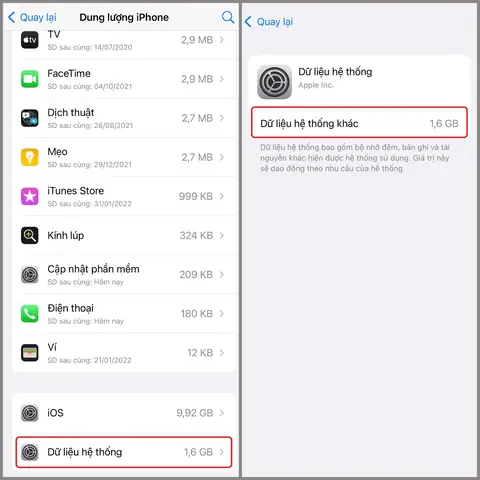
- Mở Settings (Cài đặt) → General (Cài đặt chung) → iPhone Storage (Dung lượng iPhone).
- Ở đầu màn hình, bạn sẽ thấy biểu đồ màu sắc chia thành các phần: Apps, Photos, System, Other (nếu có).
- Nhấn vào System để xem chi tiết (trong iOS 14 trở lên, phần này thường không cho phép mở chi tiết, chỉ hiển thị tổng số).
Lưu ý: Nếu bạn thấy “System” chiếm quá 10 GB trên một iPhone 128 GB, có thể có vấn đề với cache hoặc dữ liệu tạm. Thực hiện reset settings hoặc restore để giảm bớt.
5. Tại sao dung lượng hệ thống lại quan trọng?
5.1. Ảnh hưởng đến hiệu năng
Khi dung lượng hệ thống gần đầy, iOS sẽ phải quản lý bộ nhớ chặt chẽ hơn, có thể gây:
- Giảm tốc độ khi mở ứng dụng nặng.
- Giật lag khi chuyển đổi giữa các ứng dụng.
- Tăng thời gian tải cho các tính năng như Spotlight Search.
5.2. Giới hạn khả năng cập nhật
Apple thường yêu cầu ít nhất 5 GB dung lượng trống để tải và cài đặt bản cập nhật iOS mới. Nếu dung lượng hệ thống chiếm quá nhiều, bạn sẽ gặp khó khăn trong việc cập nhật, dẫn đến bảo mật kém và mất tính năng mới.
5.3. Ảnh hưởng tới việc lưu trữ dữ liệu cá nhân
Nếu bộ nhớ trống ít, bạn sẽ không thể lưu ảnh, video, tài liệu hoặc tải ứng dụng mới. Điều này buộc người dùng phải thường xuyên xóa dữ liệu, gây phiền toái và có nguy cơ mất dữ liệu quan trọng.
6. Các phương pháp giảm dung lượng hệ thống
6.1. Xóa cache và dữ liệu tạm
- Safari: Settings → Safari → Clear History and Website Data.
- Ứng dụng: Vào Settings → General → iPhone Storage → Chọn ứng dụng → Offload App (xóa dữ liệu tạm thời) hoặc Delete App (xóa hoàn toàn).
6.2. Tắt tính năng “Background App Refresh”
Có thể bạn quan tâm: Dung Lượng Pin Của Iphone 11: Đánh Giá Chi Tiết, Hiệu Suất Thực Tế Và Các Mẹo Tối Ưu Sử Dụng
Điều này giảm việc lưu trữ dữ liệu tạm thời của các ứng dụng chạy nền:
Settings → General → Background App Refresh → Tắt cho các ứng dụng không cần thiết.
6.3. Xóa tin nhắn và file đính kèm
Tin nhắn iMessage có thể chứa hình ảnh, video, GIF chiếm nhiều không gian. Vào Settings → Messages → Keep Messages → Chọn 30 ngày hoặc 1 năm để tự động xoá tin cũ.
6.4. Sử dụng tính năng “Offload Unused Apps”
iOS sẽ tự động gỡ bỏ các ứng dụng không dùng trong thời gian dài, giữ lại dữ liệu và tài liệu, giảm không gian chiếm bởi app binaries.
6.5. Thực hiện “Reset All Settings”
Nếu bạn nghi ngờ có lỗi cache hoặc dữ liệu hệ thống không cần thiết, hãy vào Settings → General → Reset → Reset All Settings. Thao tác này sẽ không xóa dữ liệu cá nhân nhưng sẽ đặt lại các cài đặt hệ thống, giúp xóa bớt dữ liệu tạm.
6.6. Restore (khôi phục) iPhone bằng iTunes/Finder
Cách cuối cùng nhưng hiệu quả nhất: sao lưu iCloud, sau đó khôi phục iPhone qua iTunes (Windows) hoặc Finder (macOS). Quá trình này sẽ xóa toàn bộ dữ liệu và cài đặt lại iOS mới nhất, giảm tối đa dung lượng hệ thống.
Cảnh báo: Hãy chắc chắn sao lưu đầy đủ trước khi thực hiện, vì mọi dữ liệu chưa sao lưu sẽ bị mất.
7. Chiến lược quản lý dung lượng lâu dài
7.1. Lập lịch sao lưu và xóa dữ liệu định kỳ
- Sao lưu iCloud: Kích hoạt tự động sao lưu hàng ngày.
- Xóa ảnh/video: Đưa ảnh lên iCloud Photos hoặc Google Photos, sau đó xóa bản gốc trên thiết bị.
- Kiểm tra iPhone Storage: Mỗi tháng một lần, xem xét và xóa các mục không cần thiết.
7.2. Lựa chọn mô hình iPhone phù hợp
Nếu bạn thường xuyên chụp video 4K, lưu trữ nhiều game hoặc làm việc với file lớn, hãy cân nhắc mua iPhone có dung lượng lưu trữ tối thiểu 256 GB để giảm áp lực lên dung lượng hệ thống.
7.3. Sử dụng các ứng dụng quản lý bộ nhớ
Một số ứng dụng của bên thứ ba (như PhoneClean, iMyFone Umate) có thể giúp dọn dẹp cache, log và tệp tạm một cách tự động. Tuy nhiên, hãy đọc đánh giá và đảm bảo an toàn trước khi cài đặt.
8. FAQ – Các câu hỏi thường gặp về dung lượng hệ thống iPhone
Q1: Dung lượng hệ thống có giảm sau khi cập nhật iOS không?
A: Thông thường, dung lượng hệ thống tăng qua các phiên bản iOS do tính năng mới. Tuy nhiên, sau một vài bản cập nhật, Apple thường tối ưu lại và dung lượng có thể giảm nhẹ.
Q2: Tôi có thể xóa các ứng dụng mặc định để giảm dung lượng hệ thống?
A: Từ iOS 10 trở lên, một số ứng dụng mặc định có thể được gỡ bỏ (như Calculator, Compass). Tuy nhiên, việc gỡ bỏ chúng không ảnh hưởng đáng kể tới dung lượng hệ thống vì chúng chiếm ít không gian.
Q3: Dung lượng “Other” là gì và có liên quan tới hệ thống không?
A: “Other” (hoặc “System Data” trong các phiên bản iOS mới) bao gồm cache, log, cập nhật chưa cài, và các tệp tạm thời. Nó thường là nguyên nhân khiến dung lượng hệ thống tăng đột biến. Xóa cache, khởi động lại, hoặc restore có thể giảm “Other”.
Q4: Khi tôi xóa ảnh và video, dung lượng hệ thống có giảm ngay không?
A: Không luôn luôn. iOS có cơ chế “Recently Deleted” (đã xóa gần đây) giữ các tệp trong 30 ngày trước khi xóa vĩnh viễn. Bạn cần vào Photos → Albums → Recently Deleted để xóa hoàn toàn.
Q5: Dung lượng hệ thống có ảnh hưởng tới tốc độ sạc không?
A: Không trực tiếp. Tuy nhiên, khi bộ nhớ gần đầy, iOS có thể giảm hiệu suất xử lý, dẫn tới điện năng tiêu thụ cao hơn trong một số tình huống.
9. Kết luận
Dung lượng hệ thống iPhone, dù chỉ chiếm một phần nhỏ trong tổng bộ nhớ, lại là yếu tố then chốt quyết định hiệu năng, khả năng cập nhật và trải nghiệm người dùng. Việc hiểu rõ cách dung lượng này được tính toán, các yếu tố ảnh hưởng và cách quản lý hiệu quả sẽ giúp bạn:
- Tránh tình trạng “đầy bộ nhớ” gây phiền toái.
- Đảm bảo iPhone luôn chạy mượt mà, ổn định.
- Tối ưu không gian để lưu trữ dữ liệu cá nhân và các ứng dụng yêu thích.
Hãy áp dụng các mẹo quản lý, kiểm tra định kỳ và thực hiện các bước tối ưu hoá như đã nêu ở trên. Khi bạn đã nắm vững kiến thức về dung lượng hệ thống, việc sở hữu một chiếc iPhone “sạch sẽ”, “nhanh nhẹn” sẽ trở nên dễ dàng hơn bao giờ hết. Chúc bạn luôn có một iPhone hoạt động tối ưu và không gian lưu trữ thoải mái!
