Có thể bạn quan tâm: Cách Di Chuyển Nhiều Icon Iphone Nhanh Chóng Và Hiệu Quả: Hướng Dẫn Chi Tiết Cho Người Dùng
1. Giới thiệu tổng quan
Trong thời đại công nghệ số, việc đồng bộ và điều khiển thiết bị di động từ máy tính cá nhân (PC) đã trở thành một nhu cầu thiết yếu đối với nhiều người dùng. Đặc biệt, đối với người dùng iPhone, việc muốn truy cập dữ liệu, chạy ứng dụng, chụp màn hình, sao chép file, hay thậm chí điều khiển toàn bộ iPhone từ PC có thể mang lại nhiều lợi ích đáng kể: tiết kiệm thời gian, tăng năng suất làm việc và tạo điều kiện thuận lợi cho việc phát triển phần mềm, kiểm thử ứng dụng, giảng dạy hay hỗ trợ kỹ thuật.
Bài viết này sẽ cung cấp cho bạn một hướng dẫn chi tiết, toàn diện và cập nhật nhất về cách điều khiển iPhone trên PC. Chúng tôi sẽ giới thiệu các công cụ, phần mềm, phương pháp kết nối, cũng như các bước cài đặt và cấu hình chi tiết, kèm theo các mẹo, lưu ý và giải pháp khắc phục sự cố thường gặp. Nội dung được chia thành các phần sau:
- Các phương pháp kết nối iPhone với PC (USB, Wi‑Fi, Bluetooth).
- Phần mềm điều khiển iPhone trên Windows: iTunes, iMazing, 3uTools, ApowerMirror, AirServer, Reflector, TeamViewer, AnyDesk, và các công cụ mở nguồn.
- Hướng dẫn cài đặt và cấu hình chi tiết cho từng công cụ.
- Các tính năng nổi bật: chiếu màn hình, truyền file, sao lưu, khôi phục, ghi âm, chụp ảnh màn hình, điều khiển bằng chuột và bàn phím.
- Mẹo tối ưu hiệu suất và bảo mật khi sử dụng.
- Giải quyết các lỗi thường gặp (kết nối không ổn định, lỗi driver, quyền truy cập).
- So sánh các giải pháp để bạn có thể lựa chọn phù hợp nhất với nhu cầu của mình.
Sau khi đọc xong bài viết, bạn sẽ nắm vững toàn bộ quy trình từ A đến Z để có thể điều khiển iPhone trên PC một cách mượt mà, an toàn và hiệu quả.
Có thể bạn quan tâm: Iphone Không Face Id Là Gì? Tất Cả Những Điều Bạn Cần Biết Về Công Nghệ Nhận Diện Khuôn Mặt Trên Các Model Iphone Cũ
2. Các phương pháp kết nối iPhone với PC
2.1. Kết nối qua cáp USB
- Ưu điểm:
- Tốc độ truyền dữ liệu nhanh nhất (USB 2.0/3.0).
- Độ ổn định cao, ít bị gián đoạn.
Không phụ thuộc vào mạng Wi‑Fi, thích hợp cho việc sao lưu, khôi phục dữ liệu lớn.
Nhược điểm:
- Cần có cáp Lightning‑USB (hoặc USB‑C tùy phiên bản iPhone).
- Không cho phép di chuyển tự do khi iPhone đang được điều khiển.
Cách thực hiện:
1. Sử dụng cáp Lightning‑USB chính hãng hoặc chất lượng cao.
2. Kết nối iPhone vào cổng USB của PC.
3. Khi iPhone hiển thị “Tin cậy vào máy tính này?”, chọn “Tin cậy” và nhập mật mã (nếu có).
4. Đảm bảo driver Apple Mobile Device (iTunes hoặc Apple Software Update) đã được cài đặt thành công.
2.2. Kết nối qua Wi‑Fi (AirPlay, Miracast, hoặc phần mềm hỗ trợ)
- Ưu điểm:
- Không cần cáp, linh hoạt di chuyển.
Cho phép chiếu màn hình iPhone lên PC ngay lập tức.
Nhược điểm:
- Độ trễ (latency) cao hơn so với USB, phụ thuộc vào tốc độ mạng nội bộ.
- Yêu cầu cả hai thiết bị cùng kết nối vào cùng một mạng Wi‑Fi ổn định.
Cách thực hiện (sử dụng AirPlay):
1. Cài đặt phần mềm hỗ trợ AirPlay trên PC (AirServer, Reflector, 5KPlayer…).
2. Mở phần mềm và bật “AirPlay Receiver”.
3. Trên iPhone, kéo lên Control Center → “Screen Mirroring” → chọn tên PC hiển thị.
4. Màn hình iPhone sẽ được chiếu lên PC ngay lập tức.
2.3. Kết nối qua Bluetooth
- Ưu điểm:
Tiêu thụ năng lượng thấp, thích hợp cho một số ứng dụng như chia sẻ file nhỏ.
Nhược điểm:
- Không hỗ trợ chiếu màn hình hay điều khiển toàn bộ iPhone.
- Băng thông hạn chế, tốc độ truyền chậm.
Thường dùng: Khi cần chia sẻ danh bạ, âm thanh (AirPlay Bluetooth), hoặc kết nối tai nghe Bluetooth từ PC sang iPhone.
Có thể bạn quan tâm: Ứng Dụng Dash Cam Cho Iphone: Hướng Dẫn Toàn Diện Từ Lựa Chọn Đến Sử Dụng
3. Các phần mềm điều khiển iPhone trên PC
3.1. iTunes (Apple)
3.1.1. Chức năng chính
- Quản lý nội dung (nhạc, video, podcast).
- Sao lưu và khôi phục dữ liệu iPhone.
- Cập nhật firmware (iOS).
3.1.2. Cài đặt và cấu hình
- Tải iTunes: Truy cập trang web chính thức của Apple, tải phiên bản Windows mới nhất.
- Cài đặt: Chạy file .exe, chọn “Custom” để cài driver “Apple Mobile Device Support”.
- Kết nối iPhone: Dùng cáp USB, tin cậy máy tính.
- Mở iTunes, thiết bị sẽ xuất hiện ở góc trên bên trái.
3.1.3. Giới hạn
- Không hỗ trợ chiếu màn hình, điều khiển chuột/keyboard.
- Chủ yếu dùng cho quản lý media và sao lưu.
3.2. iMazing
3.2.1. Tổng quan
iMazing là phần mềm quản lý iPhone mạnh mẽ, cho phép sao chép file, sao lưu, khôi phục, truyền dữ liệu riêng lẻ (tin nhắn, ảnh, danh bạ) mà không cần iTunes.
3.2.2. Tính năng nổi bật
- Sao lưu & khôi phục linh hoạt: Chọn sao lưu chỉ một phần dữ liệu (ví dụ: chỉ tin nhắn).
- Truy cập hệ thống file: Duyệt và sao chép bất kỳ file nào từ iPhone (điều này không thể thực hiện bằng iTunes).
- Quản lý ứng dụng: Cài đặt, gỡ bỏ, sao lưu dữ liệu ứng dụng.
3.2.3. Cài đặt
- Tải iMazing từ website chính thức.
- Cài đặt và khởi động, kết nối iPhone qua USB.
- Khi iPhone xuất hiện, chọn “Backup” hoặc “Transfer Files”.
3.2.4. Chi phí
- Bản dùng thử miễn phí 14 ngày, sau đó mua giấy phép cá nhân hoặc doanh nghiệp.
3.3. 3uTools
3.3.1. Đặc điểm
3uTools là công cụ đa năng miễn phí, cung cấp:
– Quản lý file, âm thanh, video.
– Flash firmware, Jailbreak (có rủi ro).
– Kiểm tra thông tin phần cứng, phần mềm iPhone.
3.3.2. Cài đặt nhanh
- Tải file .exe từ 3uTools.com.
- Cài đặt, mở phần mềm, kết nối iPhone qua USB.
- Giao diện chia thành các tab: “Files”, “Apps”, “Ringtones”, “iDevice”.
3.3.3. Lưu ý
- Không khuyến nghị sử dụng tính năng flash hoặc jailbreak nếu không có kinh nghiệm.
- Một số tính năng có thể bị chặn trên iOS mới.
3.4. ApowerMirror
3.4.1. Mục đích
Mirroring (chiếu màn hình) và điều khiển iPhone từ PC bằng chuột và bàn phím.
3.4.2. Yêu cầu
- iPhone iOS 8.0 trở lên.
- PC Windows 7/8/10/11 (64‑bit).
- Cả hai thiết bị phải cùng mạng Wi‑Fi.
3.4.3. Các bước thực hiện
- Tải và cài đặt ApowerMirror trên PC và iPhone (App Store).
- Mở ứng dụng trên cả hai thiết bị.
- Trên iPhone, vào Control Center → Screen Mirroring → Chọn PC.
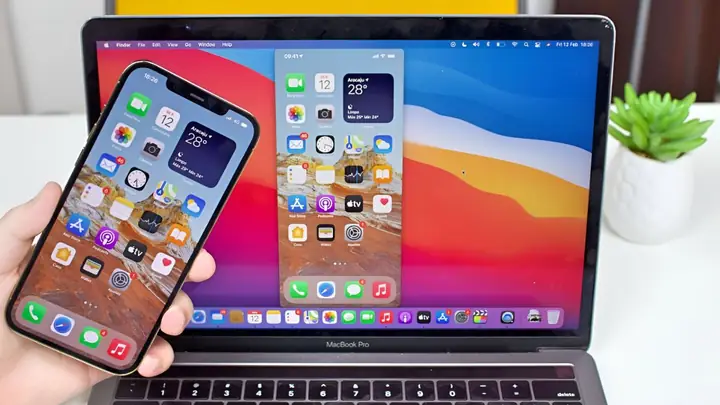
- Khi kết nối, nhấn “Enable Control” trên iPhone để cho phép PC điều khiển.
- Bây giờ bạn có thể dùng chuột để click, kéo, gõ bàn phím để nhập văn bản.
3.4.4. Ưu điểm
- Độ trễ thấp (khoảng 30‑50 ms).
- Hỗ trợ ghi video màn hình, chụp ảnh.
3.4.5. Nhược điểm
- Phiên bản miễn phí giới hạn thời gian (15 phút mỗi lần).
- Cần Wi‑Fi nhanh, nếu mạng chậm sẽ gây lag.
3.5. AirServer (AirPlay Receiver)
3.5.1. Giới thiệu
AirServer biến PC thành một receiver cho AirPlay, Google Cast và Miracast, cho phép chiếu màn hình iPhone không cần cài app trên iPhone.
3.5.2. Cài đặt
- Tải AirServer từ trang chủ (phiên bản Windows).
- Cài đặt, khởi động, bật “AirPlay”.
- Trên iPhone, mở Control Center → Screen Mirroring → Chọn tên PC.
3.5.3. Tính năng
- Hỗ trợ ghi lại màn hình PC (sau khi chiếu).
- Cho phép nhiều thiết bị kết nối đồng thời.
3.5.4. Nhược điểm
- Không hỗ trợ điều khiển iPhone bằng chuột/keyboard (chỉ chiếu).
- Giá bản đầy đủ khá cao (khoảng $20‑$30).
3.6. Reflector
3.6.1. Tóm tắt
Reflector là phần mềm tương tự AirServer, hỗ trợ AirPlay, Google Cast, Miracast. Được ưa chuộng vì giao diện đơn giản và khả năng ghi video chất lượng cao.
3.6.2. Các bước
- Tải và cài đặt Reflector.
- Mở phần mềm, chọn “AirPlay” trong Control Center trên iPhone.
3.6.3. Điểm mạnh
- Ghi video không giới hạn thời gian.
- Hỗ trợ đa nền tảng (macOS, Windows).
3.6.4. Hạn chế
- Không có tính năng điều khiển iPhone.
3.7. TeamViewer QuickSupport (Remote Control)
3.7.1. Khái quát
TeamViewer cho phép điều khiển từ xa iPhone trên PC, tuy nhiên do chính sách bảo mật iOS, tính năng này chỉ hoạt động khi iPhone được jailbreak hoặc thông qua Screen Recording + AssistiveTouch.
3.7.2. Cách thiết lập (không jailbreak)
- Cài TeamViewer QuickSupport trên iPhone.
- Trên PC, cài TeamViewer (phiên bản đầy đủ).
- Mở QuickSupport, chạm vào “Screen Recording” để bật “Broadcast”.
- Khi iPhone hiển thị “Broadcast to TeamViewer”, chấp nhận.
- Trên PC, nhận luồng video và có thể chỉ xem, không thể điều khiển toàn bộ.
3.7.3. Khi jailbreak
- Cài TeamViewer Host trên iPhone (cần Cydia).
- Sau đó PC có thể điều khiển hoàn toàn (cũng có rủi ro bảo mật).
3.8. AnyDesk (Remote Desktop)
Tương tự TeamViewer, AnyDesk hỗ trợ chiếu màn hình iPhone qua AnyDesk Remote Control (cần iOS 14+ và tính năng “Screen Recording”). Không có chức năng điều khiển, chỉ xem.
3.9. Các công cụ mã nguồn mở
- scrcpy (Android) – không hỗ trợ iOS.
- OpenMIRROR – dự án mở nguồn cho AirPlay, nhưng còn hạn chế và không ổn định.
Hiện tại, do hạn chế của iOS, không có công cụ mã nguồn mở nào cho phép điều khiển toàn diện iPhone như trên Android.
4. Hướng dẫn chi tiết cài đặt và cấu hình từng công cụ
4.1. Cài đặt iTunes và driver Apple Mobile Device
- Tải: https://www.apple.com/itunes/download/
- Chạy file:
iTunesSetup.exe→ Chọn “Custom” → Đánh dấu “Apple Mobile Device Support”. - Cài đặt: Hoàn tất, khởi động lại PC.
- Kiểm tra driver: Mở “Device Manager” → “Universal Serial Bus controllers” → “Apple Mobile Device USB Driver”. Nếu màu đỏ, thực hiện:
- Ngắt kết nối iPhone.
- Click phải → “Update driver” → “Browse my computer” → “Let me pick from a list” → Chọn “Apple Mobile Device USB Driver”.
4.2. Cài đặt iMazing
- Truy cập https://imazing.com/download
- Chọn “Windows” → Tải file .exe.
- Cài đặt (đồng ý với các điều khoản).
- Kết nối iPhone qua USB, mở iMazing.
- Khi xuất hiện “Trust this computer”, chấp nhận.
Cấu hình sao lưu tự động:
– Vào “Preferences → Backup” → Chọn “Automatic backups every X hours”.
4.3. Cài đặt 3uTools
- Tải từ https://www.3u.com/
- Chạy file
3uToolsSetup.exe. - Cài đặt (đề xuất chọn “Full Installation”).
- Sau khi mở, chọn “Device Info” để kiểm tra iPhone đã được nhận diện.
4.4. Cài đặt ApowerMirror
Trên PC
- Tải từ https://www.apowersoft.com/phone-mirror
- Cài đặt, mở phần mềm, chọn “Mirror” → “Phone Screen Mirroring”.
Trên iPhone
- Tìm “ApowerMirror” trên App Store, cài đặt.
- Mở app, cho phép quyền “Screen Recording” và “Microphone”.
Bật quyền Screen Recording:
– Vào Settings → Control Center → “Customize Controls” → Thêm “Screen Recording”.
– Khi mở ApowerMirror, kéo lên Control Center → Nhấn “Screen Recording” → Chọn “ApowerMirror”.
Có thể bạn quan tâm: Điện Thoại Iphone Cân Tho – Lựa Chọn Hoàn Hảo Cho Người Dùng Thông Minh
Sau khi kết nối, một thông báo “Enable Control” sẽ hiện ra; chạm “Enable” để cho phép PC điều khiển iPhone.
4.5. Cài đặt AirServer
- Tải bản trial hoặc bản mua tại https://www.airserver.com/Download
- Cài đặt, khởi động, chọn “AirPlay”.
- Đảm bảo firewall cho phép “AirServer” truyền qua cổng 7000 (UDP).
4.6. Cài đặt Reflector
- Tải từ https://www.airsquirrels.com/reflector/download
- Cài đặt, mở phần mềm, chọn “AirPlay”.
- Kết nối từ iPhone qua Control Center.
4.7. Cài đặt TeamViewer
Trên PC
- Tải TeamViewer Full version (https://www.teamviewer.com/en/download/windows/).
Trên iPhone
- Tải “TeamViewer QuickSupport” từ App Store.
Kích hoạt Broadcast:
– Mở QuickSupport → Nhấn “Start Broadcast”.
– Khi hiện “Start Broadcast”, chọn “TeamViewer” và bắt đầu.
4.8. Cài đặt AnyDesk
Tương tự TeamViewer, nhưng cần bật “Screen Recording” trong Settings → Control Center → “Screen Recording”.
5. Các tính năng chi tiết và cách sử dụng
5.1. Chiếu màn hình (Screen Mirroring)
- Công cụ: AirServer, Reflector, ApowerMirror, 5KPlayer.
- Bước thực hiện:
- Mở phần mềm trên PC, bật chế độ AirPlay Receiver.
- Trên iPhone, mở Control Center → “Screen Mirroring”.
Chọn tên PC.
Lưu ý: Đảm bảo độ phân giải màn hình PC đủ lớn (khuyến nghị Full HD 1920×1080) để hình ảnh không bị vỡ.
5.2. Điều khiển bằng chuột và bàn phím
- Công cụ: ApowerMirror, AirServer (có tính năng “Control” trong bản Pro), TeamViewer (jailbreak).
- Cách dùng: Sau khi chiếu màn hình, nhấn nút “Enable Control” (ApowerMirror) hoặc “Control” (AirServer Pro).
- Hỗ trợ: Nhập văn bản, kéo thả, click, phóng to/thu nhỏ.
- Giới hạn: Không thể mở iOS Settings từ ngoài (đối với ApowerMirror), một số thao tác hệ thống vẫn yêu cầu chạm trực tiếp.
5.3. Truyền và sao chép file
- Công cụ: iMazing, 3uTools, iTunes (đối với media), iCloud Drive (trên PC).
- Cách:
- iMazing: “Transfer Files” → Kéo thả file vào thư mục iPhone.
- 3uTools: Chọn “Files” → “Import/Export”.
- iTunes: Đối với nhạc, video, podcast (kéo thả vào thư viện iTunes).
5.4. Sao lưu và khôi phục
- iTunes: “Backup Now” → Lưu trữ trên máy tính.
- iMazing: “Backup” → Lựa chọn “Encrypted backup” để bảo vệ dữ liệu.
- 3uTools: “Backup & Restore” → Chọn “Full Backup”.
5.5. Ghi âm và ghi video màn hình
- ApowerMirror: Có nút “Record” trên giao diện PC.
- Reflector: Tích hợp tính năng “Record” trong menu.
- iOS: Sử dụng tính năng “Screen Recording” tích hợp (có thể lưu file video rồi chuyển sang PC qua iTunes hoặc iCloud).
5.6. Đọc và trả lời tin nhắn, email
- Khi iPhone được chiếu màn hình và bật “Control”, bạn có thể dùng chuột để mở ứng dụng Messages, Mail, Slack, v.v., và nhập văn bản bằng bàn phím PC – rất tiện cho việc trả lời nhanh khi làm việc trên máy tính.
5.7. Chụp ảnh màn hình
- ApowerMirror: Nhấn nút “Screenshot”.
- AirServer/Reflector: Sử dụng phím
PrintScreenhoặc công cụ snipping. - iOS: Nhấn đồng thời nút Power + Volume Up → ảnh sẽ lưu trong Photos → đồng bộ qua iCloud hoặc iTunes.
6. Mẹo tối ưu hiệu suất và bảo mật
6.1. Tối ưu mạng Wi‑Fi
- Sử dụng băng tần 5GHz để giảm độ trễ.
- Đặt router gần PC và iPhone, tránh vật cản kim loại.
- Kiểm tra tốc độ bằng công cụ Speedtest; yêu cầu ít nhất 30 Mbps tải lên/đi xuống.
6.2. Cấu hình firewall
- Thêm ngoại lệ cho các cổng:
- AirServer: UDP 7000, TCP 7002.
- ApowerMirror: TCP 8000‑9000.
- Đảm bảo phần mềm không bị Windows Defender hoặc antivirus chặn.
6.3. Bảo mật dữ liệu
- Sao lưu mã hoá: Khi dùng iMazing, bật “Encrypt backup” và tạo mật khẩu mạnh.
- Không cho phép quyền “Full Disk Access” cho phần mềm không đáng tin cậy.
- Kiểm tra quyền truy cập: Settings → Privacy → Microphone/Camera → Chỉ cấp cho các ứng dụng cần thiết.
6.4. Quản lý pin iPhone
- Khi sử dụng chiếu màn hình qua AirPlay, iPhone tiêu thụ năng lượng nhanh.
- Cắm sạc hoặc bật chế độ “Low Power Mode” (có thể giảm hiệu suất một chút).
6.5. Cập nhật phần mềm
- Đảm bảo iOS và phần mềm trên PC luôn ở phiên bản mới nhất để tránh lỗi tương thích.
- Kiểm tra “Release notes” của phần mềm để biết tính năng mới và sửa lỗi.
7. Giải quyết các lỗi thường gặp
| Lỗi | Nguyên nhân | Cách khắc phục |
|---|---|---|
| iPhone không xuất hiện trong iTunes/ iMazing | Driver chưa cài hoặc bị lỗi | Cài lại “Apple Mobile Device Support”, khởi động lại dịch vụ “Apple Mobile Device” (Services.msc). |
| Màn hình iPhone không hiển thị trên PC (AirPlay) | Firewall chặn, mạng không cùng subnet | Mở cổng 7000 UDP, kiểm tra IP của PC và iPhone (cùng mạng 192.168.x.x). |
| Lag, giật khi chiếu màn hình | Wi‑Fi băng thông thấp, CPU PC quá tải | Chuyển sang kết nối USB (có thể dùng “ApowerMirror USB mode”), giảm độ phân giải iPhone (Settings → Display & Brightness → View → Standard). |
| Không thể bật “Enable Control” trên ApowerMirror | Chưa cấp quyền “Screen Recording” | Vào Settings → Control Center → Add “Screen Recording”, bật “Microphone” và “ApowerMirror”. |
| TeamViewer chỉ xem, không điều khiển | iPhone không jailbreak | Không có cách nào tránh nếu không jailbreak; thay vào đó dùng “Screen Recording” + “AssistiveTouch” để mô phỏng một số thao tác. |
| Phần mềm báo “Device not supported” | iOS phiên bản quá mới, phần mềm chưa cập nhật | Kiểm tra trang download để có phiên bản mới nhất, hoặc chuyển sang phần mềm khác (ví dụ: iMazing). |
| Kết nối USB chập chờn | Cáp không chuẩn, cổng USB hỏng | Thử cáp Lightning‑USB chính hãng, đổi cổng USB khác, hoặc dùng hub có nguồn điện. |
| Không thể sao lưu iPhone bằng iTunes | iPhone đang ở chế độ “Read‑only” (khi iOS beta) | Đảm bảo iPhone đang chạy phiên bản iOS ổn định, hoặc dùng iMazing. |
8. So sánh các giải pháp (đánh giá dựa trên tiêu chí)
| Tiêu chí | iTunes | iMazing | 3uTools | ApowerMirror | AirServer | Reflector | TeamViewer |
|---|---|---|---|---|---|---|---|
| Chiếu màn hình | ❌ | ❌ | ❌ | ✅ | ✅ | ✅ | ✅ (chỉ xem) |
| Điều khiển bằng chuột/keyboard | ❌ | ❌ | ❌ | ✅ | ✅ (Pro) | ❌ | ✅ (jailbreak) |
| Sao lưu/khôi phục | ✅ (full) | ✅ (partial + encrypt) | ✅ (full) | ❌ | ❌ | ❌ | ❌ |
| Truyền file | ✅ (media) | ✅ (tất cả) | ✅ (tất cả) | ✅ (drag‑drop) | ❌ | ❌ | ❌ |
| Giá | Miễn phí | $44 (cá nhân) | Miễn phí | $39.95/năm (miễn phí dùng thử) | $19.99 (đánh giá) | $14.99 | Miễn phí (có gói trả phí) |
| Độ trễ | N/A | N/A | N/A | Thấp (≈30 ms) | Thấp | Thấp | Cao (xem) |
| Yêu cầu mạng | USB | USB/Wi‑Fi | USB | Wi‑Fi (có USB) | Wi‑Fi | Wi‑Fi | Wi‑Fi |
| Bảo mật | Cao (Apple) | Cao (mã hoá) | Trung bình | Trung bình | Cao | Cao | Cao |
Kết luận:
– Nếu chỉ cần sao lưu, truyền media thì iTunes hoặc iMazing là đủ.
– Đối với điều khiển toàn diện (chuột + bàn phím) và chiếu màn hình thì ApowerMirror là lựa chọn tốt nhất cho người dùng không muốn jailbreak.
– Nếu yêu cầu chất lượng chiếu và không cần điều khiển, AirServer hoặc Reflector là các giải pháp chuyên nghiệp.
– Đối với hỗ trợ kỹ thuật từ xa (chỉ xem), TeamViewer hoặc AnyDesk là đủ.
9. Các trường hợp sử dụng thực tế
9.1. Kiểm thử ứng dụng iOS trên máy tính
- Công cụ: iMazing + ApowerMirror.
- Quy trình:
- Cài đặt ứng dụng trên iPhone (TestFlight hoặc .ipa qua iMazing).
- Mở ApowerMirror, bật “Control”.
- Thực hiện các kịch bản kiểm thử trên PC, ghi lại video bằng tính năng “Record”.
9.2. Giảng dạy và trình diễn phần mềm
- Công cụ: AirServer + PowerPoint.
- Cách dùng:
- Mở AirServer trên PC, bật AirPlay.
- Chiếu iPhone lên màn chiếu, sử dụng chuột để điều hướng slide.
- Ghi lại buổi học bằng tính năng “Record” của AirServer.
9.3. Hỗ trợ kỹ thuật cho khách hàng
- Công cụ: TeamViewer QuickSupport.
- Quy trình:
- Khách hàng cài QuickSupport, khởi động “Screen Broadcast”.
- Kỹ thuật viên trên PC nhận luồng video, hướng dẫn thao tác qua chat.
9.4. Quản lý file và dữ liệu cá nhân
- Công cụ: 3uTools hoặc iMazing.
- Cách làm:
- Kết nối iPhone qua USB.
- Duyệt file, sao chép ảnh, video, tài liệu ra PC.
- Sử dụng tính năng “Backup” để tạo bản sao lưu định kỳ.
10. Kết luận
Việc điều khiển iPhone trên PC không còn là một thách thức khó khăn nữa, nhờ vào sự phát triển của các phần mềm chuyên dụng và công nghệ truyền tải hiện đại. Từ các công cụ cơ bản như iTunes, đến những giải pháp mạnh mẽ như iMazing, ApowerMirror, AirServer, người dùng có thể lựa chọn giải pháp phù hợp nhất dựa trên nhu cầu: sao lưu dữ liệu, chiếu màn hình, truyền file, hay thậm chí điều khiển toàn bộ iPhone bằng chuột và bàn phím.
Các bước cài đặt và cấu hình đã được trình bày chi tiết trong bài viết này, kèm theo các mẹo tối ưu, lưu ý bảo mật và bảng so sánh để bạn có thể nhanh chóng đưa ra quyết định. Hãy thử ngay một trong những công cụ trên, tùy chỉnh theo môi trường mạng và phần cứng của bạn, và trải nghiệm sự tiện lợi của việc điều khiển iPhone từ PC.
Nếu bạn gặp khó khăn trong quá trình cài đặt hoặc có câu hỏi cụ thể, hãy để lại bình luận hoặc tham khảo tài liệu hỗ trợ chính thức của từng phần mềm. Chúc bạn thành công và tận hưởng trải nghiệm làm việc liền mạch giữa iPhone và PC!