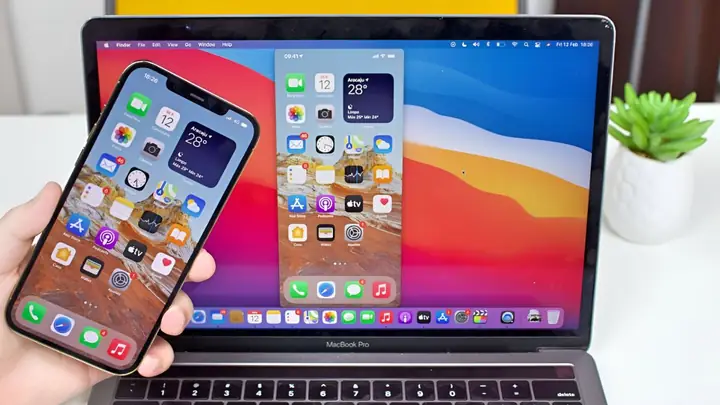
Trong thời đại công nghệ số, việc điều khiển các thiết bị di động từ xa đã trở thành một nhu cầu thiết yếu, không chỉ giúp tăng tính tiện lợi mà còn tối ưu hoá thời gian và năng suất làm việc. Đặc biệt, iPhone – một trong những dòng smartphone được ưa chuộng nhất trên thế giới – cũng không ngoại lệ. Bài viết dưới đây sẽ cung cấp cho bạn một hướng dẫn chi tiết, từ các công cụ phần mềm, cách thiết lập, tới những lưu ý an toàn khi điều khiển iPhone từ xa. Hy vọng thông tin này sẽ giúp bạn khai thác tối đa tiềm năng của thiết bị, đồng thời bảo vệ dữ liệu cá nhân một cách an toàn.
Truy cập nhanh: Khi bạn đang làm việc trên máy tính, việc mở một file, kiểm tra tin nhắn hay trả lời email trên iPhone mà không cần chuyển sang thiết bị di động sẽ giảm thiểu thời gian chuyển đổi.
Quản lý thiết bị từ xa: Khi iPhone của bạn bị mất hoặc để quên ở nhà, bạn vẫn có thể thực hiện một số thao tác quan trọng như khóa màn hình, xóa dữ liệu, hoặc phát âm thanh để tìm lại.
1.2 Hỗ trợ công việc và học tập
Demo ứng dụng: Các nhà phát triển, giáo viên hay nhân viên hỗ trợ kỹ thuật có thể trình diễn ứng dụng iOS trực tiếp trên máy tính, giúp người dùng cuối dễ dàng theo dõi.
Quản lý thiết bị trong doanh nghiệp: Các công ty có thể giám sát và kiểm soát iPhone của nhân viên nhằm bảo mật dữ liệu và tuân thủ chính sách IT.
1.3 Đảm bảo an ninh và bảo mật
Khóa thiết bị nhanh chóng: Khi nghi ngờ iPhone bị đánh cắp, bạn có thể khóa thiết bị ngay lập tức để ngăn chặn việc truy cập trái phép.
Xóa dữ liệu từ xa: Nếu không thể lấy lại thiết bị, việc xóa toàn bộ dữ liệu sẽ bảo vệ thông tin cá nhân và công việc quan trọng.
Có thể bạn quan tâm: Cách Di Chuyển Nhiều Icon Iphone Nhanh Chóng Và Hiệu Quả: Hướng Dẫn Chi Tiết Cho Người Dùng
2. Các công cụ và phần mềm hỗ trợ điều khiển iPhone từ xa
2.1 Apple’s Built‑in Solutions
Công cụ
Tính năng chính
Yêu cầu
Find My (Tìm iPhone)
Định vị, phát âm thanh, khóa, xóa dữ liệu
iCloud, bật Find My trên iPhone
iCloud.com
Truy cập ảnh, tài liệu, danh bạ, tìm iPhone
Trình duyệt web, đăng nhập iCloud
Screen Sharing (macOS + Sidecar)
Chia sẻ màn hình Mac với iPhone (đảo ngược)
MacOS Catalina trở lên, iPad hỗ trợ Sidecar
Apple Configurator 2
Quản lý nhiều thiết bị iOS đồng thời (đối với doanh nghiệp)
Mac, kết nối USB hoặc Wi‑Fi
2.2 Ứng dụng bên thứ ba cho Windows và macOS
Ứng dụng
Hệ điều hành
Tính năng
Giá
TeamViewer QuickSupport (iOS)
Windows, macOS, Linux
Điều khiển màn hình (chỉ xem), truyền file, chat
Miễn phí cho cá nhân
AnyDesk
Windows, macOS, Linux
Xem màn hình iPhone, truyền file, hỗ trợ đa nền tảng
Miễn phí bản cá nhân
ApowerMirror
Windows, macOS
Phản chiếu màn hình iPhone lên PC, điều khiển bằng chuột
Gói trả phí (có bản dùng thử)
Mobizen
Windows, macOS
Phản chiếu và ghi màn hình, hỗ trợ kéo thả file
Miễn phí bản cơ bản
Vysor
Windows, macOS, Linux, Chrome OS
Chiếu màn hình iPhone, điều khiển (cần jailbreak)
Miễn phí/Trả phí cho tính năng cao cấp
Lưu ý: iOS có hệ thống bảo mật khép kín, vì vậy hầu hết các công cụ chỉ cho phép phản chiếu màn hình (mirroring) chứ không cho phép điều khiển trực tiếp bằng chuột hoặc bàn phím, trừ khi thiết bị đã được jailbreak.
2.3 Giải pháp cho thiết bị đã jailbreak
Nếu bạn đã jailbreak iPhone (điều này có thể vi phạm điều khoản sử dụng của Apple và làm mất bảo hành), bạn sẽ có nhiều tùy chọn hơn:
Công cụ
Tính năng
Cảnh báo
Veency
Điều khiển iPhone bằng VNC, cho phép dùng chuột/keyboard
Yêu cầu jailbreak, có thể gây rủi ro bảo mật
iWebDriver
Thực thi lệnh WebDriver, hỗ trợ tự động hoá UI
Cần kiến thức lập trình
OpenSSH
Truy cập terminal từ xa, thực hiện lệnh
Cần cấu hình mật khẩu mạnh, tránh để mặc định
Có thể bạn quan tâm: Iphone Không Face Id Là Gì? Tất Cả Những Điều Bạn Cần Biết Về Công Nghệ Nhận Diện Khuôn Mặt Trên Các Model Iphone Cũ
3. Hướng dẫn chi tiết cách thiết lập và sử dụng các công cụ phổ biến
3.1 Sử dụng Find My để khóa và xóa iPhone từ xa
Bật Find My trên iPhone
Vào Cài đặt > Tên của bạn > Find My > Find My iPhone và bật Find My iPhone, Send Last Location và Enable Offline Finding.
Đăng nhập iCloud trên máy tính
Mở trình duyệt, truy cập www.icloud.com, đăng nhập bằng Apple ID đã dùng trên iPhone.
Chọn “Find iPhone”
Chọn thiết bị cần thao tác trong danh sách. Bạn sẽ thấy vị trí trên bản đồ.
Thực hiện hành động
Play Sound: Phát âm thanh để tìm thiết bị.
Lost Mode: Khóa màn hình, hiển thị tin nhắn tùy chỉnh.
Erase iPhone: Xóa toàn bộ dữ liệu, đồng thời ghi lại một tin nhắn cuối cùng.
Mẹo: Khi bật “Lost Mode”, bạn có thể nhập số điện thoại liên hệ để người tìm được có thể gọi lại.
3.2 Phản chiếu màn hình iPhone lên máy tính bằng ApowerMirror
Bước 1: Chuẩn bị
iPhone: iOS 8 trở lên, bật AirPlay.
Máy tính: Windows 10/11 hoặc macOS 10.13 trở lên, cài đặt ApowerMirror (phiên bản miễn phí hoặc trả phí).
Bước 2: Kết nối cùng mạng Wi‑Fi
Đảm bảo iPhone và máy tính cùng kết nối vào cùng một router Wi‑Fi.
Bước 3: Khởi chạy ApowerMirror
Mở phần mềm trên PC, chọn iOS Mirroring.
Trên iPhone, mở Control Center → Screen Mirroring → chọn tên máy tính (ApowerMirror).
Bước 4: Tùy chỉnh
Khi màn hình iPhone hiển thị trên PC, bạn có thể:
Ghi lại video (bấm nút Record).
Chụp ảnh màn hình (bấm nút Screenshot).
Sử dụng công cụ vẽ để chú thích.
Giới hạn: ApowerMirror chỉ cho phép phản chiếu, không hỗ trợ điều khiển bằng chuột/trong iOS chưa jailbreak.
3.3 Điều khiển iPhone bằng TeamViewer QuickSupport (chỉ xem)
Cài đặt
Tải TeamViewer QuickSupport trên iPhone từ App Store.
Cài đặt TeamViewer trên PC hoặc Mac.
Kết nối
Mở QuickSupport, sẽ hiển thị ID.
Trên PC, nhập ID vào TeamViewer, nhấn Connect.
Chấp nhận quyền Screen Recording trên iPhone (điều này cho phép TeamViewer chiếu màn hình).
Sử dụng
Bạn sẽ xem màn hình iPhone trên PC, có thể truyền file (ảnh, video) qua chức năng File Transfer.
Không có khả năng điều khiển trực tiếp, nhưng đủ cho việc hỗ trợ kỹ thuật (hướng dẫn người dùng thực hiện thao tác).
3.4 Điều khiển iPhone đã jailbreak bằng Veency (VNC)
Cảnh báo: Jailbreak có thể gây mất bảo hành, làm giảm độ an toàn, và có nguy cơ “brick” thiết bị nếu thực hiện không đúng. Chỉ thực hiện nếu bạn hiểu rõ rủi ro.
Lưu ý: iWebDriver yêu cầu điều kiện mạng ổn định và đúng cấu hình.
4. Những lưu ý quan trọng về bảo mật khi điều khiển iPhone từ xa
4.1 Sử dụng mật khẩu mạnh và xác thực hai yếu tố (2FA)
Apple ID: Bật Two‑Factor Authentication để ngăn chặn truy cập trái phép.
Ứng dụng từ bên thứ ba: Đặt mật khẩu mạnh, không sử dụng mật khẩu mặc định như “123456”.
4.2 Kiểm tra quyền truy cập
Khi cấp quyền Screen Recording hoặc Remote Management, iOS sẽ hiển thị thông báo. Hãy đọc kỹ và không cấp cho ứng dụng không đáng tin cậy.
4.3 Cập nhật phần mềm thường xuyên
iOS và macOS/Windows đều thường xuyên phát hành bản vá bảo mật. Đảm bảo cả hai thiết bị luôn ở phiên bản mới nhất để giảm nguy cơ lỗ hổng.
4.4 Tránh sử dụng mạng công cộng
Khi kết nối qua Wi‑Fi công cộng (café, sân bay), dữ liệu có thể bị sniffing. Hãy sử dụng VPN để mã hoá lưu lượng.
4.5 Xóa dữ liệu khi không còn sử dụng
Nếu bạn không còn sử dụng một công cụ điều khiển (ví dụ: Veency), gỡ bỏ phần mềm và đổi mật khẩu Apple ID để tránh rò rỉ.
4.6 Giới hạn quyền trong môi trường doanh nghiệp
Sử dụng Mobile Device Management (MDM) để kiểm soát quyền truy cập, giới hạn các tính năng như Camera, Microphone, và App Store.
5. Các trường hợp sử dụng thực tế
5.1 Đối với người dùng cá nhân
Tìm iPhone mất: Khi để quên ở quán cà phê, dùng iCloud.com để bật Lost Mode và phát âm thanh.
Truy cập nhanh tài liệu: Khi đang làm việc trên laptop, mở File trên iPhone qua iCloud Drive để không cần chuyển sang điện thoại.
5.2 Đối với giáo viên và học sinh
Giảng dạy trực tuyến: Giáo viên có thể chiếu màn hình iPhone (có ứng dụng giáo dục) lên máy tính, sau đó chia sẻ qua Zoom.
Hỗ trợ kỹ thuật: Khi học sinh gặp vấn đề với app, giáo viên có thể hướng dẫn qua TeamViewer QuickSupport để xem màn hình và chỉ dẫn.
5.3 Đối với doanh nghiệp
Quản lý thiết bị: IT có thể sử dụng Apple Configurator 2 để cài đặt cấu hình, quản lý chứng chỉ, và triển khai ứng dụng nội bộ.
Bảo mật dữ liệu: Khi nhân viên rời công ty, IT có thể xóa dữ liệu từ xa bằng iCloud.com hoặc MDM.
5.4 Đối với nhà phát triển
Kiểm thử UI: Sử dụng iWebDriver để tự động hoá các kịch bản kiểm thử, giảm thời gian phát triển.
Demo sản phẩm: Khi trình bày ứng dụng cho khách hàng, sử dụng ApowerMirror để chiếu màn hình iPhone lên máy chiếu, đồng thời có thể ghi lại video demo.
6. Tổng kết và khuyến nghị
Việc điều khiển iPhone từ xa không chỉ mang lại sự tiện lợi mà còn tăng cường khả năng bảo mật và quản lý thiết bị. Tuy nhiên, do hệ sinh thái iOS được Apple thiết kế rất khép kín, nên hầu hết các công cụ hiện nay chỉ hỗ trợ phản chiếu màn hình hoặc quản lý từ xa (khóa, xóa dữ liệu) chứ không cho phép điều khiển trực tiếp trừ khi thiết bị đã được jailbreak.
Những điểm quan trọng cần nhớ:
Sử dụng các công cụ chính thức của Apple (Find My, iCloud) cho các thao tác bảo mật cơ bản.
Chọn phần mềm phản chiếu (ApowerMirror, TeamViewer) nếu mục tiêu là hiển thị nội dung iPhone trên máy tính.
Cẩn trọng khi jailbreak: chỉ nên thực hiện nếu thực sự cần thiết và đã hiểu rõ rủi ro.
Bảo mật luôn là ưu tiên: mật khẩu mạnh, 2FA, VPN và cập nhật phần mềm thường xuyên.
Đối với doanh nghiệp, nên triển khai MDM để quản lý thiết bị một cách chuyên nghiệp và an toàn.
Cuối cùng, dù bạn là người dùng cá nhân, giáo viên, doanh nghiệp hay nhà phát triển, việc lựa chọn công cụ phù hợp và tuân thủ các biện pháp bảo mật sẽ giúp bạn khai thác tối đa tiềm năng của iPhone mà không lo ngại về an toàn dữ liệu. Hãy thử áp dụng các bước trong bài viết để trải nghiệm điều khiển iPhone từ xa một cách hiệu quả và an toàn ngay hôm nay!