Trong thời đại công nghệ hiện đại, nhu cầu ghi lại các tình huống giao thông, tai nạn hoặc chỉ đơn giản là lưu lại những khoảnh khắc đáng nhớ trên đường phố đã trở nên ngày càng phổ biến. Đối với người dùng iPhone, việc biến chiếc điện thoại thành một thiết bị ghi hình hành trình (dash cam) không còn là điều quá khó khăn nhờ vào sự phát triển mạnh mẽ của các dash cam app for iPhone. Bài viết dưới đây sẽ cung cấp cho bạn một hướng dẫn chi tiết, từ việc lựa chọn ứng dụng phù hợp, cài đặt, cấu hình, cho tới các mẹo tối ưu hoá hiệu suất và bảo mật dữ liệu.
Có thể bạn quan tâm: Danh Sách Chặn Trên Iphone: Hướng Dẫn Chi Tiết Cách Thiết Lập, Quản Lý Và Tối Ưu Hoá Trải Nghiệm Người Dùng
1. Tại sao nên sử dụng dash cam app trên iPhone?
1.1. Tiện lợi và chi phí thấp
- Không cần mua thiết bị rời: Thay vì đầu tư vào một dash cam chuyên dụng, bạn chỉ cần một chiếc iPhone và một ứng dụng phù hợp.
- Sử dụng phần cứng đã có: Camera, bộ xử lý, bộ nhớ và pin của iPhone đã được tối ưu hoá, giúp bạn tiết kiệm chi phí mua thiết bị mới.
1.2. Chất lượng hình ảnh cao
iPhone hiện nay (từ iPhone 8 trở lên) được trang bị camera với độ phân giải từ 12MP lên đến 48MP, khả năng quay video 4K/60fps, hỗ trợ HDR, Night mode… Điều này mang lại video chất lượng cao, chi tiết và màu sắc trung thực – yếu tố quan trọng khi cần làm bằng chứng trong các vụ tranh chấp giao thông.
1.3. Tích hợp các tính năng thông minh
- Phát hiện va chạm: Nhiều ứng dụng hỗ trợ tự động lưu video khi phát hiện va chạm hoặc rung mạnh.
- Ghi âm: Ghi lại âm thanh môi trường, giúp cung cấp bằng chứng âm thanh trong trường hợp cần.
- GPS & tốc độ: Ghi lại tọa độ, tốc độ và quãng đường đã di chuyển.
- Lưu trữ đám mây: Tự động sao lưu video lên iCloud, Google Drive hoặc Dropbox.
1.4. Tùy chỉnh linh hoạt
Bạn có thể điều chỉnh góc quay, độ sáng, độ nét, chế độ quay (lặp lại, sự kiện) và thậm chí thêm watermark (logo, ngày giờ) để bảo vệ bản quyền video.
Có thể bạn quan tâm: Danh Bạ Điện Thoại Iphone: Hướng Dẫn Toàn Diện Từ Cơ Bản Đến Nâng Cao
2. Các tiêu chí quan trọng khi chọn dash cam app for iPhone
| Tiêu chí | Mô tả | Tại sao quan trọng |
|---|---|---|
| Độ ổn định | Ứng dụng không bị crash, chạy mượt | Đảm bảo ghi hình liên tục trong suốt chuyến đi |
| Chất lượng video | Hỗ trợ 1080p/4K, fps cao | Video rõ nét, chi tiết khi cần làm bằng chứng |
| Tự động lưu | Tự động lưu video sau va chạm hoặc khi đạt dung lượng | Không bỏ lỡ khoảnh khắc quan trọng |
| GPS & tốc độ | Ghi lại vị trí, tốc độ, quãng đường | Cung cấp thông tin pháp lý, tiện lợi cho người dùng |
| Bảo mật & sao lưu | Mã hoá video, sao lưu đám mây | Bảo vệ dữ liệu khỏi mất mát hoặc truy cập trái phép |
| Tiết kiệm pin | Chế độ tiết kiệm năng lượng, tắt màn hình | Giữ pin cho iPhone trong thời gian dài |
| Giao diện người dùng | Thân thiện, dễ cài đặt | Giúp người dùng nhanh chóng làm quen |
| Hỗ trợ đa nền tảng | Đồng bộ video trên iPhone, iPad, Mac | Dễ dàng truy cập và chỉnh sửa video trên các thiết bị khác |
| Chi phí | Miễn phí, trả một lần, hoặc thuê bao | Phù hợp với ngân sách cá nhân |
Có thể bạn quan tâm: Iphone Bị Mất Danh Bạ: Nguyên Nhân, Cách Khôi Phục Và Phòng Ngừa Hiệu Quả
3. Top 10 dash cam app for iPhone (2026)
3.1. CarCam – Car Video Recorder
- Ưu điểm: Giao diện đơn giản, hỗ trợ quay 4K, tự động phát hiện va chạm, lưu video ngay lập tức, GPS tích hợp.
- Nhược điểm: Phiên bản miễn phí giới hạn thời gian quay, cần mua gói Pro để mở đầy đủ tính năng.
3.2. Dashcam — Car Video Recorder
- Ưu điểm: Chế độ “Loop Recording” (ghi vòng) giúp tự động xóa video cũ khi bộ nhớ đầy, hỗ trợ đa ngôn ngữ.
- Nhược điểm: Đôi khi có độ trễ khi bật tính năng GPS.
3.3. Nexar – Car Camera
- Ưu điểm: Tích hợp cộng đồng người dùng, chia sẻ video nguy hiểm, báo cáo tai nạn tự động tới cơ quan chức năng.
- Nhược điểm: Yêu cầu kết nối internet liên tục để đồng bộ dữ liệu.
3.4. Smart Dash Cam – Car Recorder
- Ưu điểm: Hỗ trợ nhiều chế độ quay (Night, Sport), có tính năng “Auto Zoom” khi phát hiện chuyển động.
- Nhược điểm: Giao diện hơi phức tạp đối với người mới.
3.5. DriveCam – Car Camera
- Ưu điểm: Tích hợp tính năng “Speedometer” hiển thị tốc độ thực tế, hỗ trợ lưu trữ đám mây.
- Nhược điểm: Đòi hỏi dung lượng bộ nhớ lớn, không thích hợp cho iPhone cũ.
3.6. RoadCam – Car Dash Recorder
- Ưu điểm: Hỗ trợ “Voice Commands” (điều khiển bằng giọng nói), có chế độ “Parking Mode” (giám sát khi xe đỗ).
- Nhược điểm: Chỉ hỗ trợ iPhone 11 trở lên.
3.7. Car Recorder – Dashcam
- Ưu điểm: Tùy chỉnh góc quay, hỗ trợ “Mirror Mode” (giao diện phản chiếu), lưu trữ nội bộ và đám mây.
- Nhược điểm: Không có tính năng GPS tích hợp sẵn.
3.8. AutoBoy – Car Dashcam
- Ưu điểm: Giao diện hiện đại, hỗ trợ “Live Stream” video lên YouTube hoặc Facebook.
- Nhược điểm: Tốn dung lượng dữ liệu mạng khi livestream.
3.9. Car Video – Dash Cam Recorder
- Ưu điểm: Hỗ trợ “Event Recording” (ghi sự kiện) khi phát hiện rung mạnh, có tính năng “Time Lapse”.
- Nhược điểm: Thiếu tính năng sao lưu đám mây.
3.10. DashCam Free – Car Video Recorder
- Ưu điểm: Hoàn toàn miễn phí, hỗ trợ quay 1080p, có chế độ “Night Vision”.
- Nhược điểm: Quảng cáo xuất hiện thường xuyên, không có tính năng GPS.
Lưu ý: Khi lựa chọn, bạn nên tải bản thử nghiệm (nếu có) để cảm nhận giao diện và hiệu năng trên thiết bị của mình trước khi quyết định mua gói Pro hoặc thuê bao.
4. Cài đặt và cấu hình dash cam app trên iPhone
4.1. Bước 1: Chuẩn bị thiết bị
- Sạc đầy pin: Đảm bảo iPhone có ít nhất 80% pin hoặc kết nối sạc dự phòng.
- Mở chế độ “Do Not Disturb”: Tránh cuộc gọi, tin nhắn gây gián đoạn khi ghi hình.
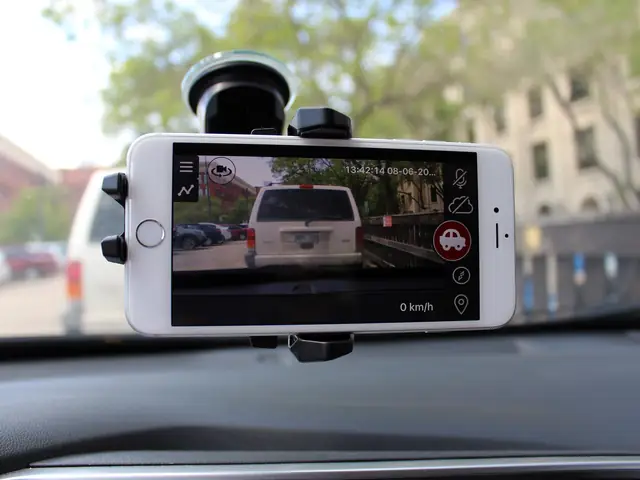
- Gắn giá đỡ: Sử dụng giá đỡ iPhone dạng suction cup hoặc gắn cố định trên kính chắn gió để camera có góc quay ổn định.
4.2. Bước 2: Tải và cài đặt ứng dụng
- Mở App Store → Tìm kiếm tên ứng dụng (ví dụ: “CarCam”) → Nhấn “Get” → Nhập mật khẩu Apple ID hoặc sử dụng Face/Touch ID để tải về.
4.3. Bước 3: Cấp quyền cần thiết
Khi lần đầu mở, ứng dụng sẽ yêu cầu các quyền:
– Camera: Ghi hình.
– Microphone: Ghi âm.
– Location: GPS và tốc độ.
– Photos: Lưu video vào thư viện.
– Background App Refresh: Cho phép ứng dụng chạy ngầm khi iPhone đang khóa màn hình.
Có thể bạn quan tâm: Danh Tiếng Việt Trên Iphone: Hướng Dẫn Chi Tiết Từ Cài Đặt Đến Tối Ưu Hoá Trải Nghiệm
Cách cấp quyền: Settings → Privacy → Camera/Microphone/Location → Bật quyền cho ứng dụng.
4.4. Bước 4: Cấu hình cơ bản
| Thiết lập | Mô tả | Gợi ý tối ưu |
|---|---|---|
| Độ phân giải | 1080p, 4K, 720p | Chọn 1080p nếu muốn tiết kiệm pin và dung lượng, 4K nếu cần chi tiết cao. |
| FPS (Frames per second) | 30fps, 60fps | 30fps đủ cho hầu hết trường hợp; 60fps cho video mượt hơn trong hành động nhanh. |
| Loop Recording | Thời gian vòng (5/10/15 phút) | Bật để tự động ghi đè khi bộ nhớ đầy. |
| Ghi âm | Bật/Tắt | Bật nếu muốn lưu âm thanh môi trường. |
| GPS | Bật/Tắt | Bật để lưu vị trí và tốc độ, cần kết nối internet hoặc GPS. |
| Chế độ Night Vision | Tự động/Thủ công | Bật khi lái vào ban đêm hoặc trong điều kiện ánh sáng yếu. |
| Watermark | Thêm ngày giờ, logo | Bật để video có chứng cứ pháp lý. |
| Pin Saver Mode | Đặt giới hạn thời gian hoạt động | Bật nếu muốn kéo dài thời gian sử dụng iPhone. |
4.5. Bước 5: Kiểm tra trước khi lên đường
- Test video: Nhấn nút “Record” và quay thử trong 30 giây để kiểm tra góc quay, âm thanh và chất lượng hình ảnh.
- Kiểm tra GPS: Đảm bảo bản đồ hiển thị đúng vị trí hiện tại.
- Kiểm tra pin: Mở “Battery” trong Settings → “Battery Usage” để xem mức tiêu thụ của ứng dụng.
5. Mẹo tối ưu hoá hiệu suất và bảo vệ dữ liệu
5.1. Tiết kiệm pin
- Tắt Wi‑Fi và Bluetooth khi không cần.
- Sử dụng chế độ “Low Power Mode” trong Settings → Battery.
- Giảm độ sáng màn hình hoặc tắt màn hình khi quay (nhiều app cho phép quay khi màn hình tắt).
5.2. Quản lý bộ nhớ
- Sử dụng Loop Recording với thời gian ngắn (5-10 phút) để tự động xoá video cũ.
- Xóa video không cần thiết thường xuyên qua “Photos” hoặc trong thư mục của app.
- Lưu trữ đám mây: Kích hoạt tự động tải lên iCloud, Google Drive hoặc Dropbox để giảm tải bộ nhớ nội bộ.
5.3. Bảo mật video
- Mã hoá video: Một số app (như Nexar) cung cấp tính năng mã hoá video trước khi tải lên đám mây.
- Sao lưu định kỳ: Đặt lịch sao lưu tự động mỗi tuần.
- Quyền riêng tư: Kiểm tra lại quyền truy cập của các ứng dụng khác vào thư viện video.
5.4. Tối ưu góc quay
- Gắn iPhone ở vị trí trung tâm trên kính chắn gió, hướng về phía trước.
- Sử dụng phụ kiện góc rộng (wide-angle lens) nếu muốn mở góc quay lên 120°.
- Kiểm tra góc kính: Đảm bảo không có ánh sáng trực tiếp chiếu vào camera gây “flare”.
5.5. Sử dụng tính năng “Parking Mode”
Nếu ứng dụng hỗ trợ, bạn có thể:
– Kết nối iPhone với nguồn điện qua cáp USB trong xe.
– Bật chế độ “Parking” để ghi lại khi có rung mạnh hoặc chuyển động gần xe khi bạn đang để xe đỗ.
6. Các trường hợp sử dụng thực tế
6.1. Trường hợp 1: Tai nạn giao thông
- Mô tả: Khi xảy ra va chạm, ứng dụng tự động lưu video, gửi thông báo tới địa chỉ email hoặc đám mây.
- Cách sử dụng: Mở video trong thư viện, trích xuất đoạn liên quan, in ra hoặc gửi cho công ty bảo hiểm.
6.2. Trường hợp 2: Ghi lại hành vi lái xe vi phạm
- Mô tả: Khi gặp lái xe vi phạm, bạn có thể bật “Event Recording” để ghi lại hành vi.
- Cách sử dụng: Gửi video cho cơ quan giao thông hoặc sử dụng làm bằng chứng trong tranh chấp.
6.3. Trường hợp 3: Chuyến du lịch dài ngày
- Mô tả: Ghi lại toàn bộ hành trình, địa điểm, tốc độ và thời gian.
- Cách sử dụng: Sau khi hoàn thành, tạo video tổng hợp (time-lapse) để lưu giữ kỷ niệm.
6.4. Trường hợp 4: Giám sát khi xe đỗ
- Mô tả: Bật “Parking Mode” để ghi lại mọi chuyển động khi xe đang đỗ.
- Cách sử dụng: Khi nhận thông báo, kiểm tra video để xác định có ai va chạm hoặc trộm cắp.
7. So sánh dash cam app với dash cam chuyên dụng
| Yếu tố | Dash Cam App (iPhone) | Dash Cam chuyên dụng |
|---|---|---|
| Chi phí | Miễn phí‑có phí (app + phụ kiện) | Mua thiết bị, thường từ $50‑$200 |
| Chất lượng video | 1080p‑4K, phụ thuộc vào iPhone | 1080p‑4K, chuyên dụng, thường ổn định hơn |
| Pin | Dùng pin iPhone, cần sạc thường xuyên | Nguồn điện cố định, pin dự phòng |
| GPS & tốc độ | Có (cần kết nối) | Tích hợp, thường chính xác hơn |
| Lưu trữ | Nội bộ + đám mây | Thẻ nhớ microSD, không cần internet |
| Tính năng | Phát hiện va chạm, livestream, chia sẻ | Ghi âm, G‑sensor, night vision, parking mode mạnh |
| Kích thước | Nhẹ, không chiếm không gian | Cần lắp đặt, chiếm không gian trên kính |
| Độ bền | Nhạy cảm với nhiệt độ, rung mạnh | Thiết kế chịu va đập, chịu nhiệt |
Kết luận: Nếu bạn chỉ cần một công cụ ghi lại các sự kiện quan trọng, dash cam app for iPhone là lựa chọn hợp lý, tiết kiệm và dễ sử dụng. Tuy nhiên, nếu bạn cần một thiết bị luôn sẵn sàng, không phụ thuộc vào pin điện thoại, hoặc muốn ghi lại video liên tục trong thời gian dài, dash cam chuyên dụng vẫn là giải pháp tối ưu.
8. Những lỗi thường gặp và cách khắc phục
| Lỗi | Nguyên nhân | Cách khắc phục |
|---|---|---|
| Video bị giật, lag | Độ phân giải quá cao, bộ nhớ đầy | Giảm độ phân giải (1080p → 720p) hoặc xóa bớt video cũ |
| GPS không hoạt động | GPS bị tắt, hoặc không có kết nối mạng | Bật “Location Services” trong Settings, cho phép app truy cập GPS |
| Pin nhanh cạn | Chạy video 4K + GPS + âm thanh | Bật “Low Power Mode”, tắt Wi‑Fi/Bluetooth, giảm độ sáng |
| Ứng dụng tự đóng | Thiếu bộ nhớ RAM, xung đột với app khác | Đóng các app nền không cần thiết, khởi động lại iPhone |
| Video không lưu vào thư viện | Quyền lưu ảnh/video chưa được cấp | Vào Settings → Privacy → Photos → Bật quyền cho app |
| Không nhận cảnh báo va chạm | Cảm biến G‑sensor không hoạt động | Kiểm tra cài đặt “Collision Detection”, cập nhật phiên bản mới nhất của app |
9. Hướng dẫn bảo trì và nâng cấp
- Cập nhật phần mềm: Kiểm tra App Store thường xuyên để cập nhật phiên bản mới, thường bao gồm cải thiện ổn định và tính năng bảo mật.
- Làm sạch camera: Dùng vải mềm, không có bụi để lau sạch ống kính, tránh vệt bẩn ảnh hưởng tới chất lượng video.
- Kiểm tra phụ kiện: Đảm bảo giá đỡ, gối đệm và cáp sạc không bị lỏng hoặc hỏng.
- Sao lưu định kỳ: Đặt lịch sao lưu tự động vào cuối mỗi tuần để tránh mất mát dữ liệu.
- Thay đổi thẻ nhớ (nếu sử dụng thẻ ngoài): Đối với một số app hỗ trợ lưu vào thẻ microSD qua adapter, thay thẻ mới khi dung lượng đạt 90%.
10. Kết luận
Việc biến iPhone thành một dash cam thông minh không chỉ giúp bạn ghi lại các khoảnh khắc quan trọng trên đường mà còn mang lại sự yên tâm khi gặp phải những tình huống bất ngờ. Với hàng loạt dash cam app for iPhone hiện nay, bạn có thể dễ dàng lựa chọn một công cụ phù hợp với nhu cầu, ngân sách và phong cách lái xe của mình. Khi cài đặt, cấu hình đúng cách và thực hiện các biện pháp bảo mật, sao lưu, bạn sẽ sở hữu một “đôi mắt” trung thực, luôn sẵn sàng hỗ trợ trong mọi hành trình.
Hãy bắt đầu ngay hôm nay: tải một trong những ứng dụng đề xuất, gắn iPhone vào giá đỡ, và trải nghiệm cảm giác an toàn hơn mỗi khi lái xe. Khi công nghệ đồng hành cùng bạn, mọi chuyến đi đều trở nên đáng tin cậy và đầy kỷ niệm.
Chúc bạn lái xe an toàn và luôn có những video ghi lại những khoảnh khắc tuyệt vời trên đường!
Tài liệu tham khảo
– App Store – mô tả chi tiết từng ứng dụng dash cam.
– Trang hỗ trợ của các nhà phát triển (Nexar, CarCam, Smart Dash Cam).
– Hướng dẫn sử dụng iPhone – mục “Privacy & Security”.
Bản quyền thuộc về tác giả, mọi nội dung được biên soạn dựa trên thông tin công khai và kinh nghiệm thực tế.