Trong thời đại công nghệ số, việc sử dụng điện thoại thông minh đã trở thành một phần không thể thiếu trong cuộc sống hàng ngày. Đối với người dùng Việt Nam, việc sở hữu một chiếc iPhone không chỉ là biểu tượng của phong cách mà còn là nhu cầu để kết nối, làm việc và giải trí. Tuy nhiên, khi mua một chiếc iPhone mới, nhiều người gặp phải vấn đề “danh tiếng Việt” – tức là việc hiển thị, nhập liệu, và sử dụng tiếng Việt một cách chuẩn xác, mượt mà trên thiết bị. Bài viết này sẽ cung cấp hướng dẫn chi tiết, từng bước một, giúp bạn tối ưu hoá iPhone để trải nghiệm tiếng Việt hoàn hảo, từ cài đặt ngôn ngữ, bàn phím, đến các mẹo tăng tốc độ nhập và khắc phục các lỗi thường gặp.
Có thể bạn quan tâm: Danh Bạ Điện Thoại Iphone: Hướng Dẫn Toàn Diện Từ Cơ Bản Đến Nâng Cao
1. Tại sao “danh tiếng Việt” lại quan trọng trên iPhone?
1.1. Đảm bảo tính năng nhập liệu chuẩn
Khi bạn gõ tiếng Việt, iPhone cần phải hiểu và xử lý các ký tự có dấu (dấu sắc, huyền, hỏi, ngã, nặng) một cách chính xác. Nếu cài đặt không đúng, bạn sẽ gặp phải hiện tượng các ký tự không hiện ra, hoặc hiển thị lỗi.
1.2. Thân thiện với người dùng
Người dùng Việt Nam thường xuyên sử dụng các ứng dụng mạng xã hội, tin nhắn, email, và công cụ làm việc như Microsoft Office, Google Docs. Việc nhập tiếng Việt chuẩn giúp giảm thiểu sai sót và nâng cao hiệu suất làm việc.
1.3. Tăng trải nghiệm đa ngôn ngữ
Nếu bạn là người đa ngôn ngữ (tiếng Anh, tiếng Trung…), việc cài đặt tiếng Việt đúng cách giúp chuyển đổi ngôn ngữ nhanh chóng mà không gây xung đột.
Có thể bạn quan tâm: Iphone Bị Mất Danh Bạ: Nguyên Nhân, Cách Khôi Phục Và Phòng Ngừa Hiệu Quả
2. Cài Đặt Ngôn Ngữ Tiếng Việt Trên iPhone
2.1. Thêm Ngôn Ngữ Hệ Thống
- Mở “Settings” (Cài đặt).
- Chọn “General” (Cài đặt chung).
- Chạm vào “Language & Region” (Ngôn ngữ & Vùng).
- Chọn “iPhone Language”.
- Tìm và chọn “Vietnamese” (Tiếng Việt).
- Nhấn “Done” và xác nhận việc thay đổi ngôn ngữ.
- Chờ iPhone khởi động lại để áp dụng.
Sau khi thay đổi, toàn bộ giao diện hệ thống, menu, thông báo sẽ hiển thị bằng tiếng Việt. Điều này không chỉ giúp người dùng cảm thấy quen thuộc mà còn hỗ trợ trong việc tìm kiếm các tùy chọn nhanh hơn.
2.2. Thêm Bàn Phím Tiếng Việt
2.2.1. Bàn phím mặc định (Apple Keyboard)
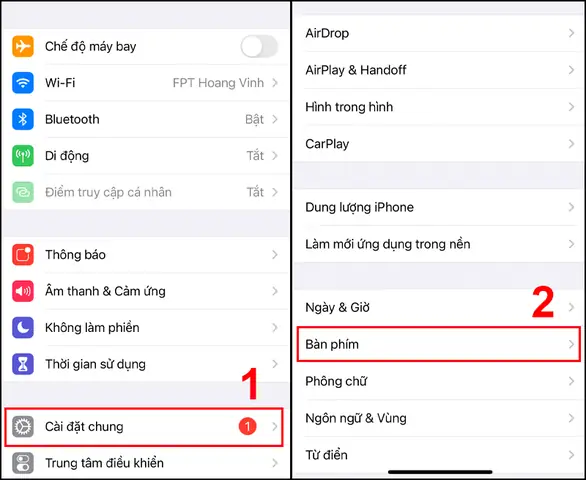
- Mở “Settings”.
- Chọn “General”.
- Chọn “Keyboard”.
- Nhấn “Keyboards” → “Add New Keyboard…”.
- Cuộn xuống và chọn “Vietnamese”.
- Bạn sẽ thấy hai tùy chọn: “Vietnamese” (tiếng Việt) và “Vietnamese – QWERTY”.
- Vietnamese: Bàn phím chuẩn, hỗ trợ gõ dấu bằng cách nhấn và giữ các ký tự.
- Vietnamese – QWERTY: Bàn phím QWERTY, cho phép gõ dấu nhanh hơn bằng cách nhấn phím tắt (ví dụ: “s” + “a” → “á”).
- Chọn một trong hai tùy chọn và nhấn “Done”.
2.2.2. Bàn phím bên thứ ba (Third-Party Keyboards)
Nếu bạn muốn trải nghiệm tính năng gõ tiếng Việt nhanh hơn hoặc có giao diện tùy chỉnh, có thể tải các bàn phím như Gboard, SwiftKey, LabanKey, Telex, VNI từ App Store. Dưới đây là hướng dẫn cài đặt Gboard – một trong những bàn phím phổ biến nhất.
Cài đặt Gboard:
1. Mở App Store, tìm “Gboard”.
2. Tải và cài đặt ứng dụng.
3. Mở Gboard, chấp nhận các quyền truy cập.
4. Quay lại “Settings” → “General” → “Keyboard” → “Keyboards” → “Add New Keyboard…”.
5. Chọn “Gboard” trong danh sách “Third-Party Keyboards”.
6. Bật “Allow Full Access” để Gboard có thể đồng bộ từ điển và tính năng gợi ý.
2.3. Thiết Lập Phương Thức Nhập Dấu (Telex, VNI, VIQR)
Sau khi đã thêm bàn phím tiếng Việt, bạn có thể chọn kiểu nhập dấu:
- Telex: Nhấn các phím “s”, “f”, “r”, “x”, “j” để tạo dấu. Ví dụ: “a” + “s” → “á”.
- VNI: Nhấn các phím số (1-5) để gõ dấu. Ví dụ: “a” + “1” → “á”.
- VIQR: Dùng ký tự “/” để gõ dấu, ít phổ biến hơn.
Cách thay đổi kiểu nhập:
1. Mở “Settings” → “General” → “Keyboard”.
2. Chọn “Vietnamese” (hoặc “Vietnamese – QWERTY”).
3. Bật “Use Telex” hoặc “Use VNI” tùy nhu cầu.
Có thể bạn quan tâm: Cách Tối Ưu Hóa Cửa Sổ Messenger Trên Iphone: Hướng Dẫn Chi Tiết Từ A Đến Z
3. Tối Ưu Hoá Trải Nghiệm Nhập Liệu
3.1. Tự Động Sửa Lỗi Chính Tả
iPhone có tính năng Auto‑Correction và Check Spelling. Đối với tiếng Việt, bạn nên bật:
- Auto‑Correction: Sửa lỗi gõ sai tự động.
- Check Spelling: Đánh dấu lỗi chính tả.
Bật tính năng:
1. Settings → General → Keyboard.
2. Bật “Auto‑Correction” và “Check Spelling”.
Lưu ý: Khi sử dụng bàn phím bên thứ ba (như Gboard), hãy vào cài đặt riêng của bàn phím đó để bật tính năng sửa lỗi tiếng Việt.
3.2. Gợi Ý Từ Ngữ (Predictive Text)
Predictive Text giúp dự đoán từ tiếp theo, giảm thời gian gõ. Đối với tiếng Việt, tính năng này hoạt động tốt khi bật:
- Predictive trong mục “Keyboard”.
Cách bật:
1. Settings → General → Keyboard → Predictive → Bật.
3.3. Sử Dụng Từ Điển Tùy Chỉnh
Bạn có thể thêm từ mới vào từ điển cá nhân để iPhone nhớ và gợi ý chính xác hơn.
Thêm từ mới:
1. Khi gõ một từ chưa có trong từ điển, iPhone sẽ hiện “Add to Dictionary”.
2. Nhấn vào “Add” để lưu.
3.4. Sử Dụng Tính Năng “Shortcuts” (Phím Tắt)
Nếu bạn thường xuyên gõ các câu dài (ví dụ: địa chỉ email, cụm từ công việc), hãy tạo Shortcuts.
Cách tạo Shortcut:
1. Settings → General → Keyboard → Text Replacement.
2. Nhấn “+” để tạo mới.
3. Phrase: Nhập câu đầy đủ.
4. Shortcut: Nhập ký tự ngắn (ví dụ: “mail”).
Có thể bạn quan tâm: Danh Sách Chặn Trên Iphone: Hướng Dẫn Chi Tiết Cách Thiết Lập, Quản Lý Và Tối Ưu Hoá Trải Nghiệm Người Dùng
Khi gõ “mail”, iPhone sẽ tự động thay thế bằng câu đầy đủ.
4. Khắc Phục Các Vấn Đề Thường Gặp Khi Dùng Tiếng Việt Trên iPhone
4.1. Lỗi Không Hiển Thị Dấu Khi Gõ
Nguyên nhân: Bàn phím không được đặt đúng kiểu nhập dấu, hoặc tính năng “Auto‑Correction” đang gây xung đột.
Giải pháp:
– Kiểm tra lại Keyboard Settings → Vietnamese → Đảm bảo “Use Telex” hoặc “Use VNI” được bật.
– Tắt Auto‑Correction tạm thời để kiểm tra.
4.2. Gõ Đúng Nhưng Khi Gửi Tin Nhắn Đổi Thành Không Dấu
Nguyên nhân: Ứng dụng tin nhắn (iMessage, WhatsApp…) có thể tự động chuyển đổi ký tự.
Giải pháp:
– Trong Settings → Messages (hoặc ứng dụng tương ứng), tắt tính năng “Auto‑Correction” hoặc “Smart Punctuation”.
– Đối với WhatsApp, vào Settings → Chats → Font Size → Bật “Use System Font” để đồng bộ với hệ thống.
4.3. Bàn Phím Thường Xuyên Đóng Hoặc Treo
Nguyên nhân: Xung đột giữa các bàn phím bên thứ ba, hoặc bộ nhớ đầy.
Giải pháp:
– Xóa bộ nhớ cache: Vào Settings → General → iPhone Storage → Xóa các ứng dụng không cần.
– Gỡ bỏ và cài lại bàn phím bên thứ ba: Settings → General → Keyboard → Keyboards → “Edit” → Xóa và cài lại.
4.4. Không Thấy Bàn Phím Tiếng Việt Khi Gõ Đa Ngôn Ngữ
Nguyên nhân: Khi chuyển đổi ngôn ngữ, iPhone có thể mặc định sang bàn phím tiếng Anh.
Giải pháp:
– Khi gõ, nhấn và giữ biểu tượng quả địa cầu (🌐) để chuyển nhanh giữa các bàn phím đã cài đặt.
– Đặt bàn phím tiếng Việt làm mặc định: Settings → General → Keyboard → Keyboards → Edit → Drag tiếng Việt lên đầu danh sách.
5. Các Ứng Dụng Hỗ Trợ Tiếng Việt Trên iPhone
| Ứng Dụng | Chức Năng | Đánh Giá |
|---|---|---|
| Gboard | Hỗ trợ Telex, VNI, gợi ý từ, dịch Google Translate tích hợp | ★★★★★ |
| SwiftKey | Học thói quen gõ, hỗ trợ dự đoán thông minh, đa ngôn ngữ | ★★★★☆ |
| LabanKey | Bàn phím Telex truyền thống, nhẹ, không quảng cáo | ★★★★☆ |
| VietKey | Tập trung vào VNI, hỗ trợ gõ nhanh | ★★★★☆ |
| Microsoft SwiftKey | Tích hợp Office, đồng bộ với Windows | ★★★★☆ |
| iTranslate | Dịch nhanh tiếng Việt, hỗ trợ dịch thoại | ★★★☆☆ |
5.1. Lý Do Nên Dùng Gboard
- Tích hợp Google Translate: Dịch ngay trong khi gõ, rất hữu ích khi cần tra từ.
- Hỗ trợ đa dạng: Telex, VNI, và thậm chí là nhập âm thanh.
- Gợi ý từ thông minh dựa trên ngữ cảnh và lịch sử sử dụng.
5.2. Khi Nào Nên Chọn SwiftKey
Nếu bạn dùng iPhone cho công việc đa ngôn ngữ (tiếng Anh + tiếng Việt), SwiftKey có khả năng học từ vựng từ cả hai ngôn ngữ và đưa ra dự đoán chính xác hơn.
6. Bảo Mật Khi Sử Dụng Bàn Phím Bên Thứ Ba
Bàn phím bên thứ ba có thể yêu cầu Full Access để lưu trữ từ điển và gợi ý. Điều này đồng nghĩa với việc chúng có thể truy cập dữ liệu bạn nhập.
6.1. Rủi ro tiềm ẩn
- Thu thập dữ liệu: Một số bàn phím có thể ghi lại mọi nội dung bạn gõ, bao gồm mật khẩu, thông tin cá nhân.
- Mất quyền riêng tư: Nếu không đáng tin cậy, dữ liệu có thể bị lộ.
6.2. Cách giảm thiểu rủi ro
- Chỉ cài đặt từ App Store chính thức, đọc review và kiểm tra nhà phát triển.
- Kiểm tra quyền truy cập: Vào Settings → General → Keyboard → Keyboards → Tên bàn phím → Allow Full Access. Nếu không cần tính năng dự đoán, có thể tắt.
- Xóa dữ liệu thường xuyên: Nhiều bàn phím cho phép xóa lịch sử từ điển trong mục cài đặt riêng.
7. Các Mẹo Nhanh Khi Gõ Tiếng Việt Trên iPhone
- Nhập nhanh dấu “đ”: Nhấn và giữ phím “d”, sau đó chọn “đ” từ menu pop‑up.
- Tạo phím tắt cho các ký tự đặc biệt: Ví dụ, “/d” → “đ”.
- Sử dụng “Swipe Typing” (gõ bằng cách kéo): Giao diện Gboard và SwiftKey hỗ trợ nhập tiếng Việt bằng cách kéo tay qua các ký tự.
- Đổi nhanh bàn phím bằng cách vuốt: Khi gõ, kéo thanh khoảng trống (space bar) sang trái hoặc phải để chuyển ngôn ngữ.
- Nhập số và ký tự đặc biệt: Nhấn và giữ phím số để mở bảng ký tự phụ (ví dụ: “1” → “!”, “@”, “#”).
8. Cập Nhật iOS Và Ảnh Hưởng Đến Tiếng Việt
Apple thường xuyên phát hành bản cập nhật iOS. Dưới đây là những thay đổi quan trọng liên quan tới tiếng Việt:
| Phiên bản iOS | Thay đổi liên quan tới tiếng Việt |
|---|---|
| iOS 14 | Cải thiện Auto‑Correction cho tiếng Việt, hỗ trợ thêm “Predictive Text”. |
| iOS 15 | Thêm tính năng “Live Text” cho ảnh, hỗ trợ nhận diện tiếng Việt trong ảnh. |
| iOS 16 | Tối ưu hoá “Siri” hiểu tiếng Việt, cải thiện độ trễ khi gõ. |
| iOS 17 | Cải thiện “Keyboard Shortcuts”, cho phép tạo phím tắt nhanh hơn. |
| iOS 18 (dự kiến) | Hỗ trợ “Multilingual Predictive” mạnh mẽ hơn, dự đoán nhanh khi chuyển đổi giữa tiếng Anh và tiếng Việt. |
Lưu ý: Khi cập nhật iOS, luôn kiểm tra lại cài đặt bàn phím và ngôn ngữ, vì một số tùy chọn có thể bị reset.
9. Tổng Kết
Việc “danh tiếng Việt” trên iPhone không chỉ là một công việc cấu hình đơn giản mà còn đòi hỏi người dùng hiểu rõ các tùy chọn ngôn ngữ, kiểu nhập dấu, và cách tối ưu hoá trải nghiệm gõ. Bằng cách:
- Cài đặt ngôn ngữ hệ thống tiếng Việt,
- Thêm và cấu hình bàn phím (Apple Keyboard hoặc bàn phím bên thứ ba như Gboard, SwiftKey),
- Chọn kiểu nhập dấu phù hợp (Telex, VNI),
- Bật các tính năng hỗ trợ như Auto‑Correction, Predictive Text và Text Replacement,
- Khắc phục các lỗi thường gặp và bảo mật khi dùng bàn phím bên thứ ba,
Bạn sẽ có một chiếc iPhone “thân thiện” với tiếng Việt, giúp công việc, học tập và giải trí trở nên suôn sẻ hơn bao giờ hết. Hãy áp dụng những hướng dẫn trên ngay hôm nay để trải nghiệm iPhone với tiếng Việt mượt mà và chuyên nghiệp.
Nếu bạn còn thắc mắc hoặc muốn chia sẻ kinh nghiệm về việc sử dụng tiếng Việt trên iPhone, đừng ngần ngại để lại bình luận dưới đây. Chúc bạn gõ tiếng Việt nhanh, chuẩn và không lỗi!