Có thể bạn quan tâm: Iphone Bị Mất Danh Bạ: Nguyên Nhân, Cách Khôi Phục Và Phòng Ngừa Hiệu Quả
Mở đầu
Trong thời đại số hiện nay, iPhone không chỉ là một chiếc điện thoại thông minh mà còn là một trung tâm giải trí, công việc và giao tiếp. Với sự phát triển không ngừng của các ứng dụng và dịch vụ, người dùng ngày càng cần một công cụ để kiểm soát những gì họ muốn nhận được và những gì họ muốn tránh. Danh sách chặn (Block List) trên iPhone chính là giải pháp tối ưu, giúp người dùng lọc bỏ những cuộc gọi, tin nhắn, email, và thậm chí là các tài khoản trên mạng xã hội không mong muốn. Bài viết này sẽ cung cấp cho bạn một hướng dẫn chi tiết, từ cơ bản đến nâng cao, để bạn có thể thiết lập, quản lý và tối ưu danh sách chặn trên iPhone một cách hiệu quả nhất.
Có thể bạn quan tâm: Cách Tối Ưu Hóa Cửa Sổ Messenger Trên Iphone: Hướng Dẫn Chi Tiết Từ A Đến Z
1. Tổng quan về danh sách chặn trên iPhone
1.1. Danh sách chặn là gì?
Danh sách chặn là một tập hợp các mục (số điện thoại, địa chỉ email, tài khoản mạng xã hội, v.v.) mà bạn muốn iPhone không cho phép chúng liên lạc hoặc hiển thị nội dung cho bạn. Khi một mục được thêm vào danh sách chặn, iPhone sẽ tự động:
- Ngăn chặn cuộc gọi: Cuộc gọi sẽ được chuyển thẳng vào hộp thư thoại hoặc bị từ chối ngay lập tức.
- Ngăn chặn tin nhắn: Tin nhắn sẽ không hiển thị trong tin nhắn iMessage hoặc SMS.
- Ngăn chặn email: Email sẽ được chuyển vào mục “Rác” hoặc “Không muốn nhận” trong Mail.
- Ngăn chặn thông báo từ ứng dụng: Các thông báo không mong muốn sẽ không xuất hiện trên màn hình.
1.2. Lợi ích khi sử dụng danh sách chặn
- Bảo vệ quyền riêng tư: Ngăn chặn tin nhắn rác, spam và các cuộc gọi lạ.
- Giảm phiền toái: Không còn phải lo lắng về các cuộc gọi quảng cáo hay tin nhắn không mong muốn.
- Tăng hiệu suất làm việc: Giảm thời gian kiểm tra và lọc tin nhắn, email không quan trọng.
- Kiểm soát nội dung: Có thể chặn các tài khoản trên mạng xã hội để tránh nội dung tiêu cực hoặc không phù hợp.
Có thể bạn quan tâm: Cửa Hàng Vệ Sinh Iphone: Bí Quyết Giữ Đẹp & Bảo Vệ Thiết Bị Của Bạn
2. Cách thiết lập danh sách chặn trên iPhone
2.1. Chặn số điện thoại và tin nhắn
Bước 1: Mở ứng dụng Phone (Điện thoại)
- Mở Phone trên iPhone.
- Chọn tab “Recents” (Nhật ký cuộc gọi) hoặc “Contacts” (Danh bạ) tùy theo nơi bạn muốn chặn số.
Bước 2: Thêm vào danh sách chặn
- Từ nhật ký cuộc gọi:
- Nhấn vào biểu tượng i (thông tin) bên cạnh số muốn chặn.
- Kéo xuống và chọn “Block this Caller” (Chặn người gọi này).
Xác nhận bằng cách nhấn “Block Contact”.
Từ danh bạ:
- Mở danh bạ, tìm tên hoặc số muốn chặn.
- Nhấn vào tên để mở thông tin chi tiết.
- Cuộn xuống và chọn “Block this Caller”.
- Xác nhận lại.
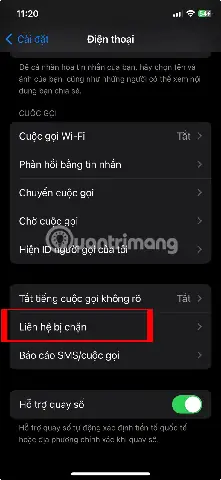
Bước 3: Kiểm tra danh sách chặn
- Vào Settings (Cài đặt) → Phone → Call Blocking & Identification (Chặn cuộc gọi & Nhận dạng).
- Tại đây, bạn sẽ thấy danh sách các số đã chặn.
2.2. Chặn tin nhắn iMessage
- Mở Messages (Tin nhắn).
- Tìm tin nhắn từ người muốn chặn.
- Nhấn vào tên hoặc số ở đầu màn hình để mở Info.
- Chọn “Info” → “Block this Contact”.
- Xác nhận bằng “Block Contact”.
2.3. Chặn email trong Mail
- Mở Mail.
- Mở email từ người gửi muốn chặn.
- Nhấn vào “Sender” (Tên người gửi) → “Block Contact”.
- Hoặc vào Settings → Mail → Blocked (Chặn) → Add New và nhập địa chỉ email.
2.4. Chặn tài khoản trên mạng xã hội (Facebook, Instagram, Twitter, v.v.)
- Mở Facebook app.
- Vào hồ sơ người dùng muốn chặn.
- Nhấn “…” (ba chấm) → “Block”.
- Xác nhận.
- Mở Instagram.
- Vào profile người dùng → Ba chấm → “Block”.
- Chọn “Block” lại để xác nhận.
- Mở Twitter.
- Vào hồ sơ → Ba chấm → “Block”.
- Xác nhận.
2.5. Chặn thông báo từ ứng dụng
- Vào Settings → Notifications (Thông báo).
- Chọn ứng dụng muốn tắt thông báo.
- Tắt Allow Notifications (Cho phép thông báo) hoặc tùy chỉnh để chỉ hiển thị ở một số vị trí.
3. Quản lý và xóa bỏ các mục đã chặn
3.1. Xóa chặn số điện thoại
- Vào Settings → Phone → Call Blocking & Identification.
- Nhấn Edit (Chỉnh sửa) ở góc trên bên phải.
- Nhấn dấu – đỏ bên cạnh số muốn xóa.
- Chọn Unblock (Bỏ chặn).
3.2. Xóa chặn tin nhắn
- Mở Messages.
- Vào Info của người dùng → Blocked.
- Nhấn Edit → Unblock.
3.3. Xóa chặn email
- Vào Settings → Mail → Blocked.
- Nhấn Edit → Unblock.
3.4. Xóa chặn tài khoản mạng xã hội
Thực hiện tương tự như khi chặn, nhưng chọn Unblock (Bỏ chặn) trong phần cài đặt tài khoản hoặc danh sách chặn của ứng dụng.
4. Những lưu ý quan trọng khi sử dụng danh sách chặn
4.1. Chặn không đồng nghĩa với xóa
- Khi bạn chặn một số hoặc tài khoản, nội dung đã gửi trước đó vẫn còn trong tin nhắn hoặc email cũ. Bạn cần tự xóa nếu muốn.
4.2. Chặn không ngăn chặn hoàn toàn
- Một số dịch vụ có thể sử dụng số ảo hoặc địa chỉ email tạm thời để vượt qua danh sách chặn. Vì vậy, cần thường xuyên cập nhật danh sách.
4.3. Ảnh hưởng tới tính năng Find My iPhone
- Nếu bạn chặn một người dùng iPhone khác, họ vẫn có thể tìm vị trí của bạn qua Find My nếu họ đã có quyền truy cập trước đó. Để hoàn toàn ngăn chặn, hãy vào Settings → Apple ID → Find My → Remove.
4.4. Đối với doanh nghiệp
- Nếu bạn sử dụng iPhone cho công việc, hãy thảo luận với bộ phận IT về chính sách chặn để tránh chặn nhầm các số nội bộ quan trọng.
5. Các công cụ và ứng dụng hỗ trợ mở rộng danh sách chặn
5.1. Hiya (formerly Truecaller)
Có thể bạn quan tâm: Danh Bạ Điện Thoại Iphone: Hướng Dẫn Toàn Diện Từ Cơ Bản Đến Nâng Cao
- Ứng dụng này cung cấp cơ sở dữ liệu lớn về số điện thoại spam, cho phép tự động chặn.
- Cài đặt: Tải từ App Store → Đăng ký → Cho phép truy cập danh bạ và cuộc gọi.
5.2. RoboKiller
- Tự động trả lời và chặn các cuộc gọi quảng cáo.
- Tính năng spam call blocking, spam text blocking, và custom block list.
5.3. Nomorobo
- Dịch vụ chặn cuộc gọi tự động (robocall) và spam.
- Cài đặt qua App Store, hoạt động đồng bộ với iPhone.
5.4. Carrier-based Blocking
- Nhiều nhà mạng (Verizon, AT&T, T-Mobile) cung cấp dịch vụ chặn spam trực tiếp trên mạng. Kiểm tra trong tài khoản trực tuyến của nhà mạng.
6. Tối ưu hoá danh sách chặn: Chiến lược thực tiễn
6.1. Phân loại chặn
- Chặn tạm thời: Dành cho những số chỉ gửi spam trong thời gian ngắn. Sử dụng tính năng Silence Unknown Callers (Cài đặt → Phone → Silence Unknown Callers) để tự động im lặng.
- Chặn vĩnh viễn: Dành cho những người hoặc địa chỉ email bạn không bao giờ muốn nhận.
- Chặn theo nhóm: Tạo các nhóm trong danh bạ (ví dụ: “Spam”, “Quảng cáo”) để dễ quản lý.
6.2. Đánh giá định kỳ
- Mỗi tháng, dành 15 phút để kiểm tra danh sách chặn và xóa những mục không còn cần thiết. Điều này giúp tránh tích lũy không cần thiết và giảm tải cho hệ thống.
6.3. Kết hợp với chế độ Do Not Disturb (Không làm phiền)
- Khi bật Do Not Disturb, chỉ cho phép cuộc gọi từ Favorites (Yêu thích) hoặc Repeated Calls (Cuộc gọi lặp lại). Kết hợp với danh sách chặn giúp giảm thiểu tối đa phiền toái.
6.4. Sử dụng Screen Time (Thời gian sử dụng)
- Đặt giới hạn cho các ứng dụng xã hội và tin nhắn để tránh lạm dụng và giảm thiểu tiếp xúc với nội dung không mong muốn.
7. Câu hỏi thường gặp (FAQ)
Q1: Khi chặn một số, liệu người đó có biết mình bị chặn không?
A: Khi bạn chặn một số, người gọi sẽ nghe tiếng chuông liên tục hoặc chuyển thẳng vào hộp thư thoại mà không nhận được thông báo nào. Họ không nhận được thông báo rõ ràng rằng họ đã bị chặn.
Q2: Tôi có thể chặn tin nhắn nhóm (Group Chat) không?
A: iPhone không hỗ trợ chặn toàn bộ nhóm chat. Bạn có thể rời khỏi nhóm hoặc tắt thông báo cho nhóm đó. Đối với thành viên cá nhân trong nhóm, bạn có thể chặn họ riêng lẻ.
Q3: Danh sách chặn có ảnh hưởng tới iCloud sync không?
A: Danh sách chặn được đồng bộ qua iCloud, vì vậy nếu bạn đăng nhập cùng Apple ID trên nhiều thiết bị, danh sách chặn sẽ xuất hiện trên tất cả các thiết bị.
Q4: Khi chặn email, email đó sẽ bị xóa hay chỉ chuyển vào thư rác?
A: Thông thường, email sẽ được chuyển vào hộp Junk (Rác) hoặc Trash (Thùng rác) tùy vào cài đặt. Bạn có thể tùy chỉnh trong Settings → Mail → Blocked.
Q5: Có thể chặn một địa chỉ IP trên iPhone không?
A: iOS không cung cấp tính năng chặn IP trực tiếp. Tuy nhiên, bạn có thể sử dụng các VPN hoặc ứng dụng bảo mật của bên thứ ba để chặn địa chỉ IP nhất định.
8. Kết luận
Danh sách chặn trên iPhone là một công cụ mạnh mẽ, giúp người dùng kiểm soát môi trường số của mình, bảo vệ quyền riêng tư và nâng cao trải nghiệm sử dụng. Bằng việc nắm vững các bước thiết lập, quản lý và tối ưu danh sách chặn, bạn có thể:
- Giảm đáng kể các cuộc gọi và tin nhắn rác.
- Tập trung vào công việc và các mối quan hệ quan trọng.
- Tạo một không gian số sạch sẽ, an toàn và thân thiện.
Hãy bắt đầu ngay hôm nay bằng cách kiểm tra và cập nhật danh sách chặn của bạn. Đừng quên thường xuyên xem xét lại các mục đã chặn và sử dụng các công cụ hỗ trợ như Hiya, RoboKiller hay dịch vụ chặn của nhà mạng để tăng cường hiệu quả. Khi bạn đã làm chủ được danh sách chặn, iPhone sẽ trở thành một trợ lý đáng tin cậy, giúp bạn tận hưởng cuộc sống kỹ thuật số một cách thoải mái và an tâm.
Bài viết này cung cấp hướng dẫn chi tiết, cập nhật tới năm 2026, phù hợp với mọi phiên bản iOS hiện hành và các thiết bị iPhone từ iPhone 6 trở lên.