Có thể bạn quan tâm: Cấu Tạo Dây Sạc Iphone: Từ Nguyên Liệu, Công Nghệ Đến Những Chi Tiết Quan Trọng Bạn Cần Biết
Giới thiệu
Trong thời đại số, việc chụp ảnh và chia sẻ hình ảnh đã trở thành một phần không thể thiếu trong cuộc sống hằng ngày. Đối với người dùng iPhone, việc chỉnh sửa ảnh ngay trên thiết bị di động là một nhu cầu thiết yếu, đặc biệt là cắt hình ảnh để phù hợp với các nền tảng mạng xã hội, làm ảnh bìa, hay đơn giản chỉ để tạo ra những bức ảnh đẹp hơn. Bài viết này sẽ cung cấp cho bạn một hướng dẫn chi tiết, từ các cách cắt ảnh cơ bản bằng ứng dụng mặc định Photos, đến các công cụ mạnh mẽ hơn như Snapseed, Adobe Photoshop Express, và Pixelmator. Ngoài ra, chúng tôi cũng sẽ đề cập tới các mẹo tối ưu kích thước ảnh, tỉ lệ chuẩn cho từng nền tảng và cách tự động hoá quy trình cắt ảnh qua Shortcuts (phím tắt) của iOS.
Có thể bạn quan tâm: Hướng Dẫn Chi Tiết Cách Thêm Cấu Hình Vpn Trên Iphone: Từ Cơ Bản Đến Nâng Cao
1. Tại sao cần cắt hình ảnh?
1.1. Tối ưu hoá bố cục
Cắt ảnh giúp loại bỏ những phần không cần thiết, nhấn mạnh đối tượng chính và tạo nên một bố cục cân đối, thu hút hơn.
1.2. Đáp ứng yêu cầu kích thước và tỉ lệ
Mỗi nền tảng (Instagram, Facebook, TikTok, Twitter…) có yêu cầu tỉ lệ và kích thước ảnh riêng. Việc cắt đúng tỉ lệ sẽ giúp ảnh không bị biến dạng hay bị cắt mất nội dung quan trọng.
1.3. Tiết kiệm dung lượng lưu trữ
Bằng cách cắt bỏ những phần thừa, bạn giảm được kích thước file, giúp iPhone của mình hoạt động mượt mà hơn và tiết kiệm không gian lưu trữ.
Có thể bạn quan tâm: Cấu Hình Chi Tiết Iphone X: Tất Cả Những Điều Bạn Cần Biết
2. Cách cắt ảnh nhanh chóng bằng ứng dụng Photos (iOS 17)
2.1. Mở ảnh cần chỉnh sửa
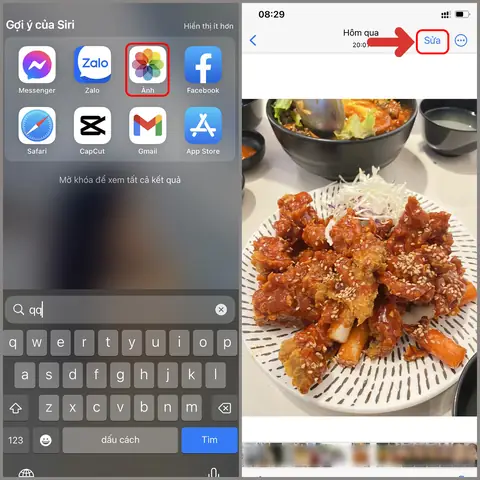
- Mở ứng dụng Photos trên iPhone.
- Chọn ảnh bạn muốn cắt, chạm vào biểu tượng Edit (hình trượt thanh công cụ ở góc trên bên phải).
2.2. Sử dụng công cụ Crop (Cắt)
- Khi vào màn hình chỉnh sửa, ở dưới cùng sẽ xuất hiện các biểu tượng: Adjust, Filters, Crop, v.v. Chọn biểu tượng Crop (hình hình vuông với các góc kéo).
2.3. Chọn tỉ lệ (Aspect Ratio)
- Ở góc dưới bên trái, bạn sẽ thấy một nút Aspect Ratio. Nhấn vào để mở danh sách các tỉ lệ chuẩn:
- Freeform (tự do)
- Square (1:1) – phù hợp cho Instagram.
- Portrait (4:5) – thích hợp cho ảnh chân dung.
- Landscape (16:9) – dùng cho video, ảnh nền.
- Custom – bạn có thể nhập tỉ lệ tùy ý (ví dụ 3:2, 5:4, …).
2.4. Điều chỉnh khung cắt
- Kéo các góc hoặc các cạnh của khung cắt để bao phủ phần ảnh bạn muốn giữ lại. Khi Aspect Ratio đã được đặt, khung sẽ tự động duy trì tỉ lệ đã chọn.
- Để di chuyển toàn bộ khung, chỉ cần chạm và kéo khung cắt tới vị trí mong muốn.
2.5. Xem trước và lưu
- Khi hài lòng, chạm Done ở góc trên bên phải. Ảnh đã được cắt sẽ được lưu lại, và bản gốc vẫn được giữ nguyên trong thư viện (bạn có thể quay lại Edit để khôi phục).
2.6. Mẹo nhanh
- Double‑tap vào ảnh trong chế độ Crop để chuyển nhanh giữa Freeform và Aspect Ratio cuối cùng đã dùng.
- Sử dụng Pinch to zoom để phóng to ảnh trong khung cắt, giúp bạn chọn chính xác hơn.
3. Các ứng dụng cắt ảnh chuyên nghiệp hơn
3.1. Snapseed (Google)
3.1.1. Tải và cài đặt
- Vào App Store, tìm Snapseed, tải về và cài đặt (miễn phí, không quảng cáo).
3.1.2. Các bước cắt ảnh
- Mở Snapseed → Open → chọn ảnh.
- Chọn Tools → Crop.
- Snapseed cung cấp các tỉ lệ Free, Square, Portrait, Landscape, 3:2, 4:3, 5:4, 5:7, 2:3, 3:5, 9:16, và Custom.
- Kéo khung cắt, sau đó chạm ✓ để xác nhận.
- Để lưu, chạm Export → Save hoặc Save a copy.
3.1.3. Tính năng nổi bật
- Perspective correction: Điều chỉnh góc nhìn khi cắt ảnh chụp góc nghiêng.
- Selective adjust: Tinh chỉnh độ sáng, độ tương phản ở các vùng cụ thể sau khi cắt.
3.2. Adobe Photoshop Express
Có thể bạn quan tâm: Màn Hình Khóa Đẹp Cho Iphone: Cách Chọn, Tạo Và Tối Ưu Để Thể Hiện Cá Tính
3.2.1. Tải và đăng nhập
- Tải Adobe Photoshop Express từ App Store, đăng nhập bằng tài khoản Adobe (có thể dùng tài khoản miễn phí).
3.2.2. Quy trình cắt ảnh
- Mở ứng dụng → Photos → Chọn ảnh.
- Chọn Crop ở thanh công cụ dưới cùng.
- Tùy chọn Aspect Ratio (Free, 1:1, 4:5, 16:9, v.v.) hoặc Custom.
- Kéo và thả để điều chỉnh, chạm ✔️ để áp dụng.
- Save → Save to Camera Roll hoặc Share trực tiếp lên mạng xã hội.
3.2.3. Lợi thế
- Cung cấp Auto‑Crop dựa trên AI để tự động phát hiện khuôn mặt và đối tượng chính.
- Hỗ trợ Batch Processing: Cắt ảnh đồng loạt cho nhiều ảnh cùng lúc (dành cho người dùng Pro).
3.3. Pixelmator (Mua trả phí)
3.3.1. Tóm tắt tính năng
Pixelmator là một công cụ chỉnh sửa ảnh mạnh mẽ, hỗ trợ layer, mask, vector và cắt ảnh với độ chính xác cao.
3.3.2. Hướng dẫn cắt ảnh
- Mở Pixelmator → Add Photo → Chọn ảnh.
- Chọn Crop Tool (phím tắt C).
- Tại thanh trên cùng, chọn Ratio → nhập tỉ lệ mong muốn (ví dụ 4:3).
- Kéo khung cắt, dùng Shift để giữ tỉ lệ cố định.
- Nhấn Enter để thực hiện cắt, sau đó File → Export để lưu.
3.3.3. Đặc điểm nổi bật
- Non‑destructive editing: Lưu lại phiên bản gốc và cho phép quay lại bất kỳ lúc nào.
- Smart Guides: Hỗ trợ căn chỉnh chính xác khi cắt.
4. Tối ưu tỉ lệ và kích thước cho các nền tảng xã hội
| Nền tảng | Tỉ lệ đề xuất | Kích thước tối đa (px) | Ghi chú |
|---|---|---|---|
| Instagram Feed | 1:1 (Square) hoặc 4:5 (Portrait) | 1080 × 1080 (square) / 1080 × 1350 (portrait) | Đảm bảo độ phân giải ít nhất 1080p để tránh mờ. |
| Instagram Stories / Reels | 9:16 | 1080 × 1920 | Cắt toàn màn hình, tránh để phần UI bị che. |
| Facebook Feed | 1.91:1 (Landscape) | 1200 × 630 | Đối với ảnh chia sẻ link, tỉ lệ này hiển thị đẹp. |
| Facebook Cover | 820 × 312 (Desktop) | 820 × 312 | Đảm bảo không quá 100 KB để tải nhanh. |
| Twitter Post | 16:9 hoặc 1:1 | 1200 × 675 (16:9) | Hình ảnh quá lớn sẽ tự động thu nhỏ. |
| TikTok | 9:16 | 1080 × 1920 | Giữ phần nội dung quan trọng ở trung tâm. |
| LinkedIn Post | 1.91:1 | 1200 × 627 | Ảnh bìa công ty 1584 × 396. |
| Pinterest Pin | 2:3 hoặc 1:1 | 1000 × 1500 (2:3) | Độ phân giải cao giúp pin nổi bật hơn. |
4.1. Cách tính tỉ lệ nhanh trên iPhone
- Khi ở Photos → Crop → Aspect Ratio, bạn có thể chọn Custom và nhập tỉ lệ dưới dạng a:b (ví dụ: 4:5). iPhone sẽ tự động tính toán kích thước khung cắt phù hợp với kích thước gốc của ảnh.
4.2. Giảm dung lượng ảnh mà không giảm chất lượng
- Sử dụng Compress Photos & Pictures (có trên App Store) hoặc tính năng Export của Snapseed → Export → Save with size → chọn Medium hoặc Low.
- Đối với ảnh JPEG, giảm Quality xuống 80% thường vẫn giữ được chất lượng tốt, đồng thời giảm dung lượng tới 30‑40%.
5. Tự động hoá quy trình cắt ảnh với Shortcuts (Phím tắt iOS)
5.1. Tại sao dùng Shortcuts?
- Giúp bạn cắt hàng loạt ảnh chỉ với một thao tác.
- Có thể tích hợp với Share Sheet, cho phép cắt ảnh ngay khi chia sẻ từ bất kỳ ứng dụng nào.
5.2. Tạo shortcut “Crop to Instagram Square”
- Mở ứng dụng Shortcuts → + → Add Action.
- Tìm Select Photos → bật Select Multiple (nếu muốn cắt nhiều ảnh).
- Thêm Crop Image:
- Trong Crop Image, bật Show More → Aspect Ratio → Square.
- Thêm Save to Photo Album → Chọn album “Instagram Square”.
- Đặt tên shortcut “Crop to IG Square” và Add to Home Screen hoặc Share Sheet.
5.3. Sử dụng shortcut
- Khi đang xem ảnh trong Photos, chạm Share → Crop to IG Square → Chọn ảnh → Hoàn tất. Ảnh đã được cắt và lưu vào album đã định sẵn.
5.4. Shortcut nâng cao: Cắt và thêm Watermark
- Thêm Crop Image (tỉ lệ 4:5).
- Thêm Overlay Image → Chọn logo watermark (đặt ở góc dưới phải, độ trong suốt 30%).
- Thêm Save to Photo Album → Album “Watermarked”.
Bạn có thể lưu shortcut này và chia sẻ với bạn bè hoặc đồng nghiệp.
6. Mẹo và thủ thuật nâng cao
6.1. Sử dụng Live Photo để chọn khung tốt nhất
- Khi cắt Live Photo, bạn có thể chọn Key Photo (ảnh đại diện) trước khi cắt để đảm bảo phần quan trọng không bị mất.
6.2. Cắt ảnh RAW (ProRAW) mà không mất chất lượng
- Mở Photos → Edit → RAW → Crop → Aspect Ratio → Freeform hoặc Custom. iPhone sẽ giữ đầy đủ dữ liệu RAW, cho phép bạn xuất ra file HEIC hoặc JPEG với chất lượng cao.
6.3. Cắt ảnh trong khi chụp (Camera)
- Khi chụp ảnh, nhấn ^ (nút mở rộng) → chọn Aspect Ratio → Square hoặc 4:5. Ảnh sẽ được cắt ngay lúc chụp, tiết kiệm thời gian chỉnh sửa sau.
6.4. Cắt ảnh bằng Scribble (iOS 17)
- Khi trong chế độ Edit, bạn có thể sử dụng Apple Pencil (nếu có) để vẽ một hình chữ nhật, sau đó chọn Crop to Selection để cắt nhanh.
7. So sánh các công cụ cắt ảnh trên iPhone
| Tiêu chí | Photos (mặc định) | Snapseed | Photoshop Express | Pixelmator |
|---|---|---|---|---|
| Giá | Miễn phí | Miễn phí | Miễn phí (có Pro) | Trả phí (mua một lần) |
| Độ phức tạp | Rất đơn giản | Trung bình | Trung bình – cao (nhiều tính năng) | Cao (có layer) |
| Tùy chỉnh tỉ lệ | Có, nhưng giới hạn | Rất đa dạng | Đa dạng, có AI Auto‑Crop | Rất chi tiết, nhập tỉ lệ tùy ý |
| Hỗ trợ batch | Không | Không | Có (Pro) | Có (via macro) |
| Chỉnh sửa nâng cao | Cơ bản | Có (độ sáng, màu) | Có (filter, retouch) | Có (layer, mask) |
| Tích hợp Shortcuts | Có (cắt nhanh) | Không | Có (export) | Không trực tiếp |
| Độ tin cậy | 5/5 | 4.5/5 | 4.5/5 | 4.8/5 |
8. Kết luận
Việc cắt hình ảnh trên iPhone không chỉ đơn thuần là một thao tác cơ bản mà còn là nghệ thuật tạo nên những bức ảnh hoàn hảo, phù hợp với từng nền tảng và mục đích sử dụng. Từ công cụ mặc định Photos cho tới những phần mềm mạnh mẽ như Snapseed, Adobe Photoshop Express, và Pixelmator, mỗi lựa chọn đều có ưu và nhược điểm riêng. Khi biết cách tận dụng Aspect Ratio, Custom Ratio, và các tính năng nâng cao như Perspective correction, Batch processing, bạn sẽ có thể tạo ra những bức ảnh chất lượng cao, tối ưu dung lượng và luôn “đúng chuẩn” cho mọi mục đích.
Đừng quên khai thác Shortcuts để tự động hoá quy trình, giúp bạn tiết kiệm thời gian và công sức khi phải xử lý một lượng lớn ảnh. Với những kiến thức và mẹo trong bài viết này, hy vọng bạn sẽ trở thành một “maestro” trong việc cắt và chỉnh sửa ảnh trên iPhone, nâng tầm hình ảnh cá nhân và chuyên nghiệp của mình.
Chúc bạn thành công và luôn có những bức ảnh đẹp trên iPhone!