Có thể bạn quan tâm: Hướng Dẫn Chi Tiết Cách Thêm Cấu Hình Vpn Trên Iphone: Từ Cơ Bản Đến Nâng Cao
Giới thiệu
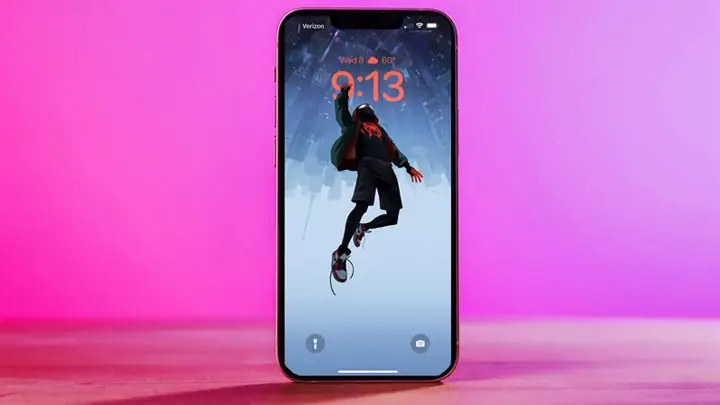
Trong thời đại smartphone ngày càng trở thành “cánh tay thứ ba” của con người, việc cá nhân hoá thiết bị không chỉ dừng lại ở việc thay đổi vỏ case, màu sắc hay âm thanh thông báo mà còn mở rộng tới những chi tiết nhỏ nhất – trong đó màn hình khóa (lock screen) là một trong những yếu tố quan trọng nhất. Đối với người dùng iPhone, màn hình khóa không chỉ là lớp bảo vệ đầu tiên khi ai đó cố gắng mở điện thoại, mà còn là “cửa sổ” đầu tiên mà chúng ta nhìn thấy mỗi khi bật máy, do đó việc sở hữu một màn hình khóa đẹp không chỉ giúp tăng tính thẩm mỹ mà còn phản ánh cá tính, sở thích và phong cách sống của mỗi người.
Bài viết dưới đây sẽ cung cấp cho bạn một hướng dẫn chi tiết, từ việc hiểu rõ các tùy chọn màn hình khóa trên iOS, cách lựa chọn hình ảnh, bộ sưu tập, ứng dụng hỗ trợ, cho tới các mẹo tối ưu hoá hiệu suất và bảo mật. Được viết dựa trên các nguồn tài liệu chính thống và kinh nghiệm thực tế, bài viết sẽ giúp bạn tạo ra một màn hình khóa đẹp cho iPhone một cách dễ dàng, nhanh chóng và an toàn.
Có thể bạn quan tâm: Cấu Hình Chi Tiết Iphone X: Tất Cả Những Điều Bạn Cần Biết
1. Tổng quan về màn hình khóa trên iPhone
1.1. Vai trò của màn hình khóa
- Bảo mật: Ngăn chặn người không có quyền truy cập vào dữ liệu cá nhân.
- Thông tin nhanh: Hiển thị thời gian, ngày tháng, thời tiết, lịch, và các thông báo quan trọng.
- Thẩm mỹ: Định hình ấn tượng đầu tiên khi mở điện thoại.
1.2. Các thành phần chính của màn hình khóa iOS
| Thành phần | Mô tả | Tùy chỉnh |
|---|---|---|
| Wallpaper (hình nền) | Hình ảnh tĩnh hoặc động chiếm toàn bộ màn hình. | Thay đổi qua Settings → Wallpaper hoặc sử dụng ứng dụng bên thứ ba. |
| Clock (đồng hồ) | Hiển thị giờ, ngày, tuần. | Kiểu hiển thị cố định, không thể tùy chỉnh màu sắc trên iOS chuẩn. |
| Notification Center | Các thông báo từ ứng dụng. | Người dùng có thể bật/tắt hiển thị thông báo trên lock screen. |
| Control Center | Truy cập nhanh các tính năng (đèn pin, máy ảnh, wifi…). | Cấu hình trong Settings → Control Center. |
| Face ID/Touch ID | Xác thực sinh trắc học. | Không thể thay đổi, nhưng vị trí và giao diện có thể được tùy chỉnh nhẹ. |
1.3. Các phiên bản iOS hỗ trợ tùy chỉnh màn hình khóa
- iOS 14: Giới thiệu widget trên màn hình chính, nhưng lock screen vẫn còn hạn chế.
- iOS 15: Thêm tính năng “Focus” ảnh hưởng tới thông báo trên lock screen.
- iOS 16: Cho phép cá nhân hoá lock screen: thay đổi font, màu chữ, thêm widget, và tạo nhiều lock screen khác nhau.
- iOS 17 (dự kiến): Dự kiến sẽ mở rộng hơn nữa với khả năng tùy chỉnh động và tương tác trực tiếp trên lock screen.
Có thể bạn quan tâm: Màn Hình Các Dòng Iphone: Hành Trình Đột Phá Công Nghệ Và Trải Nghiệm Người Dùng
2. Lý do nên có màn hình khóa đẹp
2.1. Thể hiện cá tính và sở thích
Một bức ảnh phong cảnh, một tác phẩm nghệ thuật, hay một bức ảnh chụp cá nhân đều có thể truyền tải câu chuyện của bạn. Khi bạn mở iPhone mỗi ngày, màn hình khóa sẽ là lời nhắc nhở tinh tế về những gì bạn yêu thích.
2.2. Tăng cảm giác hài lòng khi sử dụng
Nghiên cứu tâm lý cho thấy môi trường trực quan, đẹp mắt sẽ làm tăng mức độ hài lòng và giảm stress. Một lock screen tinh tế, gọn gàng sẽ giúp bạn bắt đầu ngày mới với tinh thần tích cực.
2.3. Khả năng tạo ấn tượng với người khác
Khi bạn cần mở điện thoại trong một buổi họp, trong một buổi gặp gỡ, lock screen đẹp có thể là “điểm nhấn” khiến người khác chú ý và thậm chí tạo ra một cuộc trò chuyện.
3. Cách chọn hình ảnh cho màn hình khóa
3.1. Định dạng và kích thước
| Thiết bị | Độ phân giải đề xuất | Tỷ lệ màn hình |
|---|---|---|
| iPhone 15 Pro Max | 2796 x 1290 px | 19.5:9 |
| iPhone 14 | 2556 x 1179 px | 19.5:9 |
| iPhone SE (2026) | 1334 x 750 px | 16:9 |
- Độ phân giải cao: Đảm bảo hình ảnh không bị mờ khi hiển thị trên màn hình Retina.
- Tỷ lệ phù hợp: Tránh cắt mất phần quan trọng của hình ảnh.
3.2. Các loại nội dung phổ biến
| Loại nội dung | Ưu điểm | Lưu ý |
|---|---|---|
| Phong cảnh thiên nhiên | Thư giãn, tạo cảm giác tươi mới | Đảm bảo không quá tối để đồng hồ vẫn rõ. |
| Ảnh nghệ thuật (digital art) | Độc đáo, thể hiện cá tính | Kiểm tra bản quyền, tránh vi phạm. |
| Ảnh cá nhân | Gợi nhớ kỷ niệm | Đảm bảo độ phân giải đủ cao. |
| Màu gradient/solid | Gọn gàng, không gây rối mắt | Thích hợp cho người muốn tối giản. |
| Ảnh động (Live Photo) | Tạo hiệu ứng sinh động | Chỉ hỗ trợ trên iPhone có Live Photo. |
3.3. Nguyên tắc thiết kế
- Không gian trống (negative space): Để lại chỗ cho đồng hồ và ngày tháng, tránh che khuất.
- Màu sắc tương phản: Đảm bảo đồng hồ (thường màu trắng) nổi bật.
- Độ sáng hợp lý: Tránh hình quá tối hoặc quá sáng khiến mắt mỏi.
- Độ chi tiết vừa phải: Hình quá chi tiết có thể làm mất tập trung vào thông báo.
4. Các nguồn tải hình ảnh chất lượng cao
4.1. Trang web miễn phí (royalty‑free)
| Trang web | Đặc điểm | Link |
|---|---|---|
| Unsplash | Ảnh chất lượng cao, đa dạng chủ đề | https://unsplash.com |
| Pexels | Ảnh và video, dễ tìm kiếm | https://pexels.com |
| Pixabay | Hình ảnh, vector, minh hoạ | https://pixabay.com |
| Gratisography | Ảnh sáng tạo, độc đáo | https://gratisography.com |
4.2. Trang web trả phí (premium)
| Trang web | Giá (theo tháng) | Đặc điểm |
|---|---|---|
| Shutterstock | ~$29 | Thư viện khổng lồ, bản quyền rõ ràng |
| Adobe Stock | ~$30 | Tích hợp tốt với Photoshop, Lightroom |
| iStock | ~$25 | Hình ảnh chuyên nghiệp, đa dạng |
4.3. Ứng dụng di động
- Walli (iOS): Cộng đồng nghệ sĩ, cung cấp wallpaper độc quyền.
- Zedge: Hình nền, nhạc chuông, hiệu ứng âm thanh.
- Vellum: Tập trung vào hình nền phong cách minimal và abstract.
4.4. Tự tạo ảnh bằng công cụ thiết kế
- Canva: Có sẵn mẫu lock screen, kéo thả dễ dàng.
- Adobe Photoshop Express: Chỉnh sửa nhanh trên iPhone.
- Procreate: Dành cho những người muốn vẽ tay trực tiếp trên iPad.
5. Hướng dẫn chi tiết thay đổi màn hình khóa trên iPhone (iOS 16 và mới hơn)
5.1. Bước 1: Truy cập vào Settings → Wallpaper
Có thể bạn quan tâm: Cấu Tạo Dây Sạc Iphone: Từ Nguyên Liệu, Công Nghệ Đến Những Chi Tiết Quan Trọng Bạn Cần Biết
- Mở Settings.
- Chọn Wallpaper → Choose a New Wallpaper.
5.2. Bước 2: Chọn nguồn ảnh
- Dynamic, Stills, Live: Có sẵn trên iOS.
- Photo Library: Chọn ảnh đã lưu.
- Third‑party Apps: Nếu cài đặt ứng dụng như Walli, chọn From App.
5.3. Bước 3: Điều chỉnh vị trí và kích thước
- Pinch để thu/phóng.
- Drag để di chuyển.
- Set → Set Lock Screen (hoặc Set Both nếu muốn đồng thời cho Home Screen).
5.4. Bước 4: Thêm Widgets (iOS 16+)
- Khi ở chế độ chỉnh sửa lock screen, chạm Add ở góc dưới bên phải.
- Chọn Widgets → Clock, Weather, Calendar, Fitness, v.v.
- Kéo thả widget vào vị trí mong muốn.
- Chạm Done để lưu.
5.5. Bước 5: Tạo Multiple Lock Screens và bật Focus
- Long‑press trên lock screen hiện tại → Edit.
- Tạo các lock screen cho các Focus Mode (Work, Sleep, Personal).
- Khi chuyển Focus, lock screen sẽ tự động thay đổi.
6. Ứng dụng hỗ trợ tạo và quản lý lock screen
| Ứng dụng | Tính năng nổi bật | Giá |
|---|---|---|
| Widgetsmith | Tùy chỉnh widget đa dạng, thay đổi theo thời gian. | Miễn phí (in‑app purchases) |
| Lock Screen Builder | Giao diện kéo thả, hỗ trợ Live Photo. | Miễn phí |
| FotoMagico | Tạo ảnh động (Live Photo) từ video ngắn. | $9.99 |
| Zedge | Thư viện hình nền phong phú, cập nhật hàng ngày. | Miễn phí (ads) |
| Wallpapers by Vellum | Bộ sưu tập thiết kế tinh tế, minimalist. | Miễn phí (premium) |
Hướng dẫn nhanh sử dụng Widgetsmith
- Tải và mở Widgetsmith.
- Tạo Widget mới → Chọn kích thước (Small, Medium, Large).
- Chọn Background → Image → Chọn ảnh.
- Đặt Font, Color, Opacity cho thời gian, ngày.
- Lưu và quay lại màn hình khóa → Add Widget → Chọn Widgetsmith widget đã tạo.
7. Tối ưu hoá hiệu suất và bảo mật khi sử dụng lock screen đẹp
7.1. Đảm bảo không làm chậm hệ thống
- Độ phân giải hợp lý: Tránh dùng ảnh quá lớn (hơn 5 MB) vì sẽ tốn bộ nhớ khi render.
- Giới hạn số lượng widget: Mỗi widget tiêu tốn tài nguyên; không nên đặt quá 3‑4 widget trên lock screen.
7.2. Bảo mật thông báo
- Cài đặt → Notifications → Show Previews → When Unlocked hoặc Never để tránh lộ nội dung nhạy cảm trên lock screen.
- Focus Mode: Tạo chế độ “Work” chỉ cho phép thông báo công việc, tránh lộ tin nhắn cá nhân.
7.3. Sử dụng Face ID/Touch ID kết hợp
- Cài đặt → Face ID & Passcode → Bật Require Attention for Face ID để tránh mở máy khi người khác nhìn vào.
7.4. Sao lưu lock screen
- Mặc dù iOS không có tính năng sao lưu lock screen riêng, bạn có thể sao lưu toàn bộ thiết bị qua iCloud hoặc iTunes để bảo toàn hình nền và widget.
8. Ý tưởng sáng tạo cho lock screen đẹp
8.1. Lock screen theo mùa
- Mùa xuân: Hình ảnh hoa anh đào, màu pastel.
- Mùa hè: Bãi biển, hoàng hôn, màu sắc tươi sáng.
- Mùa thu: Lá rụng, tông màu vàng nâu.
- Mùa đông: Tuyết, ánh sáng ấm áp.
8.2. Lock screen theo chủ đề phim/TV
- Dành cho fan của series nổi tiếng (Marvel, Star Wars, Stranger Things) bằng cách sử dụng artwork chính thức hoặc fan‑art đã được cho phép.
8.3. Lock screen động (Live Photo)
- Ghi lại khoảnh khắc ngắn (cúi máy ảnh, cánh bướm bay) để khi chạm dài, lock screen sẽ “sống động”.
8.4. Lock screen cá nhân hoá bằng QR code hoặc NFC tag
- Tạo QR code dẫn tới trang web cá nhân, danh thiếp điện tử.
- Dùng NFC tag (iPhone 13 trở lên) để mở nhanh một liên kết khi chạm vào lock screen (cần cấu hình qua Shortcuts).
8.5. Lock screen “Motivation Board”
- Kết hợp ảnh nền với quote truyền cảm hứng, sử dụng công cụ Canva để chèn text.
- Thêm widget Reminders hoặc Notes để hiển thị mục tiêu trong ngày.
9. Các lỗi thường gặp và cách khắc phục
| Lỗi | Nguyên nhân | Giải pháp |
|---|---|---|
| Hình ảnh bị cắt mất phần quan trọng | Kích thước không phù hợp với tỷ lệ màn hình. | Sử dụng công cụ Crop trước khi set, hoặc điều chỉnh trong iOS bằng “Move and Scale”. |
| Widget không hiển thị | Phiên bản iOS chưa hỗ trợ hoặc chưa bật “Allow Notifications”. | Kiểm tra iOS phiên bản, bật thông báo cho ứng dụng widget. |
| Lock screen chạy chậm | Sử dụng quá nhiều widget hoặc ảnh độ phân giải quá cao. | Giảm số lượng widget, nén ảnh xuống dưới 2 MB. |
| Live Photo không hoạt động | Thiết bị không hỗ trợ Live Photo hoặc đã chuyển sang still image. | Kiểm tra cài đặt “Live Photo” trong Photos, đảm bảo bật. |
| Thông báo hiển thị nội dung nhạy cảm | Cài đặt “Show Previews” để “Always”. | Đổi thành “When Unlocked” hoặc “Never”. |
10. Tổng kết
Màn hình khóa đẹp cho iPhone không chỉ là một yếu tố thẩm mỹ mà còn là cách thể hiện cá tính, tạo cảm hứng và nâng cao trải nghiệm người dùng. Bằng việc:
- Hiểu rõ cấu trúc và các tùy chọn của lock screen trên iOS,
- Lựa chọn hình ảnh phù hợp với độ phân giải, tỷ lệ và nội dung,
- Sử dụng các nguồn ảnh chất lượng cao và công cụ thiết kế,
- Áp dụng các bước thay đổi và tùy chỉnh lock screen trong iOS 16+,
- Tận dụng ứng dụng hỗ trợ để tạo widget và lock screen động,
- Đảm bảo bảo mật và tối ưu hoá hiệu suất,
bạn sẽ sở hữu một lock screen vừa đẹp mắt, vừa tiện dụng và an toàn. Hãy thử nghiệm các ý tưởng sáng tạo như lock screen theo mùa, theo chủ đề yêu thích, hoặc kết hợp QR/NFC để mang lại sự độc đáo cho chiếc iPhone của mình.
“Màn hình khóa là bức tranh đầu tiên mà người khác nhìn thấy khi bạn mở điện thoại – hãy để nó nói lên câu chuyện của bạn.”
Chúc bạn thành công trong việc tạo ra màn hình khóa đẹp cho iPhone và tận hưởng mỗi lần mở máy với niềm vui và sự tự hào!