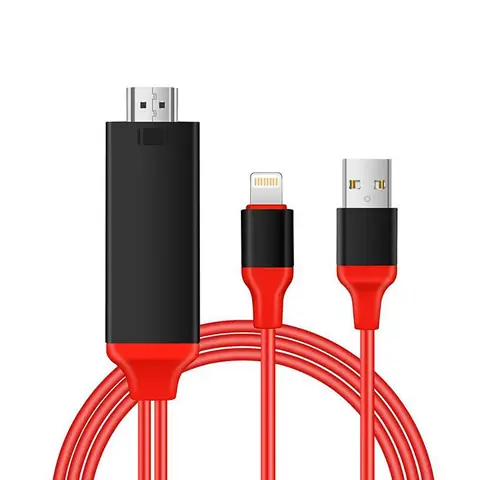
Trong thời đại hiện nay, việc chia sẻ nội dung từ điện thoại thông minh lên màn hình lớn đã trở thành nhu cầu thiết yếu của hầu hết người dùng. Đối với các thiết bị của Apple, đặc biệt là iPhone, việc kết nối với tivi không còn là vấn đề khó khăn khi bạn có một chiếc cáp nối iPhone với tivi phù hợp. Bài viết dưới đây sẽ cung cấp cho bạn toàn bộ thông tin cần thiết, từ lựa chọn cáp, cách kết nối, cấu hình, tới một số mẹo tối ưu hoá trải nghiệm xem video, ảnh, game và thậm chí là làm việc từ iPhone trên màn hình tivi.
Có thể bạn quan tâm: Cách Đổi Vpn Trên Iphone: Hướng Dẫn Chi Tiết Từ Cơ Bản Đến Nâng Cao
1. Tại sao cần dùng cáp nối iPhone với tivi?
1.1. Độ ổn định và chất lượng hình ảnh cao
- Cáp Lightning – HDMI (hoặc USB‑C – HDMI) truyền tín hiệu số trực tiếp, không chịu ảnh hưởng của sóng Wi‑Fi, giúp hình ảnh luôn mượt mà, độ phân giải lên tới 4K (tùy cáp và tivi hỗ trợ).
- Không bị lag khi chơi game hay xem video hành động nhanh.
1.2. Không cần mạng internet
- Khi không có mạng Wi‑Fi ổn định, việc sử dụng cáp sẽ giúp bạn vẫn có thể chiếu nội dung offline (video đã tải, ảnh, tài liệu) lên tivi.
1.3. Dễ dàng cài đặt và sử dụng
- Chỉ cần cắm cáp, thiết lập một lần và bạn có thể sử dụng ngay. Không cần cài phần mềm hay đăng nhập tài khoản.
1.4. Hỗ trợ âm thanh đa kênh
- Các cáp HDMI hiện đại hỗ trợ âm thanh Dolby Digital và DTS, mang lại trải nghiệm âm thanh vòm khi xem phim.
Có thể bạn quan tâm: Cách Reset Lại Máy Iphone: Hướng Dẫn Chi Tiết Từ A Đến Z
2. Các loại cáp nối iPhone với tivi phổ biến
| Loại cáp | Cổng iPhone | Cổng tivi | Độ phân giải tối đa | Đặc điểm nổi bật |
|---|---|---|---|---|
| Lightning → HDMI (Adapter) | Lightning | HDMI (HDMI‑cắm) | 1080p (Full HD) hoặc 4K (đối với adapter hỗ trợ) | Giá thành hợp lý, dễ mua |
| USB‑C → HDMI (Cable) | USB‑C (iPhone 15 trở lên) | HDMI | 4K @ 60Hz | Truyền dữ liệu nhanh, không cần adapter |
| Lightning → VGA | Lightning | VGA | 1080p | Dùng cho tivi cũ không hỗ trợ HDMI |
| Lightning → AV Composite | Lightning | RCA (Yellow/White/Red) | 480p | Dành cho tivi siêu cũ, chất lượng thấp |
Lưu ý: Từ iPhone 12 trở đi, Apple đã giảm giá bán Lightning → HDMI Adapter do nhu cầu chuyển sang không dây (AirPlay). Tuy nhiên, cáp vẫn là lựa chọn tối ưu cho người dùng muốn độ ổn định cao.
Có thể bạn quan tâm: Cách Để Biết Iphone Mấy: Hướng Dẫn Chi Tiết Xác Định Thế Hệ Và Model Iphone Của Bạn
3. Cách chọn cáp phù hợp
3.1. Xác định cổng trên iPhone
- iPhone 14, 13, 12, 11, SE (2026): Cổng Lightning.
- iPhone 15 và các mẫu mới hơn: Cổng USB‑C.
3.2. Kiểm tra chuẩn HDMI của tivi
- HDMI 1.4: Hỗ trợ 1080p, 3D và 4K @ 30Hz.
- HDMI 2.0: Hỗ trợ 4K @ 60Hz, HDR.
- HDMI 2.1: Hỗ trợ 8K và tần số làm mới lên tới 120Hz (hiện chưa cần thiết cho iPhone).
3.3. Chọn độ dài cáp phù hợp
- Đối với khu vực phòng khách, cáp 1–2 mét là đủ.
- Nếu muốn đặt iPhone ở xa tivi (phòng ngủ, phòng làm việc), chọn cáp 3–5 mét. Lưu ý: Cáp quá dài có thể gây giảm chất lượng tín hiệu, nên mua cáp chất lượng cao, được chứng nhận HDMI High Speed.
3.4. Thương hiệu uy tín
- Apple (Lightning → HDMI Adapter): Đảm bảo tương thích 100%.
- Anker, Belkin, UGREEN, Cable Matters: Các thương hiệu này cung cấp cáp Lightning/USB‑C → HDMI chất lượng, giá hợp lý.
- Tránh mua các sản phẩm không có certification vì có thể gây hiện tượng mất ảnh, tiếng ồn hoặc không nhận dạng được iPhone.
4. Hướng dẫn kết nối chi tiết
4.1. Chuẩn bị
- iPhone (đã cập nhật iOS mới nhất).
- Cáp Lightning → HDMI (hoặc USB‑C → HDMI).
- Tivi với cổng HDMI trống.
- Nguồn điện (nếu cần): Một số adapter Lightning → HDMI yêu cầu nguồn cấp (Lightning to Digital AV Adapter có cổng Lightning phụ để sạc).
4.2. Các bước thực hiện
Bước 1: Kết nối cáp vào iPhone
- Đối với iPhone có cổng Lightning: Cắm Lightning vào cổng trên iPhone.
- Đối với iPhone có cổng USB‑C: Cắm USB‑C vào cổng.
Bước 2: Kết nối đầu HDMI vào tivi
- Cắm đầu HDMI của cáp vào một cổng HDMI còn trống trên tivi. Ghi chú số cổng (HDMI1, HDMI2…) để sau này dễ chuyển nguồn.
Bước 3: Cấp nguồn (nếu cần)
- Nếu adapter của bạn có cổng Lightning phụ để sạc, hãy cắm sạc vào để iPhone không bị hết pin trong quá trình chiếu.
Bước 4: Chọn nguồn vào trên tivi
- Dùng remote tivi, chuyển sang nguồn HDMI tương ứng (ví dụ: HDMI1).
Bước 5: Kiểm tra hiển thị
- Khi iPhone nhận diện kết nối, màn hình iPhone sẽ tự động chuyển sang Mirror Mode (chế độ phản chiếu). Bạn sẽ thấy giao diện iPhone xuất hiện trên tivi.
Bước 6: Điều chỉnh cài đặt (nếu cần)
- Cài đặt độ phân giải: Vào Settings → Display & Brightness → View trên iPhone (nếu có) và chọn “Standard” hoặc “Zoomed” tùy nhu cầu.
- Âm thanh: Đảm bảo tivi đang nhận âm thanh từ HDMI. Nếu không, vào Settings → Sound → Audio Output trên iPhone và chọn “HDMI”.
4.3. Giải quyết các lỗi thường gặp
| Lỗi | Nguyên nhân | Giải pháp |
|---|---|---|
| Màn hình đen | Cáp không tương thích, hoặc cổng HDMI lỗi | Thử cắm vào cổng HDMI khác, thay cáp mới |
| Âm thanh không phát | Tivi không nhận audio từ HDMI | Kiểm tra cài đặt âm thanh trên tivi, bật “HDMI ARC” nếu có |
| Hình ảnh bị lag | Cáp dài quá mức, hoặc không hỗ trợ 4K | Sử dụng cáp ngắn hơn, mua cáp hỗ trợ HDMI 2.0 |
| iPhone không nhận diện | Cổng Lightning/USB‑C bẩn | Lau sạch cổng, khởi động lại iPhone |
| Màn hình iPhone không phản chiếu | Đã bật chế độ “Do Not Disturb” | Tắt “Do Not Disturb”, thử lại |
5. Các ứng dụng thực tế của cáp nối iPhone với tivi
5.1. Xem phim, video YouTube, Netflix
- Khi kết nối, bạn có thể mở Netflix, YouTube, Apple TV+ trực tiếp trên iPhone, nội dung sẽ hiển thị trên màn hình tivi với chất lượng cao.
5.2. Chiếu ảnh và slide trình chiếu
Có thể bạn quan tâm: Cách Đổi Tên Wi‑fi Trên Iphone: Hướng Dẫn Chi Tiết Từng Bước
- Dùng Photos hoặc Keynote: Chỉ cần mở album ảnh hoặc slide, iPhone sẽ phản chiếu toàn bộ nội dung lên tivi, rất thích hợp cho buổi tiệc, lễ hội gia đình.
5.3. Chơi game
- Các trò chơi Apple Arcade, PUBG Mobile, Fortnite (nếu hỗ trợ) sẽ chạy mượt mà trên tivi, mang lại trải nghiệm giống như console.
5.4. Sử dụng iPhone như một trình chiếu PowerPoint
- Khi làm việc, bạn có thể mở Microsoft PowerPoint hoặc Google Slides trên iPhone và chiếu thuyết trình lên tivi mà không cần laptop.
5.5. Xem nội dung offline
- Video đã tải về trong Apple TV app, Vimeo, hay Netflix (offline) có thể chiếu trực tiếp mà không cần kết nối internet.
6. So sánh cáp nối với các phương thức không dây
| Tiêu chí | Cáp (Lightning/USB‑C → HDMI) | AirPlay (Wi‑Fi) | Chromecast |
|---|---|---|---|
| Độ trễ | Rất thấp (≤ 10ms) | Trung bình (30‑100ms) | Thấp (≈ 30ms) |
| Chất lượng video | 1080p/4K tùy cáp | 1080p, phụ thuộc băng thông | 1080p/4K, phụ thuộc mạng |
| Yêu cầu mạng | Không | Cần Wi‑Fi ổn định | Cần Wi‑Fi |
| Chi phí | Cáp $10‑30 | Không tốn (nếu đã có Apple TV) | Chromecast $30 |
| Tương thích | Tất cả iPhone | Chỉ iPhone, iPad, Mac | Mọi thiết bị có Chrome/Android |
Kết luận: Nếu bạn ưu tiên độ trễ và chất lượng hình ảnh, cáp là lựa chọn tốt nhất. AirPlay thích hợp cho môi trường không dây, nhưng vẫn có thể gặp lag khi mạng chập chờn.
7. Bảo quản và nâng cấp cáp
7.1. Bảo quản
- Cuộn cáp nhẹ nhàng tránh gập quá chặt.
- Tránh để cáp nơi ẩm ướt hoặc nắng trực tiếp.
- Sử dụng bao đựng cáp khi không dùng để tránh bụi bẩn.
7.2. Khi nào nên thay mới?
- Khi đầu cáp bị gãy, đầu HDMI lỏng.
- Khi iPhone không nhận diện dù đã thử các cổng khác.
- Khi muốn nâng cấp lên 4K 60Hz: Đầu tư cáp HDMI 2.0 hoặc 2.1 chất lượng cao.
7.3. Các phụ kiện hỗ trợ
- Docking Station: Kết hợp cáp HDMI, cổng sạc, USB cho iPhone, rất tiện cho người làm việc tại nhà.
- Mounting bracket: Gắn cáp và iPhone lên tường, tạo cảm giác “smart TV” thực thụ.
8. Câu hỏi thường gặp (FAQ)
Q1: iPhone 13 có thể kết nối qua USB‑C không?
A: Không, iPhone 13 vẫn sử dụng cổng Lightning. Bạn cần dùng Lightning → HDMI Adapter.
Q2: Có cần bật chế độ “Screen Mirroring” trên iPhone?
A: Khi kết nối cáp, iPhone sẽ tự động bật chế độ Mirror. Không cần thao tác thêm.
Q3: Có thể phát âm thanh qua loa tivi không?
A: Có, nếu tivi nhận âm thanh qua HDMI (đa số tivi hiện nay đều hỗ trợ). Nếu không, bạn có thể dùng cáp audio RCA riêng.
Q4: Cáp Lightning → HDMI có hỗ trợ 4K không?
A: Một số mẫu mới của Apple và các thương hiệu bên thứ ba đã hỗ trợ 4K @ 30Hz. Kiểm tra thông số sản phẩm trước khi mua.
Q5: Khi dùng cáp, có thể sạc iPhone đồng thời không?
A: Đối với Apple Lightning Digital AV Adapter, có cổng Lightning phụ để sạc đồng thời. Đối với cáp USB‑C → HDMI, iPhone sẽ tự sạc qua cổng USB‑C nếu bạn dùng Docking Station có hỗ trợ sạc.
9. Kết luận
Việc kết nối iPhone với tivi bằng cáp không chỉ mang lại chất lượng hình ảnh và âm thanh ổn định mà còn giúp bạn tiết kiệm thời gian cài đặt và không phụ thuộc vào mạng internet. Bằng cách lựa chọn đúng loại cáp (Lightning → HDMI, USB‑C → HDMI), xác định chuẩn HDMI của tivi và thực hiện các bước kết nối một cách chính xác, bạn sẽ nhanh chóng biến chiếc iPhone thành một “bộ phát đa phương tiện” mạnh mẽ trên màn hình lớn.
Hãy nhớ luôn mua cáp từ các thương hiệu uy tín, kiểm tra độ dài phù hợp và bảo quản cáp đúng cách để kéo dài tuổi thọ. Khi đã nắm vững các kiến thức trên, bạn sẽ tự tin chiếu phim, trình chiếu công việc, chia sẻ album ảnh hay thậm chí là “game night” cùng gia đình một cách mượt mà và ấn tượng.
Chúc bạn có những giờ phút giải trí và làm việc tuyệt vời cùng iPhone và tivi!