Trong thời đại công nghệ số hiện nay, việc kết nối internet không còn là một thách thức đối với hầu hết người dùng. Tuy nhiên, khi bạn sở hữu một chiếc iPhone và muốn thay đổi tên mạng Wi‑Fi (SSID) mà thiết bị của mình hiển thị, có thể bạn sẽ gặp một số khó khăn nếu chưa biết cách thực hiện. Bài viết dưới đây sẽ cung cấp cho bạn hướng dẫn chi tiết, từng bước một để đổi tên Wi‑Fi trên iPhone, đồng thời giải thích lý do tại sao bạn có thể muốn thực hiện việc này, các lưu ý quan trọng và một số mẹo tối ưu hoá kết nối mạng không dây.
Có thể bạn quan tâm: Cách Reset Lại Máy Iphone: Hướng Dẫn Chi Tiết Từ A Đến Z
Mục Lục
- Tại sao nên đổi tên Wi‑Fi trên iPhone?
- Khái niệm cơ bản: SSID và cách iPhone hiển thị mạng Wi‑Fi
- Các cách đổi tên Wi‑Fi trên iPhone
- 3.1. Đổi tên Wi‑Fi trong Cài đặt Router (cách phổ biến nhất)
- 3.2. Đổi tên Wi‑Fi thông qua Ứng dụng quản lý router
- 3.3. Đổi tên Wi‑Fi bằng MacOS/Windows (khi không có router)
- Hướng dẫn chi tiết: Đổi tên Wi‑Fi qua cài đặt router
- 4.1. Xác định địa chỉ IP của router
- 4.2. Đăng nhập vào giao diện quản trị router
- 4.3. Thay đổi SSID và lưu lại
- 4.4. Kết nối lại iPhone với mạng mới
- Cách đổi tên Wi‑Fi trên iPhone khi sử dụng Hotspot cá nhân
- Mẹo và lưu ý khi đổi tên Wi‑Fi
- Các lỗi thường gặp và cách khắc phục
- Kết luận
Có thể bạn quan tâm: Cách Để Biết Iphone Mấy: Hướng Dẫn Chi Tiết Xác Định Thế Hệ Và Model Iphone Của Bạn
1. Tại sao nên đổi tên Wi‑Fi trên iPhone?
Mặc dù việc đổi tên Wi‑Fi không ảnh hưởng trực tiếp tới tốc độ hay độ ổn định của kết nối, nhưng có một số lý do thực tế khiến bạn muốn thực hiện:
- Nhận dạng dễ dàng: Khi có nhiều mạng Wi‑Fi xung quanh (các mạng lân cận, mạng công cộng, mạng gia đình), một tên độc đáo giúp bạn nhanh chóng nhận ra mạng của mình trong danh sách.
- Bảo mật: Sử dụng tên mặc định như “TP‑Link_1234” hay “Netgear_5678” có thể tiết lộ thông tin về thiết bị router, tạo lợi thế cho hacker. Đổi tên thành một chuỗi ngẫu nhiên hoặc không gợi ý sẽ làm giảm rủi ro.
- Thẩm mỹ: Nhiều người thích đặt tên sáng tạo, hài hước, hoặc phù hợp với chủ đề gia đình.
- Quản lý mạng: Nếu bạn quản lý nhiều mạng (ví dụ: Wi‑Fi cho khách, Wi‑Fi cho làm việc), việc đặt tên rõ ràng giúp phân biệt và kiểm soát quyền truy cập.
Có thể bạn quan tâm: Cách Đăng Xuất Gmail Khỏi Iphone: Hướng Dẫn Chi Tiết Từng Bước Để Bảo Mật Tài Khoản
2. Khái niệm cơ bản: SSID và cách iPhone hiển thị mạng Wi‑Fi
- SSID (Service Set Identifier): Là tên duy nhất của một mạng không dây, tối đa 32 ký tự, có thể chứa chữ, số và ký tự đặc biệt. Đây là tên mà các thiết bị (iPhone, Android, laptop…) sẽ hiển thị khi quét mạng.
- iPhone hiển thị: Khi bạn mở Cài đặt > Wi‑Fi, iPhone sẽ liệt kê tất cả các SSID trong vùng phủ sóng. Nếu một SSID được ẩn (hidden), iPhone sẽ không hiển thị trừ khi bạn tự tay nhập tên mạng đó.
Việc đổi tên Wi‑Fi thực chất là thay đổi SSID trên router hoặc thiết bị phát Wi‑Fi. iPhone không có tùy chọn nội bộ để “đổi tên” một mạng đã có; thay vào đó, bạn phải thay đổi SSID tại nguồn phát.
3. Các cách đổi tên Wi‑Fi trên iPhone
3.1. Đổi tên Wi‑Fi trong Cài đặt Router (cách phổ biến nhất)
Hầu hết các router hiện nay đều cho phép người dùng truy cập giao diện web để cấu hình SSID. Bạn chỉ cần một trình duyệt (Safari trên iPhone, Chrome trên máy tính) và địa chỉ IP của router.
3.2. Đổi tên Wi‑Wi thông qua Ứng dụng quản lý router
Nhiều nhà sản xuất (TP‑Link, ASUS, Netgear, Xiaomi, Huawei…) cung cấp ứng dụng di động (TP‑Link Tether, ASUS Router, Netgear Nighthawk, Mi Home, …) cho phép thay đổi SSID nhanh chóng mà không cần mở trình duyệt.
3.3. Đổi tên Wi‑Fi bằng MacOS/Windows (khi không có router)
Nếu bạn đang sử dụng iPhone làm Hotspot cá nhân, SSID sẽ được lấy từ tên iPhone. Đổi tên iPhone sẽ tự động đổi tên hotspot.
4. Hướng dẫn chi tiết: Đổi tên Wi‑Fi qua cài đặt router
Dưới đây là quy trình chi tiết, áp dụng cho hầu hết các router thương mại (TP‑Link, ASUS, D‑Link, Netgear, Linksys, …). Các bước có thể hơi khác nhau tùy vào giao diện, nhưng nguyên tắc cơ bản không thay đổi.
4.1. Xác định địa chỉ IP của router
Có thể bạn quan tâm: Cách Đổi Vpn Trên Iphone: Hướng Dẫn Chi Tiết Từ Cơ Bản Đến Nâng Cao
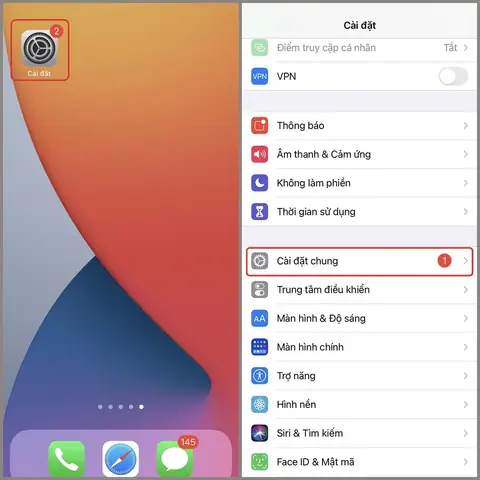
- Mở Cài đặt trên iPhone → Wi‑Fi.
- Nhấn vào biểu tượng “i” bên cạnh mạng đang kết nối.
- Tìm mục Router – đây là địa chỉ IP (thường là
192.168.0.1,192.168.1.1, hoặc10.0.0.1). Ghi lại.
Mẹo: Nếu bạn không thể thấy mục Router, có thể thử mở Cài đặt > Cài đặt chung > Thông tin và cuộn xuống “Địa chỉ IP”.
4.2. Đăng nhập vào giao diện quản trị router
- Mở Safari (hoặc bất kỳ trình duyệt nào) trên iPhone.
- Nhập địa chỉ IP đã ghi ở bước trên vào thanh địa chỉ và nhấn Enter.
- Trang đăng nhập sẽ xuất hiện. Thông thường, tên người dùng và mật khẩu mặc định là
admin / adminhoặcadmin / password. Nếu bạn đã thay đổi, hãy dùng thông tin mới. - Nếu không nhớ mật khẩu, bạn có thể khôi phục bằng cách nhấn nút reset trên router (cần cắm nguồn và giữ nút reset trong 10 giây). Lưu ý: Reset sẽ đưa router về cài đặt gốc, bạn sẽ phải cấu hình lại mạng (SSID, mật khẩu, kiểu bảo mật, …).
4.3. Thay đổi SSID và lưu lại
Sau khi đăng nhập thành công, giao diện sẽ hiển thị các mục như Wireless, Wi‑Fi Settings, Basic Settings, v.v.
- Tìm mục “Wireless” hoặc “Wi‑Fi Settings”.
- Ở ô SSID, xóa tên cũ và nhập tên mới.
- Đảm bảo không sử dụng ký tự đặc biệt quá phức tạp (không hỗ trợ dấu cách, ký tự Unicode trên một số router).
- Độ dài tối đa thường là 32 ký tự.
- Lưu (Save/Apply) thay đổi. Router sẽ khởi động lại (hoặc tự động áp dụng) trong vài giây.
Lưu ý bảo mật: Khi đổi SSID, bạn cũng nên kiểm tra lại cài đặt bảo mật (WPA2‑PSK/AES hoặc WPA3 nếu router hỗ trợ). Đừng để ở “Open” (không mật khẩu) trừ khi bạn thực sự muốn mạng công cộng.
4.4. Kết nối lại iPhone với mạng mới
- Trên iPhone, vào Cài đặt > Wi‑Fi.
- Danh sách sẽ tự động cập nhật, hiển thị SSID mới. Nếu không xuất hiện, kéo danh sách xuống để làm mới.
- Nhấn vào SSID mới, nhập mật khẩu Wi‑Fi (nếu có) và nhấn Kết nối.
- Kiểm tra xem iPhone có thể duyệt internet bình thường không.
Nếu iPhone vẫn hiển thị tên cũ, có thể bộ nhớ cache của iPhone chưa được làm mới. Thử bật/tắt Wi‑Fi hoặc khởi động lại iPhone.
5. Cách đổi tên Wi‑Fi trên iPhone khi sử dụng Hotspot cá nhân
Khi bạn bật Hotspot cá nhân trên iPhone, thiết bị sẽ phát một mạng Wi‑Fi có tên dựa trên tên iPhone (ví dụ: “John’s iPhone”). Để đổi tên hotspot, bạn chỉ cần đổi tên thiết bị.
Các bước thực hiện:
- Mở Cài đặt > Cài đặt chung > Giới thiệu.
- Nhấn vào Tên (hoặc Name) hiện tại.
- Nhập tên mới, ví dụ “Home‑Hotspot‑2026”.
- Quay lại Cài đặt > Điểm chia sẻ cá nhân và bật Cho phép người khác kết nối (hoặc Personal Hotspot).
- Tên hotspot mới sẽ xuất hiện trong danh sách Wi‑Fi của các thiết bị khác.
Lưu ý: Khi đổi tên iPhone, một số dịch vụ khác (AirDrop, iMessage, iCloud) sẽ hiển thị tên mới này. Hãy chắc chắn rằng bạn không gây nhầm lẫn cho người dùng khác.
6. Mẹo và lưu ý khi đổi tên Wi‑Fi
| Mẹo | Lý do |
|---|---|
| Không sử dụng thông tin cá nhân (tên, địa chỉ) trong SSID. | Tránh lộ thông tin cho kẻ tấn công. |
| Thêm một chuỗi ký tự ngẫu nhiên (ví dụ: “CoffeeHouse_4G7”) | Giúp tăng độ khó đoán. |
| Giữ độ dài hợp lý (10‑20 ký tự). | Quá dài có thể gây lỗi hiển thị trên một số thiết bị cũ. |
| Sử dụng ký tự “_” hoặc “-” thay vì dấu cách. | Nhiều router không hỗ trợ dấu cách. |
| Kiểm tra tương thích: Nếu có thiết bị IoT cũ (đèn thông minh, camera), đảm bảo SSID mới không phá vỡ kết nối. | Thiết bị cũ có thể không nhận SSID quá dài hoặc chứa ký tự đặc biệt. |
| Cập nhật mật khẩu Wi‑Fi cùng lúc nếu bạn đang thay đổi SSID. | Khi SSID thay đổi, một số thiết bị lưu mật khẩu cho SSID cũ, dẫn tới “không thể kết nối”. |
7. Các lỗi thường gặp và cách khắc phục
| Lỗi | Nguyên nhân | Cách khắc phục |
|---|---|---|
| iPhone không hiện SSID mới | Cache Wi‑Fi chưa được làm mới, hoặc router chưa áp dụng thay đổi. | Tắt/bật Wi‑Fi trên iPhone, hoặc khởi động lại iPhone. |
| Không thể kết nối sau khi đổi SSID | Nhập sai mật khẩu hoặc thiết bị vẫn nhớ mật khẩu cũ. | Xóa mạng cũ khỏi danh sách (ấn “i” → “Quên mạng này”) rồi kết nối lại. |
| Router không cho phép đổi SSID | Tài khoản đăng nhập không phải admin, hoặc firmware bị lỗi. | Đăng nhập bằng tài khoản admin, hoặc cập nhật firmware router. |
| Tên Wi‑Fi hiển thị ký tự lạ | Router sử dụng mã hóa ký tự không chuẩn (UTF‑8 vs. ANSI). | Đổi tên chỉ bằng ký tự Latin (A‑Z, a‑z, 0‑9). |
| Hotspot cá nhân không hiển thị tên mới | iPhone chưa khởi động lại sau khi đổi tên. | Khởi động lại iPhone hoặc tắt/bật lại Hotspot. |
8. Kết luận
Việc đổi tên Wi‑Fi trên iPhone không phải là một thao tác phức tạp, nhưng đòi hỏi bạn phải hiểu rằng tên Wi‑Fi (SSID) thực chất được thiết lập ở thiết bị phát sóng – thường là router hoặc iPhone khi dùng hotspot. Bằng cách làm theo các bước chi tiết ở trên, bạn có thể:
- Tạo một SSID dễ nhận biết, an toàn và thẩm mỹ.
- Nâng cao bảo mật bằng cách tránh các tên mặc định.
- Quản lý hiệu quả các mạng trong môi trường có nhiều thiết bị.
Hãy nhớ luôn bảo vệ mật khẩu Wi‑Fi, cập nhật firmware router định kỳ và đổi tên khi cần thiết để duy trì một môi trường mạng ổn định và an toàn. Chúc bạn thành công trong việc tùy chỉnh mạng Wi‑Fi của mình và tận hưởng trải nghiệm internet mượt mà trên iPhone!