Có thể bạn quan tâm: Cách Đo Nhiệt Độ Iphone: Hướng Dẫn Chi Tiết Và Những Lưu Ý Quan Trọng
Mở đầu: Tại sao việc đăng ký mạng cho iPhone lại quan trọng?
Khi sở hữu một chiếc iPhone mới, việc kết nối mạng là bước đầu tiên và quan trọng nhất để bạn có thể khai thác tối đa các tính năng thông minh của thiết bị. Dù bạn là người dùng mới chuyển sang iOS, hay là một “cũ” đã quen với hệ sinh thái Apple, việc đăng ký mạng (có thể là SIM vật lý, eSIM hoặc đăng ký gói dữ liệu) sẽ quyết định trải nghiệm sử dụng: từ việc gọi điện, nhắn tin, lướt web, đến các dịch vụ streaming, game online hay công việc từ xa.
Trong bài viết này, chúng tôi sẽ cung cấp cho bạn một hướng dẫn toàn diện, chi tiết, từng bước một, giúp bạn đăng ký mạng cho iPhone một cách nhanh chóng, an toàn và không gặp rắc rối. Bài viết sẽ bao gồm:
- Các loại mạng hiện nay (SIM truyền thống, eSIM, Dual SIM).
- Lựa chọn nhà mạng phù hợp (các gói cước, tốc độ, vùng phủ sóng).
- Chuẩn bị trước khi đăng ký (điều kiện, giấy tờ, thiết bị).
- Hướng dẫn đăng ký mạng vật lý (SIM) trên iPhone.
- Cách kích hoạt eSIM trên iPhone (các bước chi tiết, mã QR, QR code, QR scan).
- Cách sử dụng Dual SIM (SIM + eSIM) và quản lý các đường truyền.
- Xử lý các lỗi thường gặp khi đăng ký mạng.
- Mẹo tối ưu bảo mật và tiết kiệm chi phí.
Mục tiêu cuối cùng là giúp bạn có một chiếc iPhone luôn “online” mà không lo lắng về vấn đề kết nối. Hãy cùng bắt đầu!
Có thể bạn quan tâm: Cách Xoá Hết Tin Nhắn Iphone: Hướng Dẫn Chi Tiết, An Toàn Và Hiệu Quả
1. Hiểu rõ các loại mạng hiện nay
1.1. SIM vật lý (SIM card truyền thống)
- Định dạng: Nano‑SIM (kích thước hiện đại, phù hợp với iPhone từ iPhone 5 trở đi).
- Ưu điểm: Dễ thay thế, có thể dùng lại trên các thiết bị khác, không phụ thuộc vào phần mềm.
- Nhược điểm: Cần vật lý tháo lắp, có thể bị mất hoặc hỏng.
1.2. eSIM (Embedded SIM)
- Định nghĩa: eSIM là một chip SIM được nhúng sẵn trong thiết bị, không cần thẻ vật lý. Người dùng chỉ cần tải gói cước qua QR code hoặc mã kích hoạt.
- Ưu điểm:
- Không cần tháo lắp SIM, tiện lợi khi du lịch quốc tế.
- Có thể đồng thời giữ nhiều gói cước (Dual SIM) mà không cần tới khay SIM thứ hai.
- Bảo mật cao hơn vì không thể tháo rời.
- Nhược điểm:
- Một số nhà mạng vẫn chưa hỗ trợ eSIM.
- Khi thay đổi thiết bị, cần chuyển eSIM qua thiết bị mới (đôi khi phức tạp).
1.3. Dual SIM (SIM + eSIM)
- Mô tả: iPhone (từ iPhone XS, XR trở lên) hỗ trợ đồng thời 2 đường truyền: một SIM vật lý và một eSIM. Điều này rất hữu ích cho:
- Công việc + cá nhân: Giữ 2 số điện thoại riêng biệt.
- Du lịch: Giữ SIM nội địa và eSIM quốc tế.
- Quản lý: Bạn có thể bật/tắt từng đường truyền, cài đặt dữ liệu ưu tiên, và chọn số nào làm mặc định cho cuộc gọi, tin nhắn, FaceTime.
Có thể bạn quan tâm: Hướng Dẫn Chi Tiết Cách Xoá Toàn Bộ Tin Nhắn Iphone: Bảo Mật, Giải Pháp Và Lưu Ý Quan Trọng
2. Lựa chọn nhà mạng phù hợp
2.1. Các yếu tố cần cân nhắc
| Yếu tố | Mô tả |
|---|---|
| Vùng phủ sóng | Kiểm tra bản đồ phủ sóng của nhà mạng trong khu vực sinh sống và nơi làm việc. |
| Tốc độ dữ liệu | 4G LTE, 5G (nếu iPhone hỗ trợ). |
| Gói cước | Dung lượng dữ liệu, thời gian (ngày, tuần, tháng), combo gọi‑nhắn. |
| Chi phí | Giá thuê bao, phí mở sim, phí chuyển sang eSIM. |
| Hỗ trợ eSIM | Không phải nhà mạng nào cũng cung cấp eSIM; cần kiểm tra trước. |
| Dịch vụ khách hàng | Hỗ trợ nhanh chóng khi gặp sự cố. |
2.2. Một số nhà mạng phổ biến tại Việt Nam (tính đến 2026)
| Nhà mạng | Hỗ trợ eSIM? | 5G phủ sóng | Gói cước nổi bật | Đánh giá tổng quan |
|---|---|---|---|---|
| Viettel | Có | Rộng khắp (hầu hết tỉnh thành) | 30GB/30 ngày, 100GB/30 ngày, gói không giới hạn | Dịch vụ khách hàng tốt, tốc độ ổn định. |
| Mobifone | Có | Tốt ở các thành phố lớn | 20GB/30 ngày, 50GB/30 ngày | Giá hợp lý, hỗ trợ eSIM nhanh. |
| Vinaphone | Có | Đang mở rộng 5G | 15GB/30 ngày, combo gọi‑nhắn | Mạng ổn định, giá trung bình. |
| Vietnamobile | Không (tính đến 2026) | 4G | Gói dữ liệu rẻ | Thích hợp cho người dùng ít dữ liệu. |
| FPT Telecom (4G/5G) | Có (trong một số khu vực) | Chỉ ở Hà Nội, TP.HCM | Gói data 30GB/30 ngày | Thích hợp cho doanh nghiệp. |
Lưu ý: Khi lựa chọn nhà mạng, hãy kiểm tra điều khoản sử dụng eSIM – một số nhà mạng yêu cầu bạn đăng ký trực tiếp tại cửa hàng, một số cho phép đăng ký qua ứng dụng hoặc website.
3. Chuẩn bị trước khi đăng ký
3.1. Giấy tờ cần thiết
| Loại giấy tờ | Mô tả |
|---|---|
| CMND/CCCD hoặc Hộ chiếu | Đối với người Việt, chứng minh nhân dân hoặc căn cước công dân là bắt buộc. Đối với người nước ngoài, hộ chiếu và visa. |
| Số điện thoại hiện tại (nếu muốn chuyển sang) | Để thực hiện chuyển đổi số (porting). |
| Địa chỉ email | Dùng để nhận mã xác thực, thông báo. |
| Thẻ ngân hàng (nếu thanh toán) | Đối với gói trả trước, có thể nạp tiền qua thẻ. |
3.2. Kiểm tra iPhone
- Cập nhật iOS mới nhất: Vào Settings → General → Software Update → Download and Install.
- Kiểm tra khả năng hỗ trợ eSIM: Vào Settings → General → About → Kiểm tra “Digital SIM” hoặc “eSIM” (nếu có).
- Kiểm tra khay SIM: Nếu bạn dự định dùng SIM vật lý, hãy chắc chắn khay không bị hỏng.
3.3. Xác định mục đích sử dụng
- Dành cho công việc: Chọn gói dữ liệu lớn, ưu tiên tốc độ 5G, có hỗ trợ chuyển đổi số (porting) để giữ số cũ.
- Dành cho cá nhân/giải trí: Gói dữ liệu vừa phải, có thể dùng eSIM để dễ dàng chuyển đổi khi du lịch.
- Du lịch quốc tế: Mua eSIM quốc tế (có sẵn trên App Store: “Airalo”, “GigSky”, “Truphone”) hoặc đăng ký gói roaming của nhà mạng nội địa.
4. Hướng dẫn đăng ký mạng vật lý (SIM) trên iPhone
Bước 1: Mua SIM
- Mua tại cửa hàng nhà mạng: Đến cửa hàng gần nhất, yêu cầu mua SIM “có data” hoặc “trả trước”.
- Mua online: Nhiều nhà mạng cho phép đặt SIM qua website, giao hàng tận nhà.
Bước 2: Lắp SIM vào iPhone
- Tắt iPhone (điều này không bắt buộc nhưng giúp tránh lỗi).
- Dùng kẹp SIM (đi kèm máy) hoặc một vật mỏng (kẹp giấy) để đẩy khay SIM ra.
- Đặt SIM nano‑SIM vào khay, chắc chắn mặt vàng (có logo) hướng lên.
- Đẩy khay trở lại và bật iPhone.
Bước 3: Kích hoạt SIM
- Khi iPhone khởi động, sẽ hiện thông báo “Đang thiết lập mạng di động”. Đợi vài giây.
- Nếu không tự động, vào Settings → Cellular → Add Cellular Plan → Choose “SIM Card”.
- Nhập Mã PIN (nếu nhà mạng cung cấp, thường là 0000 hoặc 1234).
Bước 4: Cấu hình các thiết lập mạng
- Cài đặt APN (nếu cần): Vào Settings → Cellular → Cellular Data Options → Cellular Data Network → Nhập APN, Username, Password do nhà mạng cung cấp.
- Kiểm tra kết nối: Mở Safari, truy cập một trang web để xác nhận dữ liệu hoạt động.
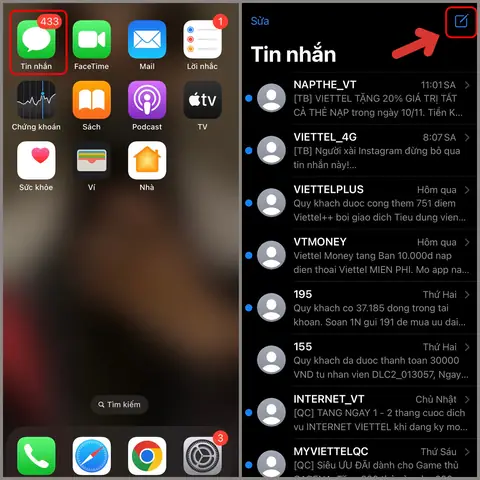
Bước 5: Đăng ký gói cước
Có thể bạn quan tâm: Cách Đánh Telex Trên Iphone: Hướng Dẫn Chi Tiết Từ A Đến Z
- Qua USSD: Nhập mã XXX# (mã của nhà mạng) để chọn gói.
- Qua ứng dụng: Tải app của nhà mạng (Viettel App, MyMobi, MyVinaphone…), đăng nhập, chọn gói và thanh toán.
- Qua SMS: Gửi tin “DK
” tới số dịch vụ (cũng do nhà mạng cung cấp).
Bước 6: Kiểm tra và xác nhận
- Kiểm tra tin nhắn xác nhận từ nhà mạng (thông tin gói, thời hạn).
- Kiểm tra biểu tượng dữ liệu trên thanh trạng thái iPhone.
5. Cách kích hoạt eSIM trên iPhone
5.1. Đăng ký eSIM qua ứng dụng nhà mạng
Nhiều nhà mạng (Viettel, Mobifone, Vinaphone) cho phép đăng ký eSIM trực tiếp trên app.
Các bước chi tiết:
- Tải và cài đặt app: Ví dụ “Viettel App”.
- Đăng nhập: Sử dụng số điện thoại hoặc tài khoản đã đăng ký.
- Chọn “Mua eSIM” hoặc “Kích hoạt eSIM”.
- Chọn gói cước: Dữ liệu, cuộc gọi, thời gian.
- Xác nhận thanh toán: Thẻ ngân hàng, ví điện tử, hoặc ví MoMo.
- Nhận mã QR: App sẽ hiển thị QR code để quét.
5.2. Kích hoạt eSIM bằng QR code
- Mở Settings → Cellular → Add Cellular Plan.
- Quét QR code: Dùng camera iPhone để quét mã QR mà nhà mạng cung cấp.
- Nhập mã xác thực (nếu có): Một số nhà mạng yêu cầu nhập mã PIN/Activation Code.
- Đặt tên cho kế hoạch: Ví dụ “Viettel 30GB”.
- Chọn mặc định: Bạn có thể chọn “Default Line” cho data, hoặc “Primary” cho cuộc gọi.
5.3. Kích hoạt eSIM bằng mã kích hoạt (Manual entry)
Nếu không có QR code, nhà mạng sẽ cung cấp Mã kích hoạt (SM-DP+ address) và mã xác nhận.
- Vào Settings → Cellular → Add Cellular Plan.
- Chọn “Enter Details Manually”.
- Nhập SM-DP+ Address và Activation Code.
- Hoàn tất các bước như trên.
5.4. Kiểm tra và quản lý eSIM
- Xem thông tin: Settings → Cellular → Tên kế hoạch → “i”.
- Thay đổi dữ liệu ưu tiên: Settings → Cellular → Cellular Data → Chọn “Cellular Data Plan”.
- Tắt eSIM tạm thời: Bật/Tắt công tắc “Cellular Data” cho từng kế hoạch.
6. Sử dụng Dual SIM (SIM + eSIM) và quản lý các đường truyền
6.1. Khi nào nên dùng Dual SIM?
- Công việc + cá nhân: Giữ 2 số điện thoại riêng biệt, không cần mang 2 điện thoại.
- Du lịch: SIM nội địa + eSIM quốc tế, tránh phí roaming.
- Chuyển số: Khi chưa chuyển hết số cũ sang eSIM, bạn có thể dùng đồng thời.
6.2. Cài đặt Dual SIM
- Thêm SIM vật lý như hướng dẫn ở phần 4.
- Thêm eSIM như hướng dẫn ở phần 5.
- Cấu hình ưu tiên: Settings → Cellular → “Default Voice Line” (đường thoại mặc định) và “Cellular Data” (dữ liệu mặc định).
6.3. Quản lý cuộc gọi và tin nhắn
- Khi nhận cuộc gọi, iPhone sẽ hiển thị biểu tượng (số 1 hoặc số 2) để biết cuộc gọi đến từ đường nào.
- Bạn có thể đặt nhãn cho mỗi đường (ví dụ “Công việc”, “Cá nhân”) trong Settings → Cellular → “Cellular Plans”.
- Đối với tin nhắn iMessage, đánh dấu số nào là “default” trong Settings → Messages → Send & Receive.
6.4. Chuyển dữ liệu giữa các kế hoạch
- Data Roaming: Nếu bạn đang ở nước ngoài, có thể bật Data Roaming cho eSIM quốc tế, đồng thời tắt dữ liệu cho SIM nội địa để tránh phát sinh phí.
- Chuyển dữ liệu tạm thời: Settings → Cellular → “Cellular Data” → Chọn kế hoạch muốn dùng.
7. Xử lý các lỗi thường gặp khi đăng ký mạng
| Lỗi | Nguyên nhân | Cách khắc phục |
|---|---|---|
| Không nhận được tín hiệu | SIM chưa được kích hoạt, hoặc APN chưa đúng. | Kiểm tra lại APN, liên hệ nhà mạng để xác nhận đã kích hoạt. |
| QR code không quét được | Màn hình quá sáng, hoặc mã QR hỏng. | Giảm độ sáng, di chuyển gần hơn, hoặc yêu cầu nhà mạng cung cấp mã kích hoạt thủ công. |
| eSIM không hiển thị | Thiết bị không hỗ trợ eSIM, hoặc iOS chưa cập nhật. | Kiểm tra model iPhone, cập nhật iOS, hoặc liên hệ nhà mạng. |
| Không thể chuyển số (porting) | Thông tin số cũ không khớp, hoặc hợp đồng chưa chấm dứt. | Kiểm tra lại thông tin, cung cấp giấy tờ chứng minh quyền sở hữu số. |
| Data không hoạt động | Gói dữ liệu hết hạn, hoặc dữ liệu chưa được kích hoạt. | Kiểm tra hạn sử dụng trong app nhà mạng, nạp thêm data. |
| Lỗi “Invalid Activation Code” | Nhập sai mã kích hoạt eSIM. | Kiểm tra lại mã, yêu cầu nhà mạng gửi lại. |
| Không thể tắt roaming | Cài đặt trên nhà mạng đã bật tự động roaming. | Vào Settings → Cellular → Data Roaming → Tắt, hoặc liên hệ nhà mạng để tắt. |
7.1. Khi cần hỗ trợ trực tiếp
- Gọi tổng đài: 1800 (đối với Viettel), 1900 (Mobifone), 1800 (Vinaphone).
- Chat online: Thông qua app nhà mạng hoặc website.
- Đến cửa hàng: Mang theo CMND/CCCD và iPhone để nhân viên kiểm tra trực tiếp.
8. Mẹo tối ưu bảo mật và tiết kiệm chi phí
8.1. Bảo mật eSIM
- Không chia sẻ QR code: Mã QR là chìa khóa kích hoạt, nếu rơi vào tay kẻ xấu có thể dùng để tạo gói dữ liệu trái phép.
- Xóa eSIM khi không dùng: Settings → Cellular → Tên kế hoạch → “Remove Cellular Plan”.
- Bảo vệ iPhone bằng Passcode, Face ID/Touch ID để tránh người khác truy cập cài đặt mạng.
8.2. Tiết kiệm dữ liệu
- Bật chế độ Low Data Mode: Settings → Cellular → “Data Mode” → Low Data Mode.
- Sử dụng Wi‑Fi khi có: Đặt Wi‑Fi làm ưu tiên trong Settings → Wi‑Fi → Auto‑Join.
- Giám sát tiêu thụ dữ liệu: Settings → Cellular → “Cellular Data Usage” để xem mức tiêu thụ của từng app.
8.3. Tối ưu chi phí gói cước
- Chọn gói “Unlimited” nếu dùng nhiều dữ liệu (đặc biệt với 5G).
- Sử dụng gói “Family” để chia sẻ data trong gia đình, giảm chi phí mỗi người.
- Đăng ký gói “Data Rollover” (dữ liệu dư chuyển sang tháng sau) nếu nhà mạng hỗ trợ.
8.4. Khi du lịch – các mẹo hay
- Mua eSIM quốc tế: Các nhà cung cấp như Airalo, GigSky có gói dữ liệu phù hợp cho từng quốc gia, giá rẻ hơn roaming.
- Tắt Data Roaming trên SIM nội địa: Để tránh phí cao.
- Lưu lại QR code: Khi mua eSIM, lưu ảnh QR vào máy để có thể cài đặt lại nếu mất iPhone.
9. Tổng kết: Đăng ký mạng iPhone không còn là rắc rối
Việc đăng ký mạng cho iPhone hiện nay đã trở nên linh hoạt và dễ dàng hơn bao giờ hết, nhờ có cả SIM truyền thống và công nghệ eSIM hiện đại. Bạn chỉ cần:
- Xác định nhu cầu (công việc, cá nhân, du lịch).
- Lựa chọn nhà mạng phù hợp với vùng phủ sóng, tốc độ và gói cước.
- Chuẩn bị giấy tờ và cập nhật iOS.
- Thực hiện các bước đăng ký (SIM vật lý hoặc eSIM) theo hướng dẫn chi tiết.
- Quản lý Dual SIM nếu cần, và giải quyết lỗi nhanh chóng khi gặp sự cố.
Hy vọng qua bài viết này, bạn đã nắm vững mọi khía cạnh từ A đến Z để đăng ký mạng iPhone một cách suôn sẻ, an toàn và tiết kiệm. Nếu còn thắc mắc, hãy để lại bình luận hoặc liên hệ trực tiếp với nhà mạng để được hỗ trợ nhanh nhất. Chúc bạn luôn “online” và tận hưởng trọn vẹn các tính năng tuyệt vời của iPhone!