Có thể bạn quan tâm: Cách Scan Tài Liệu Trên Iphone: Hướng Dẫn Chi Tiết Từng Bước Để Số Hóa Văn Bản Nhanh Chóng Và Chính Xác
Mở Đầu
Trong thời đại số, VPN (Virtual Private Network) đã trở thành một công cụ không thể thiếu giúp bảo vệ dữ liệu cá nhân, truy cập nội dung bị chặn và duy trì tính ẩn danh khi duyệt web. Tuy nhiên, không phải lúc nào bạn cũng muốn VPN luôn bật. Có những lúc cần tắt VPN để tăng tốc độ mạng, khắc phục lỗi kết nối, hoặc chỉ đơn giản là muốn truy cập vào các dịch vụ không hỗ trợ VPN. Bài viết này sẽ cung cấp cho bạn hướng dẫn chi tiết, từng bước cách tắt VPN trên iPhone, đồng thời giải thích một số lưu ý quan trọng để bạn có thể thao tác an toàn và hiệu quả.
Có thể bạn quan tâm: Hướng Dẫn Chi Tiết Cách Tạo Tài Khoản Icloud Trên Iphone: Bước Đầu Để Sử Dụng Dịch Vụ Apple Một Cách Tối Ưu
1. Hiểu Rõ VPN Trên iPhone Là Gì?
1.1 VPN Là Gì?
VPN là một công nghệ tạo ra một “đường hầm” mã hoá giữa thiết bị của bạn và một máy chủ trung gian, giúp dữ liệu truyền qua internet trở nên an toàn hơn và ẩn danh hơn. Khi bật VPN, mọi lưu lượng mạng của iPhone sẽ được chuyển qua máy chủ VPN, thay đổi địa chỉ IP và thường xuyên được mã hoá.
1.2 Tại Sao Nhiều Người Dùng iPhone Thường Sử Dụng VPN?
Bảo mật: Mã hoá dữ liệu khi sử dụng Wi‑Fi công cộng.
Truy cập nội dung bị chặn: Xem video, truy cập website chỉ có ở một số khu vực.
Ẩn danh: Giấu địa chỉ IP thực, tránh theo dõi.
Kết nối doanh nghiệp: Truy cập tài nguyên nội bộ công ty khi làm việc từ xa.
1.3 Khi Nào Nên Tắt VPN?
Khi gặp lỗi kết nối (ví dụ: không thể đăng nhập vào tài khoản ngân hàng).
Khi tốc độ internet chậm do VPN quá tải hoặc máy chủ quá xa.
Khi muốn truy cập dịch vụ không hỗ trợ VPN (như một số trò chơi trực tuyến).
Khi tiết kiệm pin (VPN tiêu tốn năng lượng hơn khi mã hoá dữ liệu).
Trước khi thực hiện tắt VPN, bạn cần xác định VPN hiện đang được bật hay không. Các dấu hiệu:
Biểu tượng VPN xuất hiện trên thanh trạng thái (ở góc trên bên trái, gần biểu tượng pin).
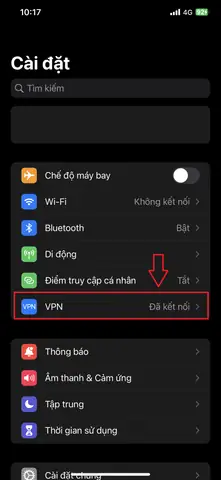
Cài đặt → VPN hiển thị trạng thái “Connected”.
Nếu không thấy biểu tượng hoặc trạng thái “Connected”, VPN đã không hoạt động và không cần thực hiện bước tắt.
3. Các Cách Tắt VPN Trên iPhone
3.1 Cách 1: Tắt VPN Từ Thanh Điều Khiển (Control Center)
Bước 1: Kéo thanh trạng thái xuống từ góc trên bên phải (iPhone X trở lên) hoặc kéo lên từ dưới cùng màn hình (iPhone 8 trở xuống) để mở Control Center.
Bước 2: Tìm biểu tượng VPN (một khối hình vuông với các vòng tròn xung quanh).
Bước 3: Nhấn vào biểu tượng VPN để tắt. Khi tắt thành công, biểu tượng sẽ mất màu xanh và không còn hiển thị trên thanh trạng thái.
Lưu ý: Nếu Control Center không hiển thị biểu tượng VPN, có thể tính năng này chưa được thêm vào Control Center. Hãy thực hiện cách 2 để tắt VPN.
3.2 Cách 2: Tắt VPN Từ Cài Đặt (Settings)
Bước 1: Mở Cài đặt (Settings) trên iPhone.
Bước 2: Cuộn xuống và chọn VPN (hoặc Cài đặt chung → VPN & Quản lý thiết bị tùy phiên bản iOS).
Bước 3: Bạn sẽ thấy danh sách các cấu hình VPN đã cài đặt. Đối với mỗi cấu hình, có công tắc Kết nối (Connected).
Bước 4: Đặt công tắc Kết nối sang vị trí Tắt (Off). Khi làm đúng, trạng thái sẽ chuyển thành Ngắt kết nối (Disconnected) và biểu tượng VPN sẽ biến mất khỏi thanh trạng thái.
Mẹo: Nếu bạn chỉ muốn tạm thời ngắt VPN, có thể để lại cấu hình VPN và bật lại khi cần.
3.3 Cách 3: Xóa Cấu Hình VPN Nếu Không Cần Sử Dụng Nữa
Nếu bạn quyết định không còn sử dụng VPN nào nữa, việc xóa cấu hình sẽ giúp tránh nhầm lẫn và giảm thiểu rủi ro bảo mật.
Bước 1: Vào Cài đặt → VPN (hoặc Cài đặt chung → VPN & Quản lý thiết bị).
Bước 2: Nhấn vào biểu tượng i (thông tin) bên cạnh cấu hình VPN mà bạn muốn xóa.
Bước 3: Chọn Xóa VPN (Delete VPN) và xác nhận.
Sau khi xóa, VPN sẽ không còn xuất hiện trong danh sách và không thể bật lại trừ khi bạn cài đặt lại.
3.4 Cách 4: Tắt VPN Từ Ứng Dụng VPN Bên Ngoài
Nhiều ứng dụng VPN (như NordVPN, ExpressVPN, Surfshark, v.v.) có giao diện riêng để bật/tắt kết nối.
Bước 1: Mở ứng dụng VPN mà bạn đã cài đặt.
Bước 2: Trên màn hình chính của ứng dụng, thường sẽ có nút Connect/Disconnect hoặc Turn Off. Nhấn để ngắt kết nối.
Bước 3: Kiểm tra thanh trạng thái để chắc chắn biểu tượng VPN đã biến mất.
Lưu ý: Một số ứng dụng có tùy chọn Auto‑Connect (tự động kết nối khi có mạng). Nếu không muốn VPN tự động bật lại, hãy tắt tùy chọn này trong phần Cài đặt của ứng dụng.
3.5 Cách 5: Tắt VPN Khi Sử Dụng Mạng Di Động (Cellular)
Nếu bạn chỉ muốn tắt VPN khi đang sử dụng mạng di động, có thể cấu hình quy tắc trong một số ứng dụng VPN:
Vào Cài đặt của ứng dụng VPN → Network Settings → Disable on Cellular (hoặc tương tự).
Khi bật, VPN sẽ tự động ngắt khi bạn chuyển sang mạng di động và bật lại khi kết nối Wi‑Fi.
4. Các Lưu Ý Khi Tắt VPN
4.1 Kiểm Tra Lại Kết Nối Internet
Sau khi tắt VPN, mở trình duyệt hoặc một ứng dụng mạng để kiểm tra tốc độ và độ ổn định. Nếu vẫn gặp lỗi, có thể do:
Cài đặt DNS vẫn còn trỏ tới máy chủ VPN.
Cache của hệ thống chưa được làm mới.
Bạn có thể thực hiện Khởi động lại iPhone hoặc Bật/Tắt chế độ máy bay để làm mới kết nối.
4.2 Đảm Bảo Bảo Mật Khi Tắt VPN
Khi VPN không còn bảo vệ, dữ liệu của bạn sẽ không còn được mã hoá. Hãy:
Tránh sử dụng Wi‑Fi công cộng không bảo mật.
Đảm bảo các trang web bạn truy cập có giao thức HTTPS.
4.3 Kiểm Soát Quyền Truy Cập Ứng Dụng VPN
Nếu bạn cài đặt VPN từ App Store, hãy kiểm tra Cài đặt → Quyền riêng tư → Mạng để xem ứng dụng nào có quyền thay đổi cấu hình VPN. Đảm bảo chỉ có những ứng dụng đáng tin cậy mới có quyền này.
4.4 Khi VPN Không Thể Tắt
Nếu sau khi thực hiện các bước trên mà VPN vẫn không tắt, có thể do:
Lỗi phần mềm: Thử cập nhật iOS lên phiên bản mới nhất (Cài đặt → Cài đặt chung → Cập nhật phần mềm).
Cấu hình VPN bị khóa: Một số VPN doanh nghiệp có thể được quản trị viên khóa. Liên hệ bộ phận IT để được hỗ trợ.
VPN được cài đặt qua cấu hình MDM (Mobile Device Management): Trong trường hợp này, chỉ quản trị viên mới có thể thay đổi cài đặt.
5. Câu Hỏi Thường Gặp (FAQ)
5.1 Tắt VPN có ảnh hưởng đến dữ liệu di động không?
Không. Tắt VPN chỉ ngừng việc mã hoá và chuyển hướng lưu lượng qua máy chủ VPN. Dữ liệu di động vẫn hoạt động bình thường, nhưng sẽ không được bảo vệ bởi VPN.
5.2 Khi nào cần khởi động lại iPhone sau khi tắt VPN?
Nếu sau khi tắt VPN mà vẫn không thấy thay đổi tốc độ hoặc vẫn gặp lỗi kết nối, khởi động lại iPhone giúp làm mới các cấu hình mạng và giải quyết các lỗi tạm thời.
5.3 Có thể tắt VPN một cách tự động khi kết nối Wi‑Fi không an toàn?
Có, một số ứng dụng VPN cho phép bật tắt tự động dựa trên mạng đang kết nối. Hãy vào Cài đặt của ứng dụng VPN để bật tính năng “Auto‑Connect on Untrusted Wi‑Fi”.
5.4 Tại sao biểu tượng VPN vẫn còn xuất hiện sau khi tắt?
Có thể do iOS chưa cập nhật trạng thái ngay lập tức. Thử kéo xuống thanh trạng thái để làm mới, hoặc tắt/mở lại Control Center. Nếu vẫn còn, hãy khởi động lại thiết bị.
5.5 VPN có thể gây tăng tiêu thụ pin?
Có. Vì quá trình mã hoá và giải mã dữ liệu tiêu tốn tài nguyên CPU, nên khi bật VPN thường, pin sẽ giảm nhanh hơn. Tắt VPN khi không cần thiết sẽ giúp kéo dài thời gian sử dụng pin.
6. Tổng Kết
Việc tắt VPN trên iPhone không chỉ giúp bạn khắc phục các vấn đề liên quan đến tốc độ và lỗi kết nối, mà còn giúp tiết kiệm pin và tài nguyên hệ thống. Bằng cách làm theo các hướng dẫn chi tiết ở trên – từ việc sử dụng Control Center, Cài đặt hệ thống, tới việc quản lý các ứng dụng VPN bên ngoài – bạn sẽ có thể kiểm soát hoàn toàn trạng thái VPN của mình một cách nhanh chóng và an toàn.
Hãy luôn nhớ rằng, VPN là một công cụ bảo mật quan trọng; do đó, chỉ tắt VPN khi thực sự cần thiết và luôn kiểm tra lại mức độ an toàn của kết nối mạng sau khi thực hiện. Nếu bạn gặp bất kỳ khó khăn nào trong quá trình tắt VPN, đừng ngần ngại cập nhật iOS, kiểm tra quyền truy cập của ứng dụng, hoặc tham khảo hỗ trợ từ nhà cung cấp dịch vụ VPN.
Chúc bạn luôn có một trải nghiệm mạng ổn định, nhanh chóng và an toàn trên iPhone!