Có thể bạn quan tâm: Cách Phát Mạng Từ Iphone: Hướng Dẫn Chi Tiết Từ A Đến Z
Mở Đầu
Trong thời đại công nghệ số, smartphone đã trở thành một phần không thể thiếu trong cuộc sống hằng ngày của chúng ta. iPhone, với hệ điều hành iOS mạnh mẽ và giao diện thân thiện, được hàng triệu người dùng trên toàn thế giới tin dùng. Tuy nhiên, không phải ai cũng cảm thấy thoải mái khi đọc các nội dung trên màn hình, đặc biệt là những người có vấn đề về thị lực, người lớn tuổi hoặc những ai thường xuyên phải làm việc trong môi trường ánh sáng yếu. Vì vậy, việc phóng to chữ trên iPhone trở thành một nhu cầu thiết yếu, giúp tăng cường độ dễ đọc, giảm mỏi mắt và nâng cao trải nghiệm sử dụng.
Bài viết dưới đây sẽ cung cấp cho bạn một hướng dẫn chi tiết, từng bước một, về cách điều chỉnh kích thước chữ, phông chữ, độ tương phản và các tính năng hỗ trợ khác trên iPhone. Bạn sẽ được khám phá:
- Các cài đặt cơ bản trong Settings để phóng to chữ.
- Cách sử dụng Display Zoom và Text Size.
- Tùy chỉnh Bold Text và Smart Invert.
- Sử dụng tính năng Accessibility như VoiceOver, Magnifier và Larger Text.
- Các mẹo tối ưu hoá trải nghiệm đọc trong các ứng dụng phổ biến (Safari, Mail, Messages, iMessage, WhatsApp, Instagram, Facebook, TikTok…).
- Cách cấu hình Dynamic Type cho các nhà phát triển ứng dụng.
- So sánh các phương pháp phóng to chữ trên các phiên bản iOS khác nhau (iOS 13, 14, 15, 16, 17 và 18).
- Những lưu ý quan trọng khi thay đổi cài đặt để tránh ảnh hưởng tới giao diện và chức năng của hệ thống.
Hãy cùng bắt đầu hành trình khám phá và tùy biến iPhone của bạn để phù hợp hơn với nhu cầu thị giác cá nhân!
Có thể bạn quan tâm: Cách Share 3g Trên Iphone: Hướng Dẫn Chi Tiết Từ A Đến Z
1. Tổng Quan Về Các Tùy Chọn Phóng To Chữ Trên iPhone
1.1. Tại Sao Cần Phóng To Chữ?
- Giảm mỏi mắt: Khi chữ quá nhỏ, mắt phải làm việc quá mức để tập trung, dẫn đến mỏi mắt và thậm chí gây đau đầu.
- Tiện lợi cho người cao tuổi: Thị lực suy giảm là hiện tượng tự nhiên khi tuổi tăng lên; phóng to chữ giúp họ sử dụng điện thoại một cách độc lập.
- Hỗ trợ người khiếm thị: Tính năng phóng to chữ kết hợp với các công cụ trợ năng như VoiceOver, Magnifier giúp người khiếm thị tiếp cận nội dung số.
- Nâng cao năng suất: Khi đọc email, tin nhắn hoặc tài liệu, kích thước chữ phù hợp giúp người dùng nhanh chóng nắm bắt thông tin và giảm thời gian lướt qua.
1.2. Các Công Cụ Chính
| Công cụ | Mô tả | Vị trí trong Settings |
|---|---|---|
| Text Size | Điều chỉnh kích thước font cho toàn bộ hệ thống | Settings > Accessibility > Display & Text Size > Larger Text |
| Bold Text | Làm đậm toàn bộ chữ để tăng độ tương phản | Settings > Accessibility > Display & Text Size > Bold Text |
| Display Zoom | Phóng to giao diện, bao gồm cả biểu tượng và chữ | Settings > Display & Brightness > View (Zoomed) |
| Smart Invert | Đảo ngược màu nền, giúp chữ nổi bật hơn | Settings > Accessibility > Display & Text Size > Smart Invert |
| Magnifier | Công cụ thu phóng ảnh chụp màn hình | Settings > Accessibility > Magnifier |
| VoiceOver | Đọc to nội dung trên màn hình | Settings > Accessibility > VoiceOver |
| Larger Text (Dynamic Type) | Tùy chỉnh kích thước chữ cho từng ứng dụng hỗ trợ | Settings > Accessibility > Display & Text Size > Larger Text |
Có thể bạn quan tâm: Cách Order Iphone Từ Apple: Hướng Dẫn Chi Tiết Từ A Đến Z
2. Cài Đặt Cơ Bản Để Phóng To Chữ
2.1. Bước 1: Vào Settings
Mở Settings trên iPhone của bạn, biểu tượng bánh răng màu xám.
2.2. Bước 2: Truy Cập Mục Accessibility
Cuộn xuống và chọn Accessibility (Trợ năng). Đây là trung tâm điều khiển toàn bộ các tính năng hỗ trợ người dùng có nhu cầu đặc biệt.
2.3. Bước 3: Chọn Display & Text Size
Trong mục Accessibility, nhấn vào Display & Text Size (Hiển thị & Kích thước Văn bản). Tại đây, bạn sẽ thấy một loạt các tùy chọn để cải thiện khả năng đọc.
2.4. Bước 4: Kích Hoạt Larger Text
- Bật Larger Text (Kích thước Văn bản Lớn hơn).
- Kéo thanh trượt Adjust Text Size (Điều chỉnh Kích thước Văn bản) sang phải để tăng kích thước. Bạn sẽ thấy một ví dụ mẫu ngay trên màn hình, giúp bạn đánh giá kích thước phù hợp.
Mẹo: Đối với iPhone chạy iOS 15 trở lên, bạn có thể bật Accessibility Shortcut để nhanh chóng chuyển đổi giữa các kích thước chữ bằng cách nhấn ba lần nút Side (hoặc Home).
2.5. Bước 5: Bật Bold Text (Làm Đậm Văn Bản)
Nếu chữ vẫn chưa đủ rõ, bật Bold Text. Khi bật, iPhone sẽ yêu cầu khởi động lại để áp dụng thay đổi. Sau khi khởi động lại, toàn bộ chữ trên giao diện sẽ được làm đậm, tạo ra độ tương phản cao hơn.
2.6. Bước 6: Sử Dụng Display Zoom
Display Zoom là một phương pháp mạnh mẽ để phóng to toàn bộ giao diện, bao gồm cả biểu tượng, thanh điều hướng và chữ.
- Vào Settings > Display & Brightness.
- Nhấn vào View (Hiển thị).
- Chọn Zoomed (Phóng to) thay vì Standard (Tiêu chuẩn).
- Nhấn Set và iPhone sẽ khởi động lại để áp dụng.
Lưu ý: Khi sử dụng Zoomed, một số ứng dụng có thể không hiển thị đúng tỷ lệ, đặc biệt là các trò chơi hoặc các ứng dụng thiết kế cho chế độ Standard.
3. Tối Ưu Hóa Độ Tương Phản Và Màu Sắc
3.1. Smart Invert
Nếu bạn thích nền tối nhưng vẫn muốn chữ sáng, Smart Invert sẽ đảo ngược màu sắc của nền nhưng giữ lại màu sắc thực của ảnh và video.
- Bật Smart Invert trong Settings > Accessibility > Display & Text Size > Smart Invert.
3.2. Reduce White Point
Giảm độ sáng trắng giúp giảm mỏi mắt trong môi trường tối.
- Bật Reduce White Point và điều chỉnh mức giảm (0-100%).
3.3. Color Filters
Có thể bạn quan tâm: Cách Phát Wi‑fi Từ Iphone: Hướng Dẫn Chi Tiết Từ A Đến Z
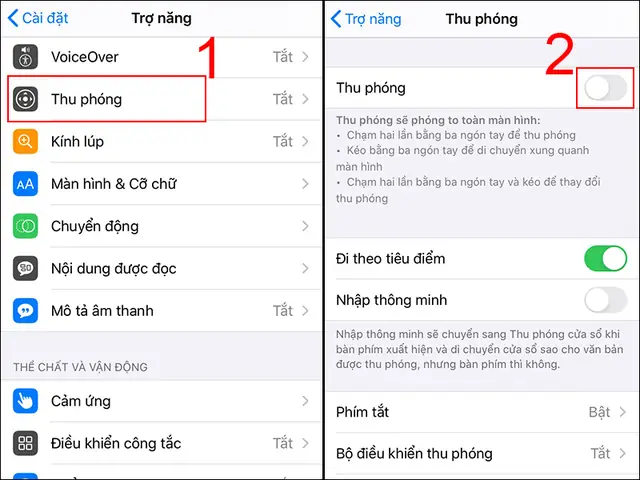
Đối với người có vấn đề về màu sắc (màu đỏ-xanh), bạn có thể bật Color Filters và chọn chế độ phù hợp (Red/Green, Blue/Yellow, Grayscale).
4. Sử Dụng Magnifier (Thu Phóng) Để Đọc Văn Bản Nhỏ
Magnifier biến iPhone thành một kính lúp kỹ thuật số.
- Vào Settings > Accessibility > Magnifier và bật tính năng.
- Để kích hoạt nhanh, nhấn ba lần nút Side (hoặc Home) nếu đã thiết lập Accessibility Shortcut.
- Khi mở Magnifier, bạn có thể kéo để phóng to, thay đổi độ sáng, và thậm chí bật chế độ Color Filters để tăng độ tương phản.
5. Các Tính Năng Trợ Năng Khác Hữu Ích
5.1. VoiceOver
- Đọc to nội dung trên màn hình. Hữu ích cho người khiếm thị hoàn toàn.
- Bật tại Settings > Accessibility > VoiceOver.
5 Safari
- Khi đọc website, bạn có thể sử dụng Reader Mode (biểu tượng A trong thanh địa chỉ) để hiển thị nội dung với phông chữ lớn và nền trắng sạch sẽ.
5.2. Speak Selection
- Cho phép iPhone đọc to đoạn văn bản được bôi đen.
- Bật trong Settings > Accessibility > Spoken Content > Speak Selection.
6. Cách Phóng To Chữ Trong Các Ứng Dụng Phổ Biến
6.1. Safari
- Mở Safari.
- Nhấn vào AA ở góc trái trên cùng.
- Chọn Larger Text để tăng kích thước chữ trên trang hiện tại.
- Đánh dấu Always Use Larger Text nếu muốn áp dụng cho mọi trang.
6.2. Mail
- Mở email, chạm vào Aa ở góc trên bên phải và kéo thanh trượt Text Size.
6.3. Messages (Tin nhắn)
- Vào Settings > Messages > Text Size và kéo thanh trượt.
- Hoặc trong cuộc trò chuyện, chạm và giữ vào tin nhắn, chọn Copy và Paste vào một ứng dụng ghi chú đã tăng kích thước chữ.
6.4. WhatsApp
- Vào Settings > Chats > Font Size và chọn Small, Medium, hoặc Large.
6.5. Instagram & Facebook
- Cả hai ứng dụng không có tùy chọn thay đổi kích thước chữ nội bộ, nhưng chúng sẽ phản ánh cài đặt Larger Text trong iOS. Đảm bảo đã bật Larger Text ở mục Accessibility.
6.6. TikTok
- TikTok tự động điều chỉnh kích thước chữ dựa trên cài đặt hệ thống. Nếu không đủ lớn, bạn có thể bật Display Zoom hoặc Bold Text.
7. Dynamic Type: Hướng Dẫn Cho Nhà Phát Triển
Nếu bạn là nhà phát triển iOS và muốn ứng dụng của mình hỗ trợ phóng to chữ, hãy tích hợp Dynamic Type.
7.1. Sử Dụng UIFont.preferredFont
let label = UILabel()
label.font = UIFont.preferredFont(forTextStyle: .body)
label.adjustsFontForContentSizeCategory = true
7.2. Kích Hoạt Auto Layout
Đảm bảo các constraints được thiết lập để cho phép label mở rộng khi kích thước chữ tăng.
7.3. Kiểm Tra Trên Simulator
- Vào Settings > Accessibility > Display & Text Size > Larger Text và thay đổi kích thước để xem ứng dụng phản hồi như thế nào.
8. So Sánh Các Phiên Bản iOS
| Tính năng | iOS 13 | iOS 14 | iOS 15 | iOS 16 | iOS 17 | iOS 18 |
|---|---|---|---|---|---|---|
| Larger Text | ✅ | ✅ | ✅ | ✅ | ✅ | ✅ |
| Bold Text | ✅ | ✅ | ✅ | ✅ | ✅ | ✅ |
| Display Zoom | ✅ | ✅ | ✅ | ✅ | ✅ | ✅ |
| Smart Invert | ✅ | ✅ | ✅ | ✅ | ✅ | ✅ |
| Accessibility Shortcut | ✅ | ✅ | ✅ | ✅ | ✅ | ✅ |
| Magnifier | ✅ | ✅ | ✅ | ✅ | ✅ | ✅ |
| VoiceOver | ✅ | ✅ | ✅ | ✅ | ✅ | ✅ |
| Dynamic Type | ✅ | ✅ | ✅ | ✅ | ✅ | ✅ |
Các tính năng cơ bản hầu hết không thay đổi, nhưng iOS 15 và iOS 16 đã cải thiện tốc độ phản hồi và độ mượt khi chuyển đổi kích thước chữ, đồng thời thêm Accessibility Keyboard cho người dùng không thể dùng bàn phím vật lý.
9. Những Lưu Ý Khi Phóng To Chữ
- Kiểm Tra Ứng Dụng: Một số ứng dụng không hỗ trợ Dynamic Type, vì vậy chữ có thể bị cắt hoặc tràn.
- Ảnh Hưởng Đến Giao Diện: Khi bật Display Zoom, một số biểu tượng có thể bị chồng lên nhau.
- Pin Tiêu Thụ: Khi sử dụng Magnifier hoặc VoiceOver, pin có thể tiêu thụ nhanh hơn.
- Đọc Văn Bản Dài: Khi tăng kích thước chữ, số lượng dòng hiển thị giảm, do đó cần cuộn nhiều hơn.
10. Tổng Kết
Việc phóng to chữ trên iPhone không chỉ đơn giản là kéo một thanh trượt; nó bao gồm một loạt các tùy chỉnh từ kích thước chữ, độ đậm, độ tương phản, đến các công cụ trợ năng chuyên sâu như VoiceOver và Magnifier. Bằng cách kết hợp hợp lý các tính năng này, bạn có thể tạo ra một môi trường làm việc và giải trí thoải mái, giảm bớt mỏi mắt và tăng năng suất.
Hãy thực hành các bước trên, thử nghiệm từng tùy chọn và điều chỉnh cho phù hợp với nhu cầu cá nhân. Nếu bạn là nhà phát triển, đừng quên tích hợp Dynamic Type để ứng dụng của mình trở nên thân thiện hơn với mọi người dùng, bất kể họ có nhu cầu phóng to chữ hay không.
Chúc bạn có trải nghiệm iPhone thoải mái và dễ đọc hơn bao giờ hết!