Trong thời đại số hiện nay, việc có một kết nối internet ổn định và nhanh chóng là điều rất quan trọng, đặc biệt khi chúng ta di chuyển thường xuyên hoặc ở những nơi không có mạng Wi‑Fi công cộng. Đối với người dùng iPhone, tính năng Personal Hotspot (phát Wi‑Fi) là một công cụ mạnh mẽ giúp biến chiếc điện thoại thông minh của bạn thành một router di động, chia sẻ dữ liệu di động cho các thiết bị khác như laptop, máy tính bảng, hay thậm chí là các thiết bị IoT. Bài viết dưới đây sẽ cung cấp cho bạn hướng dẫn chi tiết, từ những kiến thức cơ bản đến các mẹo tối ưu, giúp bạn phát Wi‑Fi từ iPhone một cách dễ dàng và hiệu quả.
Có thể bạn quan tâm: Cách Mở Tiếng Chuông Iphone: Hướng Dẫn Chi Tiết Từ A Đến Z
1. Kiến Thức Cơ Bản Về Personal Hotspot Trên iPhone
1.1 Personal Hotspot là gì?
Personal Hotspot (còn gọi là Chế độ điểm phát Wi‑Fi cá nhân) là tính năng cho phép iPhone sử dụng kết nối dữ liệu di động (3G/4G/5G) để tạo ra một mạng Wi‑Fi riêng. Khi bật tính năng này, iPhone sẽ hoạt động như một router không dây, phát sóng Wi‑Fi mà các thiết bị khác có thể kết nối vào.
1.2 Các phương thức kết nối hỗ trợ
- Wi‑Fi: Phát sóng Wi‑Fi chuẩn 802.11n/g/b, tốc độ tùy thuộc vào mạng di động và môi trường.
- Bluetooth: Kết nối qua Bluetooth PAN (Personal Area Network), phù hợp khi muốn tiết kiệm pin và không cần tốc độ cao.
- USB: Kết nối trực tiếp iPhone với máy tính qua cáp Lightning, cho tốc độ truyền dữ liệu ổn định và không tiêu tốn pin iPhone.
1.3 Điều kiện cần thiết
- Gói dữ liệu di động: Phải có gói dữ liệu đủ lớn và nhà mạng cho phép chia sẻ (đôi khi có phí bổ sung).
- iOS phiên bản hỗ trợ: Từ iOS 3.0 trở lên (đối với iPhone 4 và các mẫu mới hơn). Đối với iOS 13 trở lên, giao diện và cài đặt đã được cải tiến.
- Đăng nhập iCloud: Đối với một số nhà mạng, bạn cần đăng nhập iCloud để kích hoạt tính năng.
Có thể bạn quan tâm: Cách Mở Thùng Rác Iphone: Hướng Dẫn Chi Tiết Từ A Đến Z
2. Bước Đầu Tiên: Kiểm Tra và Kích Hoạt Personal Hotspot
2.1 Kiểm tra gói cước và quyền sử dụng
Trước khi bật hotspot, hãy liên hệ với nhà mạng (Viettel, Mobifone, Vinaphone, Vietnamobile, …) để:
– Xác nhận gói dữ liệu hỗ trợ tethering (chia sẻ dữ liệu).
– Kiểm tra mức phí nếu có (một số nhà mạng tính phí mỗi GB khi sử dụng hotspot).
– Đảm bảo tài khoản không bị hạn chế dịch vụ.
2.2 Đăng nhập iCloud (nếu cần)
- Mở Settings → Tên của bạn → iCloud.
- Đăng nhập bằng Apple ID nếu chưa có.
- Đảm bảo các dịch vụ iCloud Drive và Find My iPhone được bật, giúp đồng bộ cài đặt Personal Hotspot.
2.3 Kích hoạt Personal Hotspot
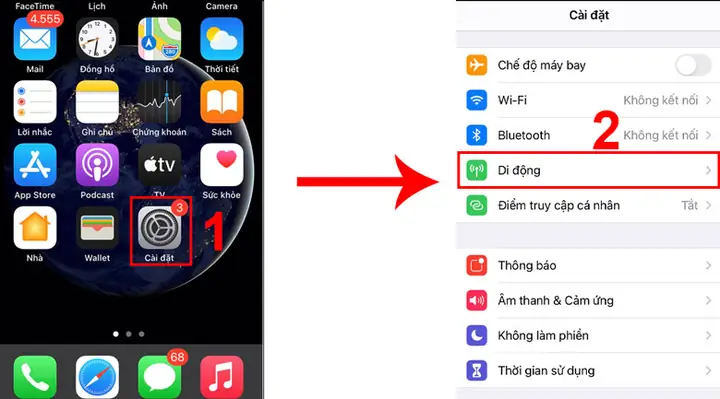
- Mở Settings (Cài đặt) → Cellular (Di động) → Personal Hotspot.
- Bật Allow Others to Join (Cho phép người khác kết nối). Khi bật, iPhone sẽ hiển thị Wi‑Fi password (mật khẩu Wi‑Fi) mặc định, thường là một chuỗi 8 ký tự ngẫu nhiên.
- Tùy chỉnh mật khẩu:
- Nhấn vào Wi‑Fi Password.
- Nhập mật khẩu mới (ít nhất 8 ký tự, bao gồm chữ hoa, chữ thường và số để tăng bảo mật).
- Nhấn Done để lưu.
Lưu ý: Nếu mục Personal Hotspot không xuất hiện, hãy vào Settings → Cellular → Cellular Data Options → Enable LTE → chọn Voice & Data. Đôi khi cần khởi động lại iPhone để tính năng xuất hiện.
2.4 Kiểm tra trạng thái hotspot
Khi Personal Hotspot được bật, trên thanh trạng thái của iPhone sẽ xuất hiện biểu tượng chain link (liên kết) hoặc Wi‑Fi màu xanh, cho biết hotspot đang hoạt động.
Có thể bạn quan tâm: Cách Mở Nguồn Điện Thoại Iphone: Hướng Dẫn Chi Tiết Từ A Đến Z
3. Cách Kết Nối Các Thiết Bị Vào Hotspot iPhone
3.1 Kết nối qua Wi‑Fi (phương pháp phổ biến nhất)
- Trên thiết bị muốn kết nối (Laptop, Tablet, máy tính khác), mở Wi‑Fi Settings.
- Tìm tên mạng (SSID) của iPhone, thường có dạng Tên iPhone’s iPhone.
- Nhập mật khẩu Wi‑Fi đã thiết lập ở bước 2.3.
- Khi kết nối thành công, thiết bị sẽ nhận được địa chỉ IP tự động và có thể truy cập internet.
3.2 Kết nối qua Bluetooth
- Bật Bluetooth trên iPhone: Settings → Bluetooth → bật.
- Trên thiết bị muốn kết nối, bật Bluetooth và tìm kiếm iPhone.
- Khi xuất hiện iPhone trong danh sách, chọn Pair (Ghép nối). Nhập mã PIN nếu được yêu cầu (mã PIN sẽ hiển thị trên cả hai thiết bị).
- Sau khi ghép nối thành công, trên máy tính (Windows) vào Control Panel → Network and Internet → Network Connections, chọn Bluetooth Network Connection và bật.
- Trên macOS, vào System Preferences → Network → Bluetooth PAN, chọn iPhone và nhấn Connect.
Ưu điểm: Tiết kiệm pin hơn Wi‑Fi; Nhược điểm: Tốc độ chậm hơn, không phù hợp cho tải dữ liệu lớn.
3.3 Kết nối qua USB
- Dùng cáp Lightning → USB để kết nối iPhone với máy tính.
- Trên iPhone, bật Personal Hotspot (nếu chưa bật).
- Trên Windows, một thông báo sẽ xuất hiện yêu cầu Trust This Computer; chọn Trust và nhập mật khẩu iPhone nếu cần.
- Windows sẽ tự động cài đặt driver và tạo một kết nối mạng mới (Ethernet). Kiểm tra trong Network Connections để chắc chắn.
- Trên macOS, iPhone sẽ xuất hiện như một Network Interface trong System Preferences → Network, chọn và bật.
Ưu điểm: Tốc độ ổn định, không tiêu tốn pin iPhone (được sạc qua USB).
Nhược điểm: Cần cáp Lightning, không tiện di động.
4. Tối Ưu Hóa Hiệu Suất Khi Phát Wi‑Fi Từ iPhone
Có thể bạn quan tâm: Nghe Xone Fm Trên Iphone: Hướng Dẫn Chi Tiết Từ A Đến Z
4.1 Đặt vị trí iPhone sao cho tối ưu
- Đặt iPhone ở trung tâm của khu vực muốn phủ sóng.
- Tránh đặt gần đối tượng kim loại (vỏ máy, tủ lạnh) hoặc điện thoại khác gây nhiễu.
- Đặt cạnh cửa sổ hoặc nơi có ít chướng ngại vật để tăng cường tín hiệu.
4.2 Điều chỉnh cài đặt Wi‑Fi
- Thay đổi tên mạng (SSID): Vào Settings → Personal Hotspot → Wi‑Fi Password → Edit (nếu iOS hỗ trợ). Đặt tên ngắn gọn, dễ nhớ.
- Sử dụng mật khẩu mạnh: Tránh dùng mật khẩu quá đơn giản để ngăn chặn người lạ truy cập.
- Giới hạn số lượng thiết bị: iPhone thường hỗ trợ tối đa 5‑8 thiết bị đồng thời. Đối với công việc quan trọng, giới hạn số thiết bị để duy trì tốc độ.
4.3 Quản lý tiêu thụ dữ liệu
- Kiểm tra mức sử dụng dữ liệu: Vào Settings → Cellular → Cellular Data Usage để xem lượng dữ liệu đã sử dụng.
- Bật chế độ Low Data Mode trên thiết bị kết nối (đối với iOS 13 trở lên): Settings → Wi‑Fi → i (biểu tượng thông tin) → Low Data Mode.
- Tắt tự động cập nhật và đồng bộ nền trên các thiết bị kết nối khi không cần thiết.
4.4 Tiết kiệm pin cho iPhone khi phát hotspot
- Sử dụng cáp USB để đồng thời sạc pin khi chia sẻ dữ liệu.
- Tắt các dịch vụ không cần: GPS, Bluetooth (nếu không dùng), và Background App Refresh.
- Chuyển sang chế độ Low Power Mode: Settings → Battery → Low Power Mode.
4.5 Khắc phục vấn đề tốc độ chậm
- Kiểm tra tốc độ mạng di động: Dùng ứng dụng Speedtest để đo tốc độ 3G/4G/5G.
- Thay đổi vị trí: Di chuyển đến nơi có sóng di động mạnh hơn.
- Đóng các ứng dụng tiêu tốn băng thông trên iPhone (Netflix, YouTube, tải file lớn).
- Kiểm tra thiết bị khách: Đảm bảo không có thiết bị nào đang tải dữ liệu lớn (ví dụ: cập nhật hệ điều hành, tải game).
5. Các Vấn Đề Thường Gặp Khi Phát Wi‑Fi Từ iPhone Và Cách Khắc Phục
| Vấn đề | Nguyên nhân | Cách khắc phục |
|---|---|---|
| Personal Hotspot không xuất hiện | Cài đặt mạng của nhà mạng không hỗ trợ, iOS lỗi | Kiểm tra gói cước, cập nhật iOS mới nhất, khởi động lại iPhone |
| Không thể kết nối Wi‑Fi | Mật khẩu sai, thiết bị không hỗ trợ băng tần 2.4GHz | Đặt lại mật khẩu, kiểm tra Wi‑Fi trên thiết bị khác |
| Tốc độ chậm, lag | Mạng di động yếu, quá nhiều thiết bị kết nối | Di chuyển, giảm số thiết bị, dùng USB |
| Pin nhanh hết | Phát hotspot tiêu tốn năng lượng lớn | Sử dụng USB để sạc, bật Low Power Mode |
| Kết nối Bluetooth không ổn định | Nhiễu sóng, lỗi driver | Tắt Wi‑Fi, cập nhật driver Bluetooth trên máy tính |
| Không có internet dù đã kết nối | Dữ liệu di động bị giới hạn, APN sai | Kiểm tra hạn mức dữ liệu, cài đặt lại APN trong Settings → Cellular → Cellular Data Options → APN |
6. Các Mẹo Nâng Cao và Ứng Dụng Thực Tiễn
6.1 Sử dụng iPhone làm router cho thiết bị IoT
- Cài đặt thiết bị IoT (camera an ninh, ổ cắm thông minh) để kết nối qua Wi‑Fi hotspot.
- Đảm bảo bảo mật bằng cách thay đổi mật khẩu hotspot thường xuyên.
- Lưu ý: Một số thiết bị IoT yêu cầu kết nối 24/7; cần cân nhắc sử dụng cáp USB để iPhone luôn được sạc.
6.2 Chia sẻ kết nối cho nhóm làm việc khi không có Wi‑Fi
- Khi ở quán cà phê hoặc phòng hội nghị không có Wi‑Fi, bật hotspot và chia sẻ cho đồng nghiệp.
- Sử dụng VPN trên iPhone để bảo mật dữ liệu khi làm việc từ xa.
6.3 Sử dụng Personal Hotspot trên iPad và Mac
- iPad: Vào Settings → Wi‑Fi → chọn hotspot của iPhone.
- Mac: Nhấp vào biểu tượng Wi‑Fi trên thanh menu, chọn hotspot và nhập mật khẩu.
- Khi kết nối, macOS sẽ tự động tạo Network Service cho hotspot, cho phép chuyển đổi nhanh giữa các mạng.
6.4 Tự động bật Personal Hotspot khi cần
- Dùng Shortcuts (Siri Shortcuts) để tạo automation: Khi iPhone kết nối vào một mạng Wi‑Fi không có internet, tự động bật Personal Hotspot.
- Các bước:
- Mở Shortcuts → Automation → Create Personal Automation.
- Chọn Wi‑Fi → When Connected to Network → nhập tên mạng.
- Thêm hành động Set Personal Hotspot → On.
- Lưu và bật Ask Before Running nếu muốn tự động.
6.5 Giải quyết vấn đề “iPhone không chia sẻ dữ liệu” trên Android
- Đối với thiết bị Android, kết nối vào hotspot iPhone như một mạng Wi‑Fi bình thường.
- Nếu không thể kết nối, thử:
- Quên mạng (Forget Network) trên Android và nhập lại mật khẩu.
- Kiểm tra cài đặt DHCP trên Android (có thể cần tắt Static IP).
- Đảm bảo Android không đang sử dụng VPN có thể chặn kết nối.
7. Bảo Mật Khi Phát Wi‑Fi Từ iPhone
- Mật khẩu mạnh: Ít nhất 8 ký tự, bao gồm chữ hoa, chữ thường, số và ký tự đặc biệt.
- Thay đổi mật khẩu định kỳ: Mỗi 30‑60 ngày để giảm nguy cơ tấn công.
- Tắt hotspot khi không dùng: Giảm thời gian mở cổng cho hacker.
- Kiểm tra danh sách thiết bị đã kết nối:
- Vào Settings → Personal Hotspot → Devices Connected để xem và ngắt kết nối nếu cần.
- Sử dụng VPN trên iPhone để mã hoá lưu lượng dữ liệu khi chia sẻ.
8. Các Lưu Ý Khi Sử Dụng Personal Hotspot Ở Nơi Công Cộng
- Kiểm tra giới hạn dữ liệu: Khi ở sân bay, khách sạn, hoặc khu vực công cộng, tốc độ mạng di động có thể giảm mạnh.
- Tránh sử dụng quá mức: Một số nhà mạng áp dụng throttling (giảm tốc độ) sau một mức dùng nhất định.
- Cẩn thận với các mạng Wi‑Fi công cộng: Nếu không muốn chuyển đổi giữa Wi‑Fi công cộng và hotspot, hãy tắt Wi‑Fi trên iPhone để tránh xung đột.
- Đối với du lịch quốc tế: Kiểm tra roaming data và phí phát hotspot ở nước ngoài để tránh chi phí bất ngờ.
9. Tổng Kết
Việc phát Wi‑Fi từ iPhone không chỉ là một tính năng tiện lợi mà còn là một công cụ quan trọng giúp bạn luôn có kết nối internet ổn định ở bất kỳ đâu. Từ việc kiểm tra gói cước, kích hoạt Personal Hotspot, tới các phương thức kết nối (Wi‑Fi, Bluetooth, USB) và các mẹo tối ưu hoá hiệu suất, bài viết đã cung cấp một hướng dẫn chi tiết và đầy đủ cho người dùng iPhone.
Hãy nhớ rằng, bảo mật luôn là yếu tố quan trọng nhất khi chia sẻ mạng; luôn sử dụng mật khẩu mạnh, thay đổi thường xuyên và tắt hotspot khi không cần. Đồng thời, quản lý tiêu thụ dữ liệu và tiết kiệm pin sẽ giúp bạn sử dụng tính năng này lâu dài mà không gặp rắc rối.
Hy vọng với những kiến thức và hướng dẫn trên, bạn sẽ tự tin phát Wi‑Fi từ iPhone cho mọi nhu cầu – từ công việc, học tập, giải trí đến hỗ trợ các thiết bị IoT trong ngôi nhà thông minh. Chúc bạn luôn có kết nối nhanh, ổn định và an toàn!