Có thể bạn quan tâm: Cách Mở Mạng Iphone Lock: Hướng Dẫn Chi Tiết Từng Bước Để Khôi Phục Thiết Bị
Mở Đầu
Khi sử dụng iPhone hằng ngày, chúng ta thường xuyên tạo ra các file, ảnh, video, tin nhắn và các dữ liệu khác. Đôi khi, do vô tình hoặc muốn dọn dẹp, chúng ta sẽ xóa những dữ liệu này. Không giống như trên máy tính Windows, iPhone không có một “thùng rác” truyền thống hiển thị ngay trên màn hình chính. Tuy nhiên, iOS vẫn có một tính năng tương tự – “Đã Xóa Gần Đây” (Recently Deleted) – cho phép người dùng khôi phục các mục đã xóa trong một khoảng thời gian nhất định. Đối với một số người dùng, việc tìm và mở “thùng rác” này có thể gây khó khăn vì giao diện và cách truy cập không quá rõ ràng.
Trong bài viết này, chúng tôi sẽ cung cấp hướng dẫn chi tiết, từng bước một, để bạn có thể mở thùng rác iPhone, xem nội dung đã xóa, khôi phục hoặc xóa vĩnh viễn các mục. Bài viết sẽ bao gồm:
- Giải thích khái niệm “thùng rác” trên iPhone.
- Các bước mở thùng rác cho các loại dữ liệu phổ biến: Ảnh, Tin nhắn, Ghi chú, Lịch, và Ứng dụng bên thứ ba.
- Các cách khôi phục dữ liệu đã xóa từ iCloud và iTunes.
- Cách xóa vĩnh viễn dữ liệu để bảo mật thông tin cá nhân.
- Các lưu ý và mẹo tối ưu hoá không gian lưu trữ.
- Giải đáp các câu hỏi thường gặp (FAQ).
Hãy cùng bắt đầu!
Có thể bạn quan tâm: Cách Mở Nguồn Iphone 11: Hướng Dẫn Chi Tiết Từ A Đến Z
1. “Thùng Rác” Trên iPhone Là Gì?
1.1. Định Nghĩa
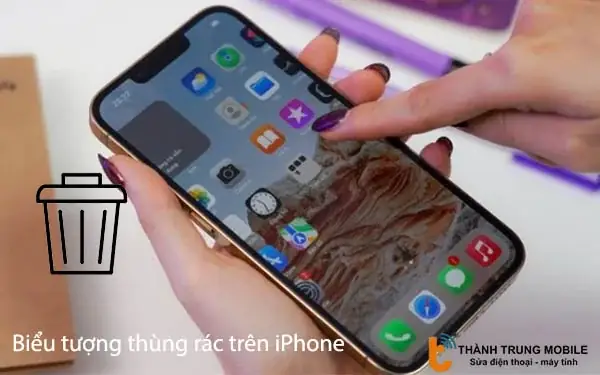
Trên iPhone, “thùng rác” không tồn tại dưới dạng một biểu tượng riêng biệt như trên máy tính. Thay vào đó, Apple đã tích hợp tính năng “Đã Xóa Gần Đây” (Recently Deleted) trong các ứng dụng chính như Photos, Mail, Notes, Files, và Messages. Khi bạn xóa một mục, nó sẽ được di chuyển vào thư mục này và sẽ tự động bị xóa vĩnh viễn sau một khoảng thời gian (thường là 30 ngày).
1.2. Lý Do Apple Thiết Kế Như Vậy
- Bảo mật: Giảm nguy cơ mất dữ liệu quan trọng khi người dùng vô tình xóa.
- Tiết kiệm không gian: Giữ dữ liệu trong một thời gian ngắn trước khi xóa giúp không chiếm quá nhiều dung lượng.
- Đồng bộ hóa: Dữ liệu trong “Đã Xóa Gần Đây” được đồng bộ qua iCloud, giúp người dùng có thể khôi phục trên các thiết bị khác.
Có thể bạn quan tâm: Cách Khóa Iphone Bị Mất: Hướng Dẫn Chi Tiết Từ A Đến Z
2. Cách Mở Thùng Rác (Đã Xóa Gần Đây) Cho Các Ứng Dụng Chính
2.1. Mở Thùng Rác Ảnh (Photos)
- Mở ứng dụng Photos trên iPhone.
- Chạm vào tab “Albums” (Album) ở dưới cùng màn hình.
- Kéo xuống tới phần “Utilities” (Tiện ích) và chọn “Recently Deleted” (Đã Xóa Gần Đây).
- Nếu không thấy, hãy kéo danh sách album xuống tới cuối cùng, nơi có mục “Recently Deleted”.
- Ở đây, bạn sẽ thấy danh sách các ảnh và video đã xóa, kèm theo số ngày còn lại trước khi chúng bị xóa vĩnh viễn.
- Để khôi phục, chọn ảnh/video cần, sau đó chạm Select → Recover (Khôi phục).
- Đối với khôi phục hàng loạt, chạm Select → Select All → Recover.
- Để xóa vĩnh viễn, chọn mục và chạm Delete → Delete số Items.
2.2. Mở Thùng Rác Tin Nhắn (Messages)
Tin nhắn đã xóa không được lưu trong “Đã Xóa Gần Đây” như ảnh, tuy nhiên, nếu bạn xóa toàn bộ cuộc trò chuyện trong iOS 16 trở lên, có thể khôi phục qua iCloud hoặc iTunes backup.
Cách khôi phục tin nhắn đã xóa:
- Kiểm tra iCloud Backup:
- Vào Settings → Tên của bạn → iCloud → Manage Storage → Backups.
Chọn bản sao lưu gần nhất và kiểm tra ngày tạo. Nếu backup có chứa tin nhắn, bạn có thể khôi phục toàn bộ thiết bị từ backup này (cần xóa toàn bộ dữ liệu hiện tại).
Sử dụng phần mềm bên thứ ba (như Dr.Fone, iMazing) để trích xuất tin nhắn từ backup mà không cần khôi phục toàn bộ thiết bị.
Lưu ý: Không có “thùng rác” riêng cho tin nhắn, vì vậy việc khôi phục phụ thuộc vào backup.
2.3. Mở Thùng Rác Ghi Chú (Notes)
- Mở ứng dụng Notes.
- Trên màn hình chính, kéo xuống để hiện Search bar (Thanh tìm kiếm). Khi nhập “Deleted” sẽ hiển thị mục “Recently Deleted”.
- Hoặc:
- Chạm < (mũi tên quay lại) để quay lại danh sách các notebook.
- Cuộn xuống tới “Recently Deleted” và chạm vào nó.
- Tại đây, bạn sẽ thấy các ghi chú đã xóa trong vòng 30 ngày.
- Để khôi phục, chạm Edit → Select các ghi chú muốn khôi phục → Move To… → Chọn notebook đích.
- Để xóa vĩnh viễn, chạm Edit → Select → Delete → Delete All.
2.4. Mở Thùng Rác Lịch (Calendar)
Apple không cung cấp một “thùng rác” cho lịch. Khi một sự kiện bị xóa, nó sẽ biến mất ngay lập tức. Tuy nhiên, nếu bạn đồng bộ lịch với iCloud hoặc Google Calendar, bạn có thể khôi phục từ lịch trên web:
- iCloud.com: Đăng nhập, vào Calendar, chọn Show Deleted Events (nếu có) hoặc kiểm tra Trash trong Google Calendar.
- Google Calendar: Vào Trash (Thùng rác) để khôi phục các sự kiện đã xóa trong 30 ngày.
2.5. Mở Thùng Rác Ứng Dụng Files
- Mở Files.
- Nhấn Browse (Duyệt) ở góc dưới trái.
- Kéo xuống và chạm “Recently Deleted”.
- Danh sách các file đã xóa sẽ hiển thị, với thời gian còn lại trước khi bị xóa vĩnh viễn.
- Khôi phục: Chọn file → Recover.
- Xóa vĩnh viễn: Chọn file → Delete → Delete số Items.
3. Khôi Phục Dữ Liệu Từ iCloud Hoặc iTunes Backup
Nếu dữ liệu bạn muốn khôi phục không xuất hiện trong “Đã Xóa Gần Đây”, bạn có thể dùng backup.
3.1. Khôi Phục Từ iCloud Backup
- Kiểm tra ngày backup: Settings → Tên → iCloud → Manage Storage → Backups.
- Đảm bảo iPhone hiện tại đã được sao lưu và có backup chứa dữ liệu cần.
- Xóa toàn bộ nội dung hiện tại:
- Settings → General → Transfer or Reset iPhone → Erase All Content and Settings.
- Khi thiết bị khởi động lại, chọn Restore from iCloud Backup và chọn backup mong muốn.
- Đợi quá trình khôi phục hoàn tất (có thể mất thời gian tùy vào dung lượng và tốc độ mạng).
3.2. Khôi Phục Từ iTunes (hoặc Finder trên macOS Catalina trở lên)
- Kết nối iPhone với máy tính Mac/PC.
- Mở iTunes (hoặc Finder trên macOS).
- Chọn Device → Summary → Restore Backup.
- Chọn backup mới nhất (hoặc backup chứa dữ liệu cần).
- Nhập mật khẩu nếu backup được mã hoá.
- Đợi quá trình khôi phục hoàn tất.
3.3. Sử Dụng Phần Mềm Bên Thứ Ba
Nếu không muốn khôi phục toàn bộ thiết bị, bạn có thể dùng các công cụ như:
- Dr.Fone – Data Recovery (iOS)
- iMazing
- PhoneRescue
- Tenorshare UltData
Các phần mềm này cho phép trích xuất dữ liệu cụ thể (như tin nhắn, ảnh, ghi chú) từ backup mà không cần khôi phục toàn bộ thiết bị.
4. Xóa Vĩnh Viễn Dữ Liệu Để Bảo Mật Thông Tin Cá Nhân
Có thể bạn quan tâm: Cách Mở Nguồn Điện Thoại Iphone: Hướng Dẫn Chi Tiết Từ A Đến Z
Khi bạn muốn đảm bảo dữ liệu không thể khôi phục (ví dụ: khi bán hoặc tặng iPhone), cần thực hiện các bước sau:
4.1. Xóa Dữ Liệu Ảnh, Video, File
- Mở “Recently Deleted” trong Photos, Files, Notes, Mail và xóa vĩnh viễn tất cả mục.
- Đảm bảo iCloud Photos đồng bộ để xóa trên mọi thiết bị.
4.2. Xóa Dữ Liệu Ứng Dụng
- App Settings → Offload App hoặc Delete App. Khi xóa, iOS sẽ xóa dữ liệu cục bộ, nhưng dữ liệu trên máy chủ của nhà phát triển có thể vẫn còn (đối với các ứng dụng như WhatsApp, Telegram, v.v.). Hãy đăng xuất và xóa tài khoản trong ứng dụng nếu cần.
4.3. Xóa Toàn Bộ Dữ Liệu (Factory Reset)
- Settings → General → Transfer or Reset iPhone → Erase All Content and Settings.
- Nhập Apple ID password để tắt Activation Lock.
- Quá trình sẽ xóa toàn bộ dữ liệu và cài đặt lại iOS như mới.
4.4. Sử Dụng Tính Năng “Erase All Content and Settings” Nhiều Lần
Một số chuyên gia bảo mật khuyến cáo thực hiện factory reset ít nhất 2-3 lần để giảm khả năng dữ liệu bị khôi phục bằng phần mềm chuyên dụng.
5. Mẹo Tối Ưu Hóa Không Gian Lưu Trữ và Quản Lý Thùng Rác
5.1. Kiểm Tra Dung Lượng iPhone
- Settings → General → iPhone Storage. Xem danh sách các ứng dụng chiếm nhiều dung lượng và các mục “Recently Deleted”.
5.2. Tự Động Xóa Ảnh và Video
- Settings → Photos → Optimize iPhone Storage. Khi bật, ảnh/video sẽ được lưu ở độ phân giải thấp trên thiết bị và giữ bản gốc trên iCloud.
5.3. Đặt Thời Gian Tự Động Xóa
- Ở Settings → Notes → Deleted Items → Delete After (30 ngày). Không thể thay đổi thời gian, nhưng bạn có thể tự xóa sớm hơn bằng cách vào “Recently Deleted”.
5.4. Sử Dụng Ứng Dụng Quản Lý File
- Files → Browse → Select → Delete để xóa hàng loạt file đã xóa.
6. Các Câu Hỏi Thường Gặp (FAQ)
6.1. “Đã Xóa Gần Đây” có tồn tại trên tất cả các thiết bị iOS không?
- Hầu hết các thiết bị chạy iOS 8 trở lên đều có tính năng này trong Photos, Notes, Files, và Mail. Đối với các ứng dụng khác, phụ thuộc vào nhà phát triển.
6.2. Dữ liệu trong “Đã Xóa Gần Đây” có đồng bộ qua iCloud?
- Có, nếu bạn bật iCloud cho ứng dụng tương ứng (Photos, Notes, Files). Khi bạn xóa mục trên một thiết bị, nó sẽ xuất hiện trong “Đã Xóa Gần Đây” trên các thiết bị khác sau khi đồng bộ.
6.3. Tôi có thể khôi phục dữ liệu đã xóa sau khi đã “Delete All” trong “Recently Deleted”?
- Khi bạn xóa vĩnh viễn trong “Recently Deleted”, dữ liệu sẽ bị xóa khỏi hệ thống file và không thể khôi phục bằng iOS. Tuy nhiên, nếu có backup trước thời điểm xóa, bạn vẫn có thể khôi phục.
6.4. Có cách nào để mở “Recently Deleted” nhanh hơn không?
- Bạn có thể tạo phím tắt (Shortcut) trong ứng dụng Shortcuts để mở trực tiếp folder “Recently Deleted” của Photos hoặc Files. Ví dụ: tạo shortcut “Open Deleted Photos” → Open App → Photos → Show Recently Deleted.
6.5. Khi xóa một tin nhắn trong iMessage, liệu có cách khôi phục mà không dùng backup?
- Không có cách trực tiếp trong iOS. Bạn cần khôi phục từ backup (iCloud hoặc iTunes) hoặc dùng phần mềm chuyên dụng để trích xuất dữ liệu từ bản sao lưu.
6.6. Thư mục “Recently Deleted” có thể được tắt?
- Không, đây là tính năng mặc định của iOS. Tuy nhiên, bạn có thể tắt iCloud sync cho ứng dụng để không đồng bộ “Deleted Items” giữa các thiết bị.
7. Kết Luận
Việc mở thùng rác iPhone không còn là một thách thức nữa khi bạn đã nắm vững các bước và hiểu rõ cách hoạt động của tính năng “Đã Xóa Gần Đây”. Bằng cách:
- Truy cập nhanh vào “Recently Deleted” trong các ứng dụng chính.
- Sử dụng backup iCloud hoặc iTunes để khôi phục dữ liệu quan trọng.
- Xóa vĩnh viễn dữ liệu khi cần bảo mật.
- Quản lý không gian lưu trữ hiệu quả.
Bạn sẽ luôn kiểm soát được dữ liệu trên iPhone, tránh mất mát quan trọng và bảo vệ thông tin cá nhân một cách an toàn. Hãy áp dụng những hướng dẫn trên để trải nghiệm iPhone mượt mà, gọn gàng và an toàn hơn.
Chúc bạn thành công!