Có thể bạn quan tâm: Cách Khóa Iphone Bị Mất: Hướng Dẫn Chi Tiết Từ A Đến Z
Mở đầu: Hiểu rõ “iPhone lock” và nguyên nhân gây ra
Trong thời đại công nghệ số, iPhone đã trở thành một trong những chiếc smartphone được ưa chuộng nhất trên thế giới nhờ hệ điều hành iOS mượt mà, bảo mật cao và thiết kế sang trọng. Tuy nhiên, không ít người dùng gặp phải tình trạng “iPhone lock” – tức là thiết bị bị khóa mạng hoặc bị khóa iCloud, khiến họ không thể sử dụng điện thoại một cách bình thường.
iPhone lock là gì?
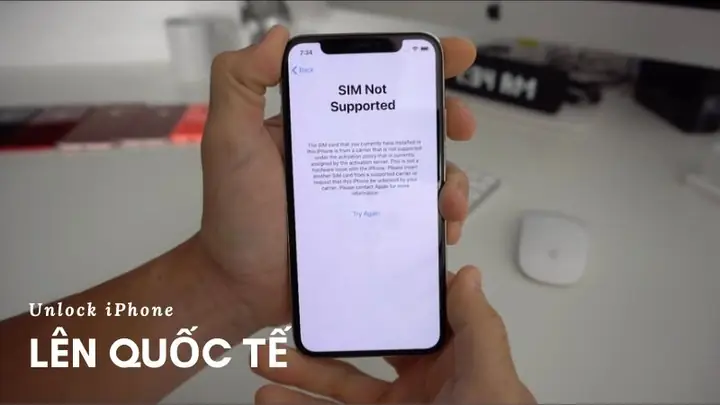
Khóa mạng (Network Lock/Carrier Lock): Khi iPhone được mua từ một nhà mạng cụ thể (ví dụ: Viettel, Mobifone, Vinaphone), thiết bị sẽ được “khóa” để chỉ hoạt động trên mạng của nhà mạng đó. Khi bạn muốn chuyển sang nhà mạng khác hoặc sử dụng SIM quốc tế, điện thoại sẽ hiển thị thông báo “SIM không hợp lệ” hoặc “iPhone này đã bị khóa mạng”.
Khóa iCloud (iCloud Activation Lock): Đây là tính năng bảo mật của Apple, được kích hoạt khi bạn bật “Find My iPhone”. Khi iPhone được xóa dữ liệu hoặc khôi phục, hệ thống sẽ yêu cầu nhập Apple ID và mật khẩu đã đăng ký trước đó. Nếu bạn không nhớ hoặc không có thông tin này, thiết bị sẽ bị “khóa iCloud”.
Nguyên nhân phổ biến khiến iPhone bị lock
- Mua điện thoại đã qua sử dụng (second-hand) mà không kiểm tra trạng thái khóa
- Quên mật khẩu Apple ID hoặc không biết Apple ID đã đăng ký
- Đổi nhà mạng mà chưa thực hiện mở khóa mạng
- Thiết bị bị đánh cắp, người dùng trước đã bật Find My iPhone
- Lỗi phần mềm hoặc cập nhật iOS không thành công
Hiểu được nguyên nhân sẽ giúp bạn lựa chọn phương pháp mở khóa phù hợp và tránh các rủi ro không mong muốn.
Có thể bạn quan tâm: Cách Sửa Cục Sạc Iphone: Hướng Dẫn Chi Tiết Từ A Đến Z
Phần 1: Cách mở khóa mạng (Network Unlock) cho iPhone
1.1 Kiểm tra trạng thái khóa mạng
Trước khi thực hiện bất kỳ bước nào, bạn cần xác định rõ iPhone của mình đang ở trạng thái “khóa mạng” hay “đã mở khóa”. Có một số cách đơn giản:
- Cài đặt SIM khác: Tháo SIM hiện tại, lắp SIM của nhà mạng khác (hoặc SIM quốc tế). Nếu hiển thị “SIM không hợp lệ” hoặc “iPhone này đã bị khóa mạng”, thì thiết bị chắc chắn đang ở trạng thái lock.
- Sử dụng công cụ trực tuyến: Truy cập các trang web như imei.info, unlockit.co và nhập số IMEI (bạn có thể lấy IMEI bằng cách gõ #06# trên điện thoại). Hệ thống sẽ trả về thông tin về trạng thái mạng.
- Kiểm tra trong Cài đặt: Vào Cài đặt > Cài đặt chung > Thông tin và tìm mục “Carrier Lock”. Nếu hiển thị “No SIM restrictions”, nghĩa là iPhone đã mở khóa.
1.2 Các cách mở khóa mạng iPhone
1.2.1 Liên hệ trực tiếp với nhà mạng gốc
Đây là cách an toàn nhất và thường không mất phí (hoặc chỉ có một khoản phí nhỏ). Các bước thực hiện:
- Chuẩn bị thông tin cần thiết:
- Số IMEI của iPhone (gõ #06#).
- Thông tin tài khoản (số điện thoại, CMND/CCCD, địa chỉ).
Bằng chứng mua hàng (hóa đơn, biên nhận) để chứng minh quyền sở hữu.
Liên hệ bộ phận chăm sóc khách hàng: Gọi tới tổng đài hoặc đến cửa hàng của nhà mạng. Yêu cầu mở khóa mạng (Network Unlock) cho thiết bị.
Chờ xử lý: Thông thường nhà mạng sẽ cần 3-7 ngày làm việc để xử lý yêu cầu. Khi hoàn tất, họ sẽ cung cấp mã mở khóa hoặc thực hiện mở khóa từ xa.
Thực hiện mở khóa:
- Cách 1: Nhập mã mở khóa (nếu có) vào iPhone: Vào Cài đặt > Cài đặt chung > Thông tin → Nhấn “Mở khóa nhà mạng” và nhập mã.
- Cách 2: Kết nối iPhone với iTunes (hoặc Finder trên macOS Catalina trở lên) và làm theo hướng dẫn hiển thị.
1.2.2 Sử dụng dịch vụ mở khóa trực tuyến (Third‑party)
Nếu bạn không thể liên hệ được với nhà mạng gốc (ví dụ: nhà mạng đã ngừng hoạt động, hoặc iPhone đã mua từ nước ngoài), bạn có thể lựa chọn các dịch vụ mở khóa uy tín. Lưu ý: luôn chọn nhà cung cấp có đánh giá tốt và hỗ trợ trả lại tiền nếu không thành công.
Quy trình chung:
- Chọn nhà cung cấp: Một số nhà cung cấp nổi tiếng tại Việt Nam và quốc tế: UnlockBase, DoctorSIM, UnlockMymobile.
- Cung cấp thông tin: Nhập số IMEI, model iPhone, và chọn nhà mạng muốn mở khóa.
- Thanh toán: Thông thường giá mở khóa dao động từ 30.000 – 200.000 VND tùy model và nhà mạng.
- Nhận mã mở khóa: Sau khi thanh toán, bạn sẽ nhận được email hoặc tin nhắn chứa mã mở khóa.
- Thực hiện mở khóa: Nhập mã như hướng dẫn ở mục 1.2.1 bước 4.
Lưu ý quan trọng:
– Tránh các dịch vụ “miễn phí” hoặc “đập phá iPhone” vì chúng có thể gây hỏng phần mềm, mất dữ liệu hoặc vi phạm pháp luật.
– Kiểm tra kỹ điều khoản bảo mật, không để lộ mật khẩu Apple ID hay thông tin cá nhân quan trọng.
1.2.3 Mở khóa bằng phần mềm iOS Unlock (Jailbreak)
Phương pháp này dành cho người dùng có kiến thức kỹ thuật và chấp nhận rủi ro. Jailbreak sẽ phá vỡ hệ thống bảo mật, cho phép cài đặt phần mềm của bên thứ ba để mở khóa. Tuy nhiên:
- Rủi ro: Mất bảo hành, giảm độ ổn định, tăng nguy cơ bị malware.
- Pháp lý: Ở một số quốc gia, jailbreak có thể vi phạm điều khoản sử dụng.
Nếu quyết định thực hiện, bạn cần:
- Tải công cụ jailbreak phù hợp với phiên bản iOS (ví dụ: Checkra1n, Unc0ver).
- Thực hiện jailbreak theo hướng dẫn chi tiết trên trang chủ công cụ.
- Cài đặt Cydia (cửa hàng ứng dụng cho jailbreak).
- Tìm và cài đặt plugin “iPhone Unlocker” hoặc “Unlocker” để mở khóa mạng.
Khuyến cáo: Chỉ sử dụng phương pháp này khi bạn đã sao lưu toàn bộ dữ liệu và chấp nhận mất bảo hành.
1.3 Kiểm tra kết quả mở khóa
Sau khi thực hiện mở khóa, hãy kiểm tra lại:
- Thử lắp SIM của nhà mạng khác và xem có nhận sóng hay không.
- Kiểm tra trong Cài đặt > Thông tin để chắc chắn “Carrier Lock” hiển thị “No SIM restrictions”.
Nếu vẫn không thành công, hãy liên hệ lại nhà mạng hoặc nhà cung cấp dịch vụ mở khóa để được hỗ trợ.
Có thể bạn quan tâm: Cách Mở Nguồn Iphone 11: Hướng Dẫn Chi Tiết Từ A Đến Z
Có thể bạn quan tâm: Cách Lấy Chuột Trên Iphone: Hướng Dẫn Chi Tiết Từ A Đến Z
Phần 2: Cách mở khóa iCloud Activation Lock (iPhone lock iCloud)
2.1 Xác định iPhone đang bị iCloud lock
Khi iPhone được bật chế độ “Find My iPhone”, nếu thiết bị bị xóa dữ liệu hoặc khôi phục, màn hình sẽ hiển thị:
“Activation Lock – This iPhone is linked to an Apple ID. Enter the Apple ID and password that were used to set up this iPhone.”
Nếu bạn gặp thông báo này, iPhone đang ở trạng thái iCloud lock.
2.2 Các phương pháp khôi phục iCloud lock hợp pháp
2.2.1 Liên hệ chủ sở hữu cũ (nếu mua đã qua sử dụng)
Nếu bạn mua iPhone đã qua sử dụng và không có thông tin Apple ID, hãy:
- Liên hệ người bán: Yêu cầu họ đăng nhập Apple ID trên thiết bị và tắt “Find My iPhone”.
- Yêu cầu họ xóa thiết bị từ tài khoản iCloud: Truy cập icloud.com, đăng nhập, vào “Find iPhone”, chọn thiết bị và chọn “Xóa iPhone”. Sau khi xóa, họ có thể “Xóa khỏi tài khoản”.
Sau khi quá trình này hoàn tất, bạn sẽ có thể thiết lập iPhone mới.
2.2.2 Sử dụng tính năng “Proof of Purchase” (Bằng chứng mua)
Apple cung cấp dịch vụ hỗ trợ mở khóa iCloud nếu bạn có bằng chứng mua hợp lệ:
- Chuẩn bị tài liệu: Hóa đơn mua hàng (có số serial, IMEI, ngày mua) và giấy tờ tùy thân.
- Liên hệ Apple Support: Gọi tới số hỗ trợ của Apple tại Việt Nam (+84 800 555 267) hoặc đến Apple Store (nếu có).
- Gửi yêu cầu mở khóa: Cung cấp thông tin thiết bị và bằng chứng mua.
- Chờ xác nhận: Apple sẽ kiểm tra và nếu hợp lệ sẽ giúp bạn xóa iCloud lock.
Lưu ý: Apple chỉ hỗ trợ trong trường hợp bạn là người mua hợp pháp và có bằng chứng. Họ sẽ không hỗ trợ nếu thiết bị bị đánh cắp.
2.2.3 Sử dụng dịch vụ “iCloud Unlock” của bên thứ ba
Có một số dịch vụ trực tuyến hứa hẹn mở khóa iCloud nhanh chóng. Tuy nhiên:
- Rủi ro cao: Nhiều dịch vụ là lừa đảo, yêu cầu cung cấp Apple ID, mật khẩu hoặc thông tin cá nhân.
- Pháp lý: Việc can thiệp vào iCloud lock mà không có sự cho phép của Apple có thể vi phạm pháp luật.
Nếu bạn vẫn muốn thử, hãy:
- Chọn nhà cung cấp uy tín: Đọc đánh giá, kiểm tra chứng nhận.
- Cung cấp chỉ số IMEI và serial number (không yêu cầu Apple ID).
- Thanh toán và chờ kết quả: Thông thường thời gian từ vài giờ đến 2-3 ngày.
Khuyến cáo mạnh: Tránh mọi dịch vụ yêu cầu mật khẩu Apple ID hoặc thông tin cá nhân.
2.2.4 Phương pháp “Recovery Mode” + iTunes (không luôn hiệu quả)
Trong một số trường hợp, nếu iPhone chưa được kích hoạt (Activation Lock chưa bật), bạn có thể:
- Kết nối iPhone với máy tính (macOS hoặc Windows) có iTunes (hoặc Finder).
- Vào chế độ Recovery Mode:
- iPhone 8 trở lên: Nhấn nhanh nút tăng âm lượng → nhấn nhanh nút giảm âm lượng → giữ nút bên phải cho tới khi màn hình hiển thị logo iTunes.
- iPhone 7/7 Plus: Giữ nút giảm âm lượng + nút nguồn đồng thời.
- iPhone 6s trở xuống: Giữ nút Home + nút nguồn đồng thời.
- iTunes hiện thông báo “Restore” hoặc “Update”. Chọn “Restore”.
- Quá trình khôi phục sẽ xóa toàn bộ dữ liệu và cài lại iOS.
Nếu iPhone vẫn yêu cầu Apple ID sau khi khôi phục, nghĩa là Activation Lock vẫn còn. Khi đó, bạn cần thực hiện các cách ở mục 2.2.1 hoặc 2.2.2.
2.3 Khi nào không thể mở khóa iCloud
- Thiết bị bị đánh cắp và không có bằng chứng mua.
- Thiết bị đã bị báo mất trong hệ thống Find My iPhone của chủ sở hữu cũ.
- Bạn không có bằng chứng mua và không thể liên hệ với người bán.
Trong những trường hợp này, iPhone sẽ không thể sử dụng được và bạn nên báo cáo cho cơ quan chức năng.
Phần 3: Lưu ý chung khi mở khóa iPhone
3.1 Sao lưu dữ liệu
Trước khi thực hiện bất kỳ quá trình mở khóa nào (đặc biệt là khôi phục iTunes), hãy sao lưu toàn bộ dữ liệu:
- iCloud Backup: Cài đặt > Apple ID > iCloud > iCloud Backup > “Sao lưu ngay”.
- iTunes/Finder Backup: Kết nối iPhone, chọn “Backup Now”.
3.2 Kiểm tra tính hợp pháp
- Không sử dụng phần mềm hack: Nhiều phần mềm “crack” iPhone trên mạng là phần mềm độc hại, có thể lây virus hoặc đánh cắp thông tin.
- Tuân thủ luật pháp: Mở khóa iPhone mà không có quyền sở hữu hợp pháp có thể bị truy cứu trách nhiệm hình sự.
3.3 Bảo hành và hỗ trợ kỹ thuật
- Mở khóa mạng qua nhà mạng: Thông thường không ảnh hưởng tới bảo hành.
- Jailbreak: Có thể làm mất bảo hành và hỗ trợ kỹ thuật từ Apple.
3.4 Cập nhật iOS thường xuyên
Sau khi mở khóa thành công, hãy cập nhật hệ điều hành lên phiên bản mới nhất để:
- Tận hưởng các tính năng bảo mật mới.
- Giảm nguy cơ bị khai thác lỗ hổng.
Phần 4: Câu hỏi thường gặp (FAQ)
| Câu hỏi | Trả lời ngắn gọn |
|---|---|
| iPhone lock có nghĩa là gì? | Đề cập đến cả khóa mạng (carrier lock) và khóa iCloud (activation lock). |
| Mở khóa mạng có mất phí không? | Thông thường không nếu bạn liên hệ nhà mạng gốc; dịch vụ bên thứ ba có phí từ 30.000 – 200.000 VND. |
| Mở khóa iCloud có thể làm được mà không có Apple ID? | Chỉ khi bạn có bằng chứng mua và được Apple hỗ trợ; các dịch vụ bên ngoài thường không đáng tin cậy. |
| Mở khóa bằng jailbreak có an toàn không? | Không hoàn toàn; có thể mất bảo hành, giảm độ ổn định và gây rủi ro bảo mật. |
| Nếu iPhone bị mất, có thể mở khóa được không? | Không, nếu thiết bị đã được bật “Find My iPhone” và báo mất, chỉ chủ sở hữu gốc mới có thể mở khóa. |
| Cách kiểm tra IMEI ở đâu? | Gõ #06# trên điện thoại hoặc vào Cài đặt > Cài đặt chung > Thông tin. |
| Mở khóa mạng có ảnh hưởng tới tốc độ mạng không? | Không, sau khi mở khóa, iPhone sẽ hoạt động bình thường trên mọi mạng hỗ trợ. |
| Có thể mở khóa iPhone 14 Pro Max không? | Có, các phương pháp mở khóa mạng và iCloud áp dụng cho mọi model, bao gồm iPhone 14 series. |
Phần 5: Kết luận – Lựa chọn phương pháp mở khóa phù hợp
Việc mở khóa iPhone, dù là khóa mạng hay iCloud, không phải là một quy trình đơn giản và luôn đi kèm với những rủi ro nhất định. Tuy nhiên, nếu bạn nắm rõ nguyên nhân gây ra khóa và tuân thủ các bước hướng dẫn một cách cẩn thận, khả năng thành công sẽ rất cao.
- Đối với khóa mạng:
- Ưu tiên liên hệ nhà mạng gốc – an toàn, không mất phí.
Nếu không thể: Chọn dịch vụ mở khóa uy tín, tránh các phần mềm lừa đảo.
Đối với iCloud lock:
- Giải pháp tốt nhất là có bằng chứng mua và nhờ Apple hỗ trợ.
Nếu không có: Liên hệ người bán cũ hoặc cân nhắc không mua thiết bị.
Tránh:
- Sử dụng phần mềm hack không rõ nguồn gốc.
- Cung cấp mật khẩu Apple ID cho bất kỳ bên thứ ba nào.
Cuối cùng, việc bảo quản thông tin tài khoản Apple, sao lưu dữ liệu thường xuyên và luôn kiểm tra trạng thái khóa trước khi mua một chiếc iPhone sẽ giúp bạn tránh được những rắc rối không đáng có. Hy vọng với hướng dẫn chi tiết trên, bạn đã có đầy đủ kiến thức để tự tin mở khóa iPhone một cách an toàn và hiệu quả. Chúc bạn thành công!