Có thể bạn quan tâm: Cách Gọi Facetime Trên Iphone: Hướng Dẫn Chi Tiết Từ A Đến Z
Mở đầu
Trong thời đại số hiện nay, việc kết nối internet không còn là một nhu cầu xa vời mà đã trở thành một phần không thể thiếu trong cuộc sống hàng ngày. Đối với người dùng iPhone, tính năng Personal Hotspot (chia sẻ dữ liệu di động) cho phép bạn biến chiếc điện thoại thông minh thành một điểm phát Wi‑Fi, giúp các thiết bị khác như laptop, máy tính bảng, hoặc điện thoại Android có thể truy cập internet thông qua kết nối 4G/5G của iPhone. Bài viết dưới đây sẽ cung cấp cho bạn một hướng dẫn chi tiết, đầy đủ các bước cấu hình, lưu ý kỹ thuật, cách tối ưu hiệu suất và giải quyết các vấn đề thường gặp khi share 4G trên iPhone.
Có thể bạn quan tâm: Cuộc Gọi Khẩn Cấp Iphone: Hướng Dẫn Toàn Diện, Lợi Ích Và Cách Sử Dụng Hiệu Quả
1. Kiểm tra điều kiện trước khi chia sẻ 4G
1.1. Gói cước hỗ trợ hotspot
Không phải mọi gói cước di động đều cho phép sử dụng tính năng Personal Hotspot. Trước khi bắt đầu, bạn cần:
- Kiểm tra hợp đồng: Đọc kỹ điều khoản gói cước của nhà mạng (Viettel, Mobifone, Vinaphone, Vietnamobile, etc.). Nhiều nhà mạng cung cấp gói “Data Unlimited” hoặc “Data 4G” có hỗ trợ hotspot, trong khi một số gói “Data Lite” có thể giới hạn hoặc không cho phép.
- Liên hệ CSKH: Gọi đến tổng đài hoặc dùng ứng dụng của nhà mạng để hỏi trực tiếp về tính năng hotspot. Một số nhà mạng yêu cầu bạn kích hoạt dịch vụ qua mã USSD (ví dụ: 123#).
1.2. Kiểm tra tốc độ và dung lượng dữ liệu
- Tốc độ 4G: Đảm bảo iPhone đang ở vùng phủ sóng 4G (LTE) để có tốc độ truyền tải tốt nhất. Bạn có thể kiểm tra biểu tượng “4G” hoặc “LTE” trên thanh trạng thái.
- Dung lượng dữ liệu còn lại: Khi chia sẻ, dữ liệu sẽ được tiêu thụ nhanh hơn. Đánh giá mức tiêu thụ dự kiến (du lịch, làm việc, streaming) để tránh vượt ngưỡng.
1.3. Kiểm tra phiên bản iOS
Personal Hotspot đã được cải tiến qua các phiên bản iOS. Để có trải nghiệm mượt mà, cập nhật iPhone lên iOS mới nhất (tại thời điểm viết bài, iOS 17.x). Cập nhật giúp:
- Khắc phục lỗi bảo mật.
- Cải thiện khả năng tương thích với các thiết bị khác.
- Tối ưu tiêu thụ pin khi hotspot hoạt động.
Có thể bạn quan tâm: Cách Gắn Esim Cho Iphone: Hướng Dẫn Chi Tiết Từ A Đến Z
2. Kích hoạt Personal Hotspot trên iPhone
2.1. Bước cấu hình cơ bản
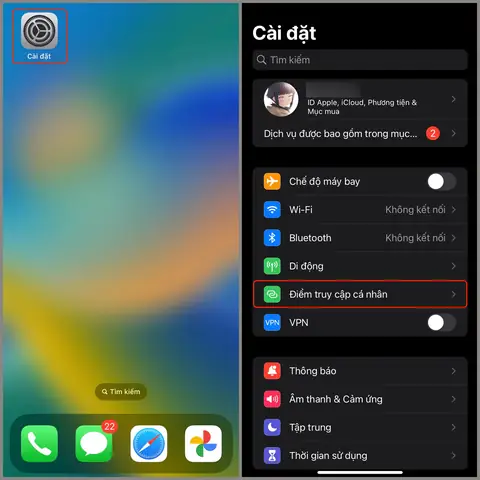
- Mở Settings (Cài đặt) → Cellular (Di động) → Personal Hotspot.
- Bật Allow Others to Join (Cho phép người khác tham gia).
- Đặt mật khẩu Wi‑Fi (ít nhất 8 ký tự, bao gồm chữ hoa, chữ thường, số và ký tự đặc biệt).
- Kiểm tra Wi‑Fi Password hiển thị trong phần Hotspot để cung cấp cho các thiết bị khác.
Lưu ý: Nếu mục Personal Hotspot không xuất hiện, bạn cần vào Settings → Cellular → Cellular Data Options → Enable LTE → Data Only hoặc Enable 5G (tùy gói cước) để bật chế độ dữ liệu.
2.2. Chia sẻ qua Bluetooth hoặc USB
- Bluetooth: Trong Settings → Bluetooth, bật Bluetooth và kết nối với thiết bị muốn chia sẻ. Sau khi kết nối, vào Settings → Personal Hotspot và bật Allow Others to Join. Thiết bị sẽ hiển thị iPhone trong danh sách Bluetooth và có thể chọn “Connect to Network”.
- USB: Kết nối iPhone với máy tính qua cáp Lightning → USB. Mở System Preferences → Network (Mac) hoặc Control Panel → Network and Sharing Center (Windows). Khi iPhone xuất hiện dưới dạng “Apple Mobile Device Ethernet”, chọn “Connect”. Máy tính sẽ tự động nhận địa chỉ IP và truy cập internet.
2.3. Thiết lập tên mạng (SSID) và băng tần Wi‑Fi
- SSID (tên Wi‑Fi): Mặc định là “iPhone của Tên người dùng”. Bạn có thể đổi tên này bằng cách vào Settings → General → About → Name và chỉnh sửa.
- Băng tần 2.4 GHz vs 5 GHz: iPhone hiện tại chỉ hỗ trợ 2.4 GHz cho hotspot, đủ cho hầu hết các thiết bị, nhưng nếu môi trường có nhiều mạng Wi‑Fi 2.4 GHz, có thể gây nhiễu. Đối với nhu cầu tốc độ cao hơn, bạn có thể cân nhắc mua router di động hỗ trợ băng tần 5 GHz và kết nối iPhone qua USB để chia sẻ.
3. Cách tối ưu hóa hiệu suất khi share 4G
3.1. Quản lý băng thông
- Giới hạn tốc độ: iOS không cung cấp tính năng giới hạn tốc độ trực tiếp, nhưng bạn có thể cài đặt ứng dụng quản lý băng thông của bên thứ ba (ví dụ: “My Data Manager”). Chúng giúp theo dõi và cảnh báo khi đạt ngưỡng.
- Ưu tiên thiết bị: Khi nhiều thiết bị cùng kết nối, iPhone sẽ tự động phân phối băng thông. Để ưu tiên một thiết bị, tạm thời ngắt kết nối các thiết bị khác và giữ hotspot chỉ cho thiết bị quan trọng.
3.2. Tiết kiệm pin
- Sử dụng chế độ Low Power Mode: Vào Settings → Battery → Low Power Mode để giảm tiêu thụ năng lượng.
- Tắt các dịch vụ không cần thiết: Khi hotspot đang hoạt động, tắt Wi‑Fi, Bluetooth, Location Services (trừ khi cần) để giảm tải.
- Sạc đồng thời: Khi sử dụng hotspot lâu dài, hãy cắm sạc cho iPhone để tránh hao pin nhanh.
3.3. Tối ưu vị trí và môi trường
- Đặt iPhone ở vị trí trung tâm trong phòng, tránh đặt trong túi áo hoặc chỗ có vật cản kim loại.
- Tránh các nguồn nhiễu: Các thiết bị như lò vi sóng, router Wi‑Fi công cộng, hoặc thiết bị Bluetooth mạnh có thể gây nhiễu. Nếu gặp giảm tốc độ, di chuyển iPhone ra xa các nguồn này.
4. Các vấn đề thường gặp và cách khắc phục
| Vấn đề | Nguyên nhân | Cách khắc phục |
|---|---|---|
| Không thể bật Personal Hotspot | Gói cước không hỗ trợ, cài đặt dữ liệu không bật LTE, iOS lỗi | Kiểm tra gói cước, bật Cellular Data → LTE → Data Only, cập nhật iOS |
| Không có thiết bị nào kết nối được | Mật khẩu Wi‑Fi sai, chế độ Airplane, Bluetooth không bật | Kiểm tra mật khẩu, tắt Airplane Mode, bật Bluetooth và Wi‑Fi |
| Tốc độ chậm, lag video | Quá nhiều thiết bị kết nối, băng thông giới hạn, vùng sóng yếu | Giảm số lượng thiết bị, di chuyển tới khu vực có sóng mạnh, sử dụng USB tethering |
| Pin nhanh hết | Hotspot tiêu tốn năng lượng, màn hình bật lâu | Bật Low Power Mode, tắt màn hình, sạc đồng thời |
| Không nhận được IP khi dùng USB | Driver máy tính chưa cài, cáp không hỗ trợ dữ liệu | Cài lại iTunes/Apple Mobile Device Driver, dùng cáp Lightning chính hãng |
4.1. Khắc phục “Personal Hotspot not available”
- Khởi động lại iPhone: Nhấn và giữ nút Side + Volume Down → kéo thanh tắt nguồn → bật lại.
- Đặt lại cài đặt mạng: Settings → General → Reset → Reset Network Settings. Lưu ý: sẽ xóa các Wi‑Fi đã lưu.
- Kiểm tra giới hạn dữ liệu: Vào Settings → Cellular → Cellular Data Options → Data Limit. Nếu đã đạt giới hạn, hotspot sẽ bị tắt.
4.2. Khi iPhone tự động tắt hotspot
- Tự động tắt: iOS sẽ tắt hotspot nếu không có thiết bị nào kết nối trong 10 phút. Để duy trì, điều chỉnh cài đặt: Settings → Personal Hotspot → “Maximize Compatibility” (điều này làm tăng khả năng kết nối, nhưng không thay đổi thời gian tự động tắt). Nếu muốn hotspot luôn bật, cần giữ một thiết bị luôn kết nối (ví dụ: laptop).
5. So sánh Personal Hotspot trên iPhone với các giải pháp thay thế
Có thể bạn quan tâm: Cách Giảm Dung Lượng Iphone: Hướng Dẫn Chi Tiết Để Tối Ưu Bộ Nhớ Và Giải Phóng Không Gian Lưu Trữ
| Tiêu chí | Personal Hotspot (iPhone) | Router di động (MiFi) | USB Modem (dongle) |
|---|---|---|---|
| Di động | Rất cao (có trong túi) | Cao (có pin riêng) | Thấp (cần laptop) |
| Tốc độ | 4G/5G (tùy mạng) | 4G/5G, hỗ trợ 5 GHz | 4G, thường chỉ 2.4 GHz |
| Số lượng thiết bị đồng thời | 5‑8 thiết bị | 10‑15 thiết bị | 1‑2 thiết bị |
| Tiêu thụ pin | Cao (cần sạc) | Thấp (pin riêng) | Không ảnh hưởng iPhone |
| Chi phí | Không thêm thiết bị | Mua router, phí dữ liệu | Mua dongle, phí dữ liệu |
| Bảo mật | Mật khẩu Wi‑Fi + WPA2 | Mật khẩu Wi‑Fi + WPA3 (mới) | Mật khẩu Wi‑Fi + WPA2 |
Nếu bạn chỉ cần chia sẻ nhanh cho một hoặc hai thiết bị trong thời gian ngắn, Personal Hotspot là lựa chọn tối ưu. Đối với công việc lâu dài, di chuyển thường xuyên, hoặc cần kết nối nhiều thiết bị, đầu tư một router di động (MiFi) sẽ tiết kiệm pin iPhone và cung cấp băng tần 5 GHz nhanh hơn.
6. Lưu ý pháp lý và an ninh khi chia sẻ dữ liệu
6.1. Bảo mật mạng
- Mật khẩu mạnh: Sử dụng ít nhất 12 ký tự, kết hợp chữ hoa, chữ thường, số và ký tự đặc biệt.
- WPA2/WPA3: iPhone hỗ trợ WPA2 Personal; nếu có router MiFi, nên chọn WPA3 để tăng bảo mật.
- Tắt hotspot khi không dùng: Để tránh người lạ vô tình kết nối và tiêu thụ dữ liệu của bạn.
6.2. Tuân thủ chính sách nhà mạng
- Giới hạn dữ liệu: Một số nhà mạng áp dụng “fair usage policy” (chính sách sử dụng hợp lý). Khi vượt quá mức dữ liệu chia sẻ, tốc độ có thể bị giảm.
- Phí phát sinh: Kiểm tra xem nhà mạng có tính phí “hotspot data” riêng không. Ví dụ, một số gói cước tính phí bổ sung khi sử dụng hotspot vượt mức.
6.3. Tránh vi phạm bản quyền
Khi dùng hotspot để streaming video, tải game hoặc chia sẻ nội dung bản quyền, hãy chắc chắn rằng bạn không vi phạm các điều khoản sử dụng của nhà cung cấp dịch vụ hoặc các quy định pháp luật về bản quyền.
7. Các trường hợp sử dụng thực tế
7.1. Làm việc từ xa (Remote Work)
- Kết nối laptop: Dùng USB tethering để có kết nối ổn định, ít bị nhiễu.
- Video conference: Đảm bảo băng thông tối thiểu 2 Mbps cho HD video. Tắt các ứng dụng nền tiêu thụ dữ liệu (Dropbox sync, iCloud backup) trong thời gian họp.
7.2. Du lịch, khám phá địa điểm mới
- Không có Wi‑Fi công cộng: Sử dụng hotspot để truy cập bản đồ, đặt vé, liên lạc.
- Tiết kiệm pin: Sử dụng Power Bank 10.000mAh + sạc đồng thời khi hotspot đang hoạt động.
7.3. Học tập, lớp học trực tuyến
- Kết nối máy tính bảng: Để học tài liệu, làm bài tập.
- Chia sẻ với bạn cùng phòng: Đặt mật khẩu chung, nhưng nhớ đặt giới hạn thời gian để tránh vượt gói dữ liệu.
8. Những câu hỏi thường gặp (FAQ)
Q1: Personal Hotspot có hoạt động khi iPhone đang ở chế độ Airplane?
A: Không. Khi bật Airplane, mọi kết nối không dây (cellular, Wi‑Fi, Bluetooth) sẽ bị tắt. Bạn cần tắt Airplane để sử dụng hotspot.
Q2: Có thể chia sẻ 4G qua Wi‑Fi và Bluetooth đồng thời không?
A: Có. Khi bật Personal Hotspot, iPhone sẽ tự động cho phép kết nối qua Wi‑Fi và Bluetooth. Tuy nhiên, tốc độ sẽ được chia sẻ chung, vì vậy nếu có nhiều thiết bị, nên ưu tiên Wi‑Fi.
Q3: Hotspot có ảnh hưởng tới chất lượng cuộc gọi?
A: Khi đang thực hiện cuộc gọi thoại (Cellular Voice), iPhone sẽ ưu tiên tín hiệu thoại, có thể giảm tốc độ dữ liệu hotspot. Đối với cuộc gọi FaceTime hoặc các cuộc gọi qua internet, việc chia sẻ hotspot có thể làm giảm chất lượng video nếu băng thông không đủ.
Q4: iPhone có hỗ trợ hotspot cho Android không?
A: Có. Khi bật Personal Hotspot, bất kỳ thiết bị nào có khả năng kết nối Wi‑Fi đều có thể tham gia, bao gồm Android, Windows, macOS, Linux.
Q5: Làm sao để biết thiết bị nào đang kết nối vào hotspot?
A: Vào Settings → Personal Hotspot, dưới mục “Devices Connected” (Thiết bị đã kết nối) sẽ hiển thị danh sách các thiết bị đang sử dụng.
9. Kết luận
Việc share 4G trên iPhone không chỉ đơn giản là bật một công tắc mà còn đòi hỏi người dùng hiểu rõ về gói cước, cấu hình thiết bị, tối ưu hóa hiệu suất và bảo mật. Với những hướng dẫn chi tiết ở trên, bạn đã nắm vững cách:
- Kiểm tra và chuẩn bị điều kiện cần thiết (gói cước, iOS, tốc độ 4G).
- Kích hoạt và cấu hình Personal Hotspot một cách an toàn.
- Tối ưu băng thông, tiết kiệm pin và xử lý các vấn đề thường gặp.
- Đánh giá khi nào nên dùng hotspot của iPhone và khi nào nên chuyển sang giải pháp router di động.
Hy vọng bài viết sẽ giúp bạn tận dụng tối đa khả năng chia sẻ 4G trên iPhone, đồng thời tránh được những rắc rối không đáng có. Hãy luôn cập nhật phần mềm, kiểm tra dung lượng dữ liệu và bảo mật mạng để trải nghiệm internet di động mượt mà, nhanh chóng và an toàn. Chúc bạn thành công!