Pinterest là một trong những nền tảng mạng xã hội hình ảnh và video đang ngày càng phổ biến, đặc biệt với người dùng iPhone. Bạn có thể tìm thấy vô vàn ý tưởng sáng tạo, công thức nấu ăn, mẫu thiết kế, hoặc các clip ngắn truyền cảm hứng. Tuy nhiên, một trong những khó khăn mà người dùng thường gặp phải là làm sao để tải video Pinterest về iPhone một cách nhanh chóng, dễ dàng và không vi phạm bản quyền. Bài viết dưới đây sẽ cung cấp cho bạn toàn bộ quy trình chi tiết, từ việc chuẩn bị công cụ, lựa chọn phương pháp tải, đến các lưu ý quan trọng để bảo vệ dữ liệu và tuân thủ pháp luật.
Có thể bạn quan tâm: Cách Tua Nhanh Video Trên Iphone: Hướng Dẫn Chi Tiết Từ Cơ Bản Đến Nâng Cao
1. Tổng Quan Về Pinterest và Các Loại Nội Dung
1.1. Pinterest là gì?
Pinterest là một “bảng cảm hứng” trực tuyến, nơi người dùng có thể pin (ghim) các hình ảnh, video, bài viết,… vào các board (bảng) cá nhân. Người dùng có thể theo dõi (follow) các board, khám phá nội dung dựa trên sở thích và chia sẻ lại những gì họ yêu thích.
1.2. Các loại video trên Pinterest
- Video ngắn (Pins video): Thông thường từ 15 giây đến 2 phút, thường được dùng để giới thiệu sản phẩm, hướng dẫn nhanh hoặc clip giải trí.
- Video dài (Story Pins): Đôi khi lên đến 5 phút, chứa nhiều đoạn clip ngắn với nội dung chi tiết hơn.
- Live video: Được phát trực tiếp, không thể tải trực tiếp nhưng có thể lưu lại qua phần mềm ghi màn hình.
Có thể bạn quan tâm: Cách Cài Gmail Vào Iphone: Hướng Dẫn Chi Tiết Từng Bước Để Sử Dụng Email Google Trên Thiết Bị Ios
2. Tại Sao Việc Tải Video Pinterest Về iPhone Đòi Hỏi Kỹ Thuật Đặc Biệt?
2.1. Hạn chế của hệ điều hành iOS
iOS có cơ chế bảo mật nghiêm ngặt, không cho phép các trình duyệt hay ứng dụng tải trực tiếp tệp media từ các trang web nếu không có API chính thức. Điều này khiến việc tải video trực tiếp từ Pinterest trở nên khó khăn hơn so với Android.
2.2. Chính sách bản quyền
Pinterest không cung cấp nút “Download” cho video do bảo vệ quyền sở hữu trí tuệ của người tạo nội dung. Do vậy, người dùng cần tôn trọng bản quyền và chỉ tải video cho mục đích cá nhân, phi thương mại hoặc khi có sự cho phép của tác giả.
2.3. Độ phức tạp của URL video
Video trên Pinterest thường được lưu trữ trên CDN (Content Delivery Network) và URL có thể thay đổi khi tải lại trang. Do vậy, việc xác định đúng link video là bước quan trọng nhất.
Có thể bạn quan tâm: Cách Viết Chữ Kiểu Trên Iphone: Hướng Dẫn Chi Tiết Từ A Đến Z
3. Chuẩn Bị Công Cụ Cần Thiết Trên iPhone
| Công Cụ | Mô tả | Cách Cài Đặt |
|---|---|---|
| Safari (hoặc Chrome) | Trình duyệt để truy cập Pinterest và lấy link video. | Đã có sẵn trên iPhone. |
| Shortcuts (Phím Tắt) | Ứng dụng của Apple cho phép tạo các workflow tự động, rất hữu ích để tải video. | Tải từ App Store (miễn phí). |
| Documents by Readdle | Trình quản lý file tích hợp trình duyệt, hỗ trợ tải video từ URL. | Tải từ App Store (miễn phí). |
| Online Downloader (web) | Các trang web như “savepinterestvideo.com”, “pinterestvideodownload.com”. | Truy cập qua Safari. |
| App tải video thứ ba | Ứng dụng như “Video Downloader for Pinterest” (cần kiểm tra đánh giá và quyền riêng tư). | Tìm trên App Store, lưu ý kiểm tra review. |
Lưu ý: Khi sử dụng các công cụ bên thứ ba, hãy luôn kiểm tra quyền truy cập và đọc kỹ chính sách bảo mật để tránh rò rỉ dữ liệu cá nhân.
4. Phương Pháp Tải Video Pinterest Về iPhone
4.1. Sử Dụng Ứng Dụng Shortcuts (Phím Tắt)
Bước 1: Tải Shortcut “Pinterest Video Downloader”
- Mở Safari, truy cập vào https://www.icloud.com/shortcuts/ và tìm “Pinterest Video Downloader”.
- Nhấn “Get Shortcut” → “Add Shortcut”.
Bước 2: Cấu Hình Shortcut
- Khi mở lần đầu, iOS sẽ yêu cầu cho phép truy cập vào Safari và thư viện ảnh. Chọn “Allow”.
- Đảm bảo đặt “Show When Run” để có thể chạy shortcut ngay từ Safari.
Bước 3: Lấy Link Video
- Mở Pinterest, tìm video muốn tải.
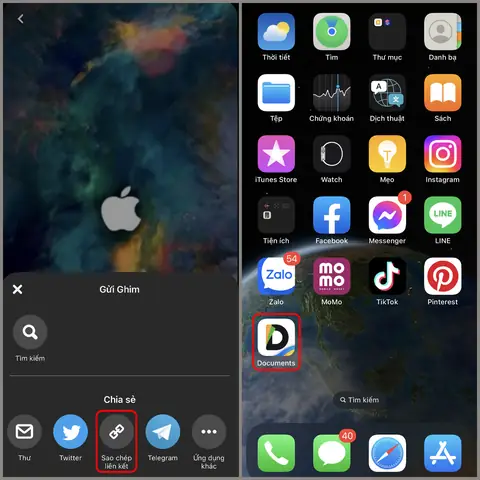
- Nhấn vào ba chấm (…) > Copy link (Sao chép liên kết).
Bước 4: Chạy Shortcut
- Mở Shortcuts, chọn “Pinterest Video Downloader”.
- Dán link video vào hộp thoại và nhấn “Run”.
- Shortcuts sẽ tự động truy xuất video, lưu vào Photos hoặc Files (có thể tùy chỉnh).
Ưu điểm: Không cần cài đặt phần mềm bên ngoài, nhanh chóng, an toàn.
Nhược điểm: Một số video có bảo vệ DRM có thể không tải được.
4.2. Dùng Trình Duyệt & Trang Web Downloader
Bước 1: Sao chép URL video
- Tương tự như trên, nhấn ba chấm (…) > Copy link.
Bước 2: Truy cập trang tải video
- Mở Safari và vào một trong các trang:
- https://savepinterestvideo.com
- https://pinterestvideodownload.com
- https://www.expertpinterestdownloader.com
Bước 3: Dán URL và tải
- Dán link vào ô “Paste URL here”.
- Nhấn “Download” hoặc “Generate”.
- Khi trang hiển thị nút “Download MP4”, nhấn để tải.
- Safari sẽ hỏi “Save to Files?” Chọn “Save to Photos” hoặc “Save to Files”.
Lưu ý: Một số trang có quảng cáo hoặc yêu cầu bật pop-up. Hãy đóng quảng cáo cẩn thận để tránh tải phần mềm độc hại.
4.3. Sử Dụng Ứng Dụng “Documents by Readdle”
Bước 1: Cài đặt và mở ứng dụng
- Tải “Documents” từ App Store, mở và chọn Browser trong ứng dụng.
Bước 2: Truy cập trang tải video
- Nhập URL của một trang downloader (như ở mục 4.2) trong trình duyệt của Documents.
Bước 3: Tải và lưu video
- Khi video xuất hiện, nhấn giữ vào video → “Download”. Video sẽ được lưu trong thư mục Downloads của Documents.
- Để lưu vào Camera Roll, vào Files > Select video > Share > Save Image.
Ưu điểm: Quản lý file mạnh mẽ, không cần rời khỏi iPhone.
Nhược điểm: Cần thao tác nhiều hơn so với Shortcuts.
4.4. Ứng Dụng Bên Thứ Ba (Nếu Có)
Có thể bạn quan tâm: Cách Di Sét Máy Iphone: Hướng Dẫn Chi Tiết Từ A Đến Z
Một số ứng dụng trên App Store cung cấp tính năng tải video từ Pinterest. Khi lựa chọn:
– Kiểm tra đánh giá > 4 sao.
– Đọc phần mô tả để chắc chắn hỗ trợ Pinterest.
– Đảm bảo không yêu cầu đăng nhập tài khoản Pinterest (đây là dấu hiệu lừa đảo).
Quy trình chung:
1. Mở ứng dụng → Dán link video.
2. Chọn chất lượng (720p, 1080p nếu có).
3. Nhấn “Download”. Video sẽ xuất hiện trong thư mục của ứng dụng, bạn có thể Export hoặc Save to Camera Roll.
5. Các Lưu Ý Về Bản Quyền Và Sử Dụng Hợp Pháp
- Chỉ tải cho mục đích cá nhân: Không sử dụng video để bán, quảng cáo hoặc tạo lợi nhuận mà không có sự cho phép của tác giả.
- Ghi nguồn: Khi chia sẻ lại video (ví dụ trên Instagram, TikTok), hãy đánh dấu tài khoản Pinterest hoặc đưa link gốc.
- Tôn trọng Creative Commons: Một số video trên Pinterest có giấy phép Creative Commons, cho phép sử dụng lại nếu bạn đưa tên tác giả.
- Xác minh nội dung: Tránh tải các video có nội dung vi phạm pháp luật (bạo lực, nội dung người lớn) để tránh vi phạm quy định của Apple và pháp luật địa phương.
6. Xử Lý Các Vấn Đề Thường Gặp Khi Tải Video
| Vấn đề | Nguyên nhân | Giải pháp |
|---|---|---|
| Video không tải được | URL đã hết hạn hoặc video có bảo vệ DRM. | Thử sao chép lại link, hoặc dùng Shortcuts để lấy lại URL mới. |
| Định dạng video không tương thích | Một số downloader trả về file .webm. | Dùng ứng dụng chuyển đổi (Video Converter) để chuyển sang .mp4. |
| Quảng cáo pop-up | Trang web downloader có quảng cáo lừa đảo. | Sử dụng Safari Reader Mode hoặc AdBlock (nếu có). |
| Không đủ dung lượng | iPhone gần đầy. | Xóa bớt ảnh/video không cần thiết hoặc lưu video vào iCloud Drive. |
| Lỗi quyền truy cập | Ứng dụng không có quyền truy cập Photos. | Vào Settings > Privacy > Photos, bật quyền cho ứng dụng. |
7. Tối Ưu Hóa Video Đã Tải Trên iPhone
7.1. Lưu trữ trong iCloud
- Mở Settings > Tên của bạn > iCloud > Photos → bật iCloud Photos. Video sẽ tự động đồng bộ lên đám mây, giải phóng dung lượng trên thiết bị.
7.2. Chuyển đổi chất lượng
- Dùng HandBrake (qua Mac) hoặc Video Converter trên iPhone để giảm bitrate, giúp video nhẹ hơn mà vẫn giữ chất lượng.
7.3. Tạo album riêng
- Trong Photos, tạo album “Pinterest Videos” để dễ quản lý và nhanh chóng chia sẻ.
8. Tổng Kết: Lựa Chọn Phương Pháp Tốt Nhất Cho Bạn
- Nếu muốn nhanh và an toàn: Dùng Shortcuts – không cần tải phần mềm, chỉ cần một thao tác.
- Nếu muốn kiểm soát chi tiết (chất lượng, định dạng): Dùng Documents by Readdle kết hợp với trang downloader.
- Nếu không muốn cài thêm ứng dụng: Sử dụng trình duyệt web và các trang tải video miễn phí.
- Nếu muốn một giải pháp “tất cả trong một”: Cài một app tải video chuyên dụng (đảm bảo uy tín).
Nhớ luôn tôn trọng bản quyền và không chia sẻ nội dung một cách bất hợp pháp. Khi sử dụng video cho mục đích giáo dục, tham khảo, hoặc sáng tạo cá nhân, việc tải xuống sẽ giúp bạn dễ dàng xem offline, biên tập và chia sẻ trong giới hạn cho phép.
9. Câu Hỏi Thường Gặp (FAQ)
Q1: Có thể tải video Pinterest trên iPhone mà không cần internet?
A: Có, sau khi tải video về thiết bị, bạn có thể xem offline. Tuy nhiên, quá trình tải vẫn cần kết nối internet.
Q2: Tại sao một số video không thể tải được?
A: Video có thể được bảo vệ bằng DRM, hoặc đã được người đăng xóa. Ngoài ra, link có thể đã hết hạn.
Q3: Shortcuts có hoạt động trên iOS 14 trở lên?
A: Đúng, Shortcuts đã hỗ trợ iOS 13 trở lên, nhưng để chắc chắn, nên cập nhật iOS mới nhất.
Q4: Có cách nào để tải video Pinterest dạng Live?
A: Live video không thể tải trực tiếp; bạn cần sử dụng app ghi màn hình như iOS Screen Recording (có trong Control Center).
Q5: Video tải về có chứa watermark không?
A: Đa số video Pinterest không có watermark. Nếu có, đó là do người tạo nội dung đã chèn sẵn, không thể loại bỏ khi tải.
10. Kết Luận
Việc tải video Pinterest về iPhone không còn là một thách thức khi bạn nắm vững các công cụ và quy trình phù hợp. Từ Shortcuts tiện lợi, Documents mạnh mẽ, đến các trang web downloader miễn phí, mỗi phương pháp đều có ưu và nhược điểm riêng. Hãy lựa chọn cách phù hợp với nhu cầu và thói quen sử dụng của bạn, đồng thời luôn tôn trọng bản quyền và luôn kiểm tra nguồn gốc của nội dung.
Hy vọng bài viết đã cung cấp cho bạn hướng dẫn chi tiết, đầy đủ để có thể tải và lưu trữ video Pinterest trên iPhone một cách nhanh chóng, an toàn và hợp pháp. Chúc bạn thành công và sáng tạo thêm nhiều nội dung thú vị từ những video yêu thích trên Pinterest!