Có thể bạn quan tâm: Cách Cài Đặt Itunes Cho Iphone: Hướng Dẫn Chi Tiết Từng Bước Cho Người Mới Bắt Đầu
Mở Đầu
Trong thế giới smartphone, iPhone luôn được biết đến với giao diện tinh tế, tính năng thông minh và trải nghiệm người dùng mượt mà. Tuy nhiên, một trong những thắc mắc phổ biến mà người dùng iPhone thường gặp phải là làm sao để hiện phần trăm pin trên màn hình. Dù là iPhone mới hay cũ, việc hiển thị phần trăm pin không chỉ giúp bạn quản lý thời lượng sử dụng một cách hiệu quả mà còn tránh được những bất ngờ khi pin sụt nhanh.
Bài viết dưới đây sẽ cung cấp cho bạn hướng dẫn chi tiết về cách hiện phần trăm pin trên các mẫu iPhone khác nhau, từ iPhone X, iPhone 11, iPhone 12, 13, 14 cho tới iPhone SE và iPad. Đồng thời, chúng tôi sẽ giới thiệu một số mẹo tối ưu giúp pin của bạn luôn ở mức tốt nhất, cách kiểm tra sức khỏe pin, và trả lời một số câu hỏi thường gặp (FAQ) liên quan.
Có thể bạn quan tâm: Chuyển Hình Từ Iphone Sang Samsung: Hướng Dẫn Chi Tiết Và Các Lưu Ý Quan Trọng
1. Tại sao nên hiển thị phần trăm pin?
1.1. Kiểm soát thời gian sử dụng
- Khi biết chính xác mức pin còn lại, bạn có thể lên kế hoạch sạc lại hoặc tắt các ứng dụng tiêu tốn năng lượng.
- Tránh việc điện thoại tắt nguồn giữa chừng khi đang trong cuộc gọi quan trọng hoặc đang làm việc.
1.2. Giảm stress và tăng hiệu suất làm việc
- Không còn lo lắng về việc “pin sắp hết” mà không biết chính xác.
- Đưa ra quyết định nhanh chóng: “Mình nên bật chế độ tiết kiệm pin ngay bây giờ hay không?”.
1.3. Hỗ trợ trong các tình huống khẩn cấp
- Khi cần gọi cứu trợ hoặc liên lạc khẩn cấp, bạn sẽ biết chắc chắn thời gian còn lại để thực hiện cuộc gọi.
Có thể bạn quan tâm: Cách Chuyển File Vào Iphone: Hướng Dẫn Chi Tiết Từ A Đến Z
2. Cách hiện phần trăm pin trên iPhone: Các phương pháp cơ bản
2.1. Đối với iPhone X trở lên (có Face ID)
2.1.1. Hiện phần trăm pin trong Control Center
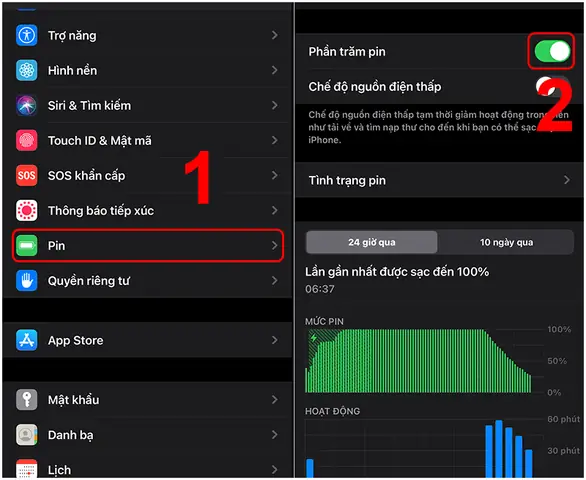
- Mở Settings (Cài đặt).
- Đi tới mục “Battery” (Pin).
- Bật “Battery Percentage” (Hiển thị phần trăm pin).
- Khi bạn kéo xuống Control Center (Vuốt xuống từ góc trên bên phải), phần trăm pin sẽ xuất hiện bên cạnh biểu tượng pin.
2.1.2. Hiện phần trăm pin trên Lock Screen (Màn hình khóa) – iOS 16 trở lên
- Với iOS 16, Apple đã đưa phần trăm pin trở lại trên màn hình khóa cho iPhone X và các mẫu mới hơn.
- Đảm bảo bạn đang chạy iOS 16 hoặc phiên bản mới hơn:
- Vào Settings → Battery.
- Bật Battery Percentage.
- Kiểm tra trên màn hình khóa, phần trăm sẽ xuất hiện ngay dưới biểu tượng pin.
2.2. Đối với iPhone 8, 7, 6s, 6 (có nút Home)
2.2.1. Hiện phần trăm pin trong thanh trạng thái
- Mở Settings → Battery.
- Bật Battery Percentage.
- Phần trăm sẽ hiện ra ngay trong thanh trạng thái ở góc trên bên phải, cạnh biểu tượng pin.
2.2.2. Lưu ý đặc biệt
- Trên iPhone 5s và các phiên bản iOS cũ hơn, tùy chọn này có thể không có, vì Apple đã ngừng hỗ trợ hiển thị phần trăm trong thanh trạng thái.
2.3. Đối với iPhone SE (2026, 2026)
- Các mẫu iPhone SE sử dụng cùng giao diện với iPhone 8, vì vậy các bước 2.2 áp dụng hoàn toàn.
2.4. Đối với iPad (có iPadOS)
- Mặc dù iPad không có biểu tượng pin trong thanh trạng thái như iPhone, bạn vẫn có thể bật Battery Percentage:
- Settings → Battery.
- Bật Battery Percentage.
- Phần trăm pin sẽ xuất hiện trong Control Center và widget Battery.
3. Các phương pháp nâng cao và tùy chỉnh
3.1. Sử dụng Widget “Battery” trên màn hình Home
- iOS 14 trở lên cho phép bạn thêm widget Pin vào màn hình Home.
- Cách thực hiện:
- Nhấn và giữ màn hình Home cho tới khi các biểu tượng bắt đầu rung.
- Nhấn dấu + ở góc trên bên trái.
- Tìm “Battery” trong danh sách widget.
- Chọn kích thước (Small, Medium, Large) và nhấn Add Widget.
- Đặt widget ở vị trí mong muốn.
- Widget này hiển thị phần trăm pin của iPhone và các thiết bị Apple khác (AirPods, Apple Watch) nếu chúng được kết nối.
3.2. Sử dụng “Shortcuts” để tạo thông báo pin nhanh
- Bạn có thể tạo một Shortcut (phím tắt) để hiển thị phần trăm pin qua thông báo.
- Các bước:
- Mở Shortcuts → Create Shortcut.
- Thêm hành động “Get Battery Level”.
- Thêm hành động “Show Result” (hoặc “Show Notification”).
- Đặt tên và lưu.
- Thêm shortcut này vào Home Screen để nhấn nhanh và xem phần trăm pin ngay lập tức.
3.3. Sử dụng ứng dụng bên thứ ba
- Mặc dù iOS đã cung cấp đầy đủ tính năng, nhưng một số người dùng muốn cá nhân hoá hơn.
- Các ứng dụng như Battery Life, CoconutBattery (cho macOS), iMazing cho phép xem chi tiết sức khỏe pin, lịch sử sử dụng, và thậm chí dự đoán thời gian còn lại dựa trên thói quen sử dụng.
4. Kiểm tra và tối ưu sức khỏe pin
4.1. Kiểm tra “Battery Health” (Sức khỏe pin)
- Settings → Battery → Battery Health & Charging.
- Bạn sẽ thấy hai thông tin:
- Maximum Capacity – phần trăm dung lượng tối đa so với khi pin mới.
- Peak Performance Capability – khả năng đạt hiệu năng tối đa.
- Nếu Maximum Capacity dưới 80%, Apple khuyến nghị thay pin.
4.2. Tối ưu hoá cài đặt để kéo dài thời lượng pin
| Cài đặt | Mô tả | Gợi ý |
|---|---|---|
| Low Power Mode | Giảm hoạt động nền, giảm hiệu suất CPU, giảm tải hình ảnh | Bật khi pin < 20% |
| Background App Refresh | Cho phép ứng dụng cập nhật dữ liệu trong nền | Tắt cho các app không cần thiết |
| Location Services | GPS tiêu tốn năng lượng | Chỉ cho phép “While Using” hoặc tắt hoàn toàn |
| Push Email | Kiểm tra email liên tục | Chuyển sang “Fetch” mỗi 15-30 phút |
| Auto-Lock | Thời gian tự khóa màn hình | Đặt 30 giây hoặc 1 phút |
| Brightness | Độ sáng màn hình | Sử dụng Auto-Brightness hoặc giảm độ sáng thủ công |
| Wi‑Fi Assist | Tự động chuyển sang dữ liệu di động khi Wi‑Fi yếu | Tắt nếu không cần thiết |
4.3. Thói quen sạc pin đúng cách
- Không để pin xuống dưới 20% thường xuyên, tránh “deep discharge”.
- Không sạc quá 100% liên tục; nếu có thể, sạc tới khoảng 80-90% để kéo dài tuổi thọ pin.
- Sử dụng cáp sạc Apple chính hãng hoặc chứng nhận MFi để tránh giảm hiệu suất sạc.
- Tránh sạc qua đêm liên tục hoặc sạc khi nhiệt độ máy quá cao (>35°C).
5. Giải quyết các vấn đề thường gặp khi hiển thị phần trăm pin
Có thể bạn quan tâm: Cách Chỉnh Cỡ Chữ Iphone: Hướng Dẫn Chi Tiết Từ Cơ Bản Đến Nâng Cao
5.1. Không thấy tùy chọn “Battery Percentage” trong Settings
- Nguyên nhân có thể: iPhone đang chạy iOS cũ không hỗ trợ tính năng này (ví dụ iOS 12 trở về trước).
- Giải pháp: Cập nhật iOS lên phiên bản mới nhất (Settings → General → Software Update).
5.2. Phần trăm pin không cập nhật đúng thời gian thực
- Nguyên nhân: Lỗi phần mềm tạm thời.
- Giải pháp:
- Khởi động lại iPhone.
- Đặt lại cài đặt mạng (Settings → General → Reset → Reset Network Settings).
- Nếu vẫn không, thực hiện Reset All Settings (không xóa dữ liệu).
5.3. Pin giảm nhanh bất thường
- Kiểm tra Battery Health.
- Xem Battery Usage by App trong Settings → Battery để phát hiện ứng dụng tiêu thụ năng lượng cao.
- Tắt Background App Refresh và Location Services cho ứng dụng nghi ngờ.
5.4. Không hiển thị phần trăm pin trên Lock Screen dù đã bật
- Đảm bảo bạn đang chạy iOS 16 trở lên.
- Kiểm tra Settings → Battery → Battery Percentage đã bật.
- Nếu vẫn không, thử tắt và bật lại tính năng này, hoặc khởi động lại thiết bị.
6. Câu hỏi thường gặp (FAQ)
Q1: iPhone 12 có hiển thị phần trăm pin trên thanh trạng thái không?
A: Không. Từ iPhone X trở lên, Apple loại bỏ phần trăm pin trong thanh trạng thái. Bạn có thể bật phần trăm trong Control Center hoặc Lock Screen (iOS 16+).
Q2: Có cách nào để hiển thị phần trăm pin luôn luôn trên màn hình mà không cần mở Control Center?
A: Trên iPhone X và các mẫu mới hơn, không có tùy chọn chính thức. Tuy nhiên, bạn có thể sử dụng Widget Battery trên màn hình Home hoặc Shortcut để nhanh chóng xem phần trăm.
Q3: Khi bật “Low Power Mode”, phần trăm pin có thay đổi?
A: Không, “Low Power Mode” chỉ ảnh hưởng đến cách tiêu thụ năng lượng, không làm thay đổi cách hiển thị phần trăm pin.
Q4: Pin của iPhone 13 giảm nhanh chỉ sau một tháng sử dụng, có vấn đề gì?
A: Kiểm tra Battery Health. Nếu Maximum Capacity dưới 90% và bạn đã thử các cách tối ưu nhưng vẫn giảm nhanh, hãy mang máy tới trung tâm bảo hành Apple để kiểm tra.
Q5: Có thể hiển thị phần trăm pin trên Apple Watch?
A: Có. Trên Apple Watch, mở Control Center (vuốt lên) để xem phần trăm pin. Ngoài ra, bạn có thể thêm Complication pin vào mặt đồng hồ.
7. Tổng kết
Việc hiển thị phần trăm pin trên iPhone không chỉ là một tính năng thẩm mỹ mà còn là công cụ quan trọng giúp bạn quản lý thời gian sử dụng, tối ưu hoá hiệu suất và tránh những tình huống bất ngờ không mong muốn. Bằng cách thực hiện các bước đơn giản trong Settings → Battery → Battery Percentage, bạn đã có thể bật tính năng này ngay lập tức. Đối với các mẫu iPhone mới hơn, hãy tận dụng Control Center, Lock Screen (iOS 16+), hoặc Widget Battery để luôn nắm bắt mức pin một cách nhanh chóng.
Ngoài ra, việc kiểm tra sức khỏe pin, tối ưu các cài đặt tiêu thụ năng lượng, và thực hiện thói quen sạc pin hợp lý sẽ giúp kéo dài tuổi thọ pin, duy trì hiệu suất ổn định và giảm thiểu chi phí thay pin. Khi gặp bất kỳ vấn đề nào liên quan đến pin, đừng quên kiểm tra các cài đặt, cập nhật iOS, và nếu cần, liên hệ với trung tâm bảo hành Apple để được hỗ trợ chuyên nghiệp.
Hy vọng bài viết này đã cung cấp cho bạn toàn bộ thông tin cần thiết để cách hiện phần trăm pin iPhone một cách nhanh chóng, dễ dàng và hiệu quả. Hãy áp dụng ngay những hướng dẫn trên để trải nghiệm iPhone của bạn luôn trong tầm kiểm soát!