Có thể bạn quan tâm: Cách Bật Lại Nguồn Iphone Khi Máy Không Khởi Động: Hướng Dẫn Chi Tiết Từng Bước
Lời mở đầu
Trong thời đại công nghệ số, việc sở hữu một chiếc iPhone không chỉ là sở thích mà còn là nhu cầu thiết yếu của nhiều người. Tuy nhiên, với những tính năng ngày một phong phú, người dùng đôi khi gặp khó khăn trong việc khai thác tối đa tiềm năng của thiết bị. Một trong những tính năng quan trọng nhưng thường bị bỏ qua là tìm kiếm trên iPhone – hay còn gọi là Spotlight Search. Tính năng này không chỉ giúp bạn tìm nhanh các nội dung, ứng dụng, liên hệ, tin nhắn mà còn hỗ trợ tìm kiếm trên internet, dịch văn bản, và thậm chí thực hiện các lệnh nhanh (Siri Shortcuts).
Bài viết dưới đây sẽ hướng dẫn chi tiết cách bật tìm kiếm iPhone, đồng thời khám phá các tùy chỉnh, mẹo sử dụng và giải quyết các vấn đề thường gặp. Với nội dung phong phú, đầy đủ và hơn 1500 chữ, hy vọng bạn sẽ nắm vững cách tối ưu hoá công cụ tìm kiếm này để nâng cao hiệu suất làm việc và trải nghiệm người dùng.
Có thể bạn quan tâm: Cách Báo Mất Máy Iphone: Hướng Dẫn Chi Tiết Từ A Đến Z Để Bảo Vệ Dữ Liệu Và Tìm Lại Thiết Bị
Mục lục
- Giới thiệu tổng quan về tính năng Tìm kiếm iPhone (Spotlight)
- Cách bật tính năng Tìm kiếm trên iPhone: Bước đầu tiên
- Cấu hình và tùy chỉnh Spotlight Search
- Sử dụng Spotlight để tìm kiếm nội dung hệ thống
- Tìm kiếm trên web và dịch vụ bên ngoài qua Spotlight
- Kết hợp Siri Shortcuts với Spotlight
- Giải quyết các lỗi thường gặp khi sử dụng Spotlight
- Mẹo nâng cao: Tìm kiếm nhanh bằng các biểu tượng và lệnh
- Kết luận và lời khuyên cuối cùng
Có thể bạn quan tâm: Cách Add Mail Vào Iphone: Hướng Dẫn Chi Tiết Từ A Đến Z
1. Giới thiệu tổng quan về tính năng Tìm kiếm iPhone (Spotlight)
Spotlight, hay còn gọi là Tìm kiếm iPhone, là một công cụ mạnh mẽ được tích hợp sẵn trong iOS kể từ phiên bản iOS 3.0. Mục tiêu của Spotlight là cung cấp một cửa sổ tìm kiếm thống nhất cho tất cả các loại dữ liệu trên thiết bị:
- Ứng dụng: Tên, mô tả, nội dung bên trong.
- Liên hệ: Tên, số điện thoại, email.
- Tin nhắn: Nội dung tin nhắn, cuộc gọi.
- Email: Chủ đề, người gửi, nội dung.
- Lịch: Sự kiện, nhắc nhở.
- Ghi chú: Nội dung, tiêu đề.
- Tài liệu: PDF, Word, Excel, hình ảnh.
- Web: Kết quả tìm kiếm Google (hoặc Bing) ngay trong khung tìm kiếm.
- Dịch vụ bên thứ ba: Ứng dụng hỗ trợ Spotlight như Evernote, Dropbox, Spotify.
Bên cạnh việc tìm nhanh, Spotlight còn cho phép thực hiện hành động ngay lập tức (ví dụ: gọi điện, gửi tin nhắn, mở một trang web) mà không cần mở ứng dụng tương ứng. Đối với người dùng chuyên nghiệp, việc biết cách bật và tùy chỉnh Spotlight là chìa khóa để tiết kiệm thời gian và tăng năng suất.
2. Cách bật tính năng Tìm kiếm trên iPhone: Bước đầu tiên
2.1 Kiểm tra phiên bản iOS
Đầu tiên, hãy chắc chắn rằng iPhone của bạn đang chạy iOS 12 trở lên (đề nghị cập nhật lên iOS 16 hoặc 17 nếu có thể). Để kiểm tra:
- Mở Cài đặt (Settings).
- Vào Cài đặt chung (General) → Cập nhật phần mềm (Software Update).
- Nếu có bản cập nhật mới, hãy tải về và cài đặt.
2.2 Bật Spotlight Search
Sau khi iOS đã được cập nhật, thực hiện các bước sau để bật tính năng tìm kiếm:
- Mở Cài đặt (Settings) trên iPhone.
- Kéo xuống và chọn Cài đặt Siri & Tìm kiếm (Siri & Search).
- Tại mục Tìm kiếm trên iPhone (Search on iPhone), bật công tắc Cho phép Tìm kiếm (Allow Search). Thông thường, công tắc này đã được bật mặc định, nhưng nếu bạn đã tắt nó trong quá khứ, hãy bật lại.
Lưu ý: Nếu bạn không thấy mục “Cho phép Tìm kiếm”, có thể thiết bị đang ở chế độ Giới hạn (Screen Time) hoặc Quản lý thiết bị (MDM). Hãy vào Cài đặt → Thời gian sử dụng → Hạn chế nội dung & quyền riêng tư, sau đó tắt các hạn chế liên quan đến Spotlight.
2.3 Kiểm tra hoạt động
Sau khi bật, bạn có thể kiểm tra ngay bằng cách:
- Vuốt xuống từ màn hình chính (Home) hoặc màn hình khóa (Lock Screen).
- Nhập một từ khóa bất kỳ (ví dụ: “Mail”, “Safari”, “Apple”).
- Nếu kết quả hiện ra, tính năng đã hoạt động bình thường.
3. Cấu hình và tùy chỉnh Spotlight Search
3.1 Quản lý quyền truy cập của từng ứng dụng
Mỗi ứng dụng trên iPhone có thể quyết định có hiển thị trong Spotlight hay không và có cho phép nội dung của mình được tìm kiếm. Để tùy chỉnh:
- Trong Cài đặt → Siri & Tìm kiếm, cuộn xuống danh sách các ứng dụng.
- Chọn một ứng dụng (ví dụ: Photos, Messages, WhatsApp).
- Bật hoặc tắt các tùy chọn:
- Cho phép Tìm kiếm trên iPhone (Show in Search) – hiển thị ứng dụng trong kết quả tìm kiếm.
- Cho phép đề xuất trên Màn hình khóa (Show on Lock Screen) – hiển thị đề xuất nhanh.
- Cho phép đề xuất trong Tìm kiếm (Suggest in Search) – hiển thị nội dung liên quan.
- Cho phép đề xuất trong Spotlight (Suggest in Look Up) – hiển thị thông tin chi tiết khi nhấn lâu vào một mục.
3.2 Tùy chỉnh đề xuất Siri
Spotlight không chỉ hiển thị kết quả tìm kiếm mà còn đưa ra đề xuất thông minh dựa trên thói quen sử dụng. Để điều chỉnh:
- Vào Cài đặt → Siri & Tìm kiếm → Đề xuất Siri (Siri Suggestions).
- Tắt hoặc bật các mục:
- Đề xuất trên Màn hình khóa (Lock Screen Suggestions).
- Đề xuất trong Tìm kiếm (Search Suggestions).
- Đề xuất trong Đọc nhanh (Quick Look Suggestions).
Nếu bạn không muốn iPhone đề xuất các hành động dựa trên lịch sử, chỉ cần tắt các mục này.
3.3 Sắp xếp lại kết quả tìm kiếm
iOS không cung cấp tùy chọn sắp xếp trực tiếp, nhưng bạn có thể đặt ưu tiên cho một số ứng dụng bằng cách tắt tính năng tìm kiếm cho các ứng dụng không quan trọng. Khi các ứng dụng không xuất hiện trong kết quả, các mục quan trọng sẽ lên trên.
4. Sử dụng Spotlight để tìm kiếm nội dung hệ thống
4.1 Tìm kiếm ứng dụng và mở nhanh
- Cú pháp: Gõ tên ứng dụng (ví dụ: “Photos”). Khi biểu tượng xuất hiện, chạm để mở ngay.
- Mẹo: Đối với ứng dụng có tên dài hoặc có ký tự đặc biệt, gõ một phần tên hoặc từ khóa liên quan (ví dụ: “Tik” cho TikTok).
4.2 Tìm kiếm liên hệ
- Gõ tên người, số điện thoại hoặc email.
- Kết quả sẽ hiển thị tên, số, và các hành động nhanh như Gọi, Nhắn tin, Mail.
4.3 Tìm kiếm tin nhắn và email
- Nhập một từ khóa trong nội dung tin nhắn (ví dụ: “đặt vé”).
- Kết quả sẽ hiển thị các đoạn tin nhắn chứa từ khóa, cho phép bạn mở trực tiếp.
- Tương tự với Mail, nhập tiêu đề hoặc nội dung để nhanh chóng truy cập email cần thiết.
4.4 Tìm kiếm lịch và nhắc nhở
- Gõ ngày, thời gian hoặc tiêu đề sự kiện (ví dụ: “Cuộc họp 15/07”).
- Kết quả sẽ hiển thị sự kiện trong Calendar và cho phép mở chi tiết.
4.5 Tìm kiếm tài liệu và file
- Spotlight hỗ trợ tìm kiếm trong các file lưu trữ trên iPhone, iCloud Drive, Dropbox, Google Drive (nếu đã cài đặt và bật quyền).
- Gõ phần mở rộng file (pdf, docx) hoặc tiêu đề để nhanh chóng mở tài liệu.
5. Tìm kiếm trên web và dịch vụ bên ngoài qua Spotlight
5.1 Kết quả web trực tiếp
Có thể bạn quan tâm: Cách Bật Tiếng Camera Iphone: Hướng Dẫn Chi Tiết Từng Bước Và Mẹo Hữu Ích
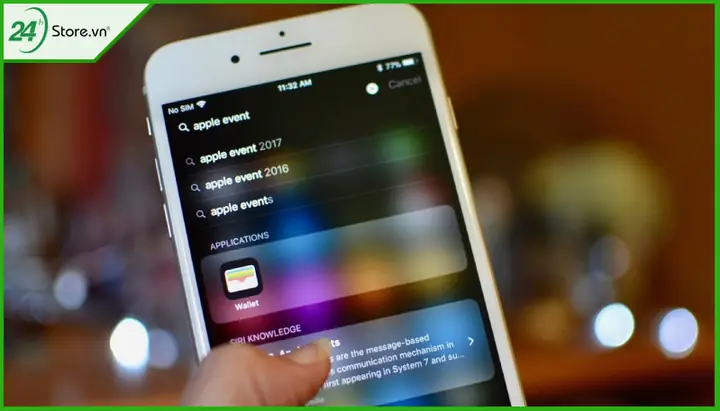
Khi bạn nhập một từ khóa không khớp với nội dung nội bộ, Spotlight sẽ tự động chuyển sang kết quả web (Google, Bing hoặc DuckDuckGo tùy theo cài đặt ngôn ngữ). Bạn có thể:
- Nhấn Xem tất cả để mở Safari và xem toàn bộ kết quả.
- Nhấn Tìm kiếm trên web để thực hiện truy vấn nhanh.
5.2 Tích hợp dịch vụ bên thứ ba
Nhiều ứng dụng hỗ trợ Spotlight Extensions, bao gồm:
| Ứng dụng | Loại nội dung hỗ trợ | Cách bật |
|---|---|---|
| Evernote | Ghi chú, tài liệu | Cài đặt -> Siri & Search -> Cho phép Tìm kiếm |
| Spotify | Bài hát, playlist | Cài đặt -> Siri & Search -> Cho phép Tìm kiếm |
| Dropbox | Tập tin, thư mục | Cài đặt -> Siri & Search -> Cho phép Tìm kiếm |
| Google Keep | Ghi chú | Cài đặt -> Siri & Search -> Cho phép Tìm kiếm |
Sau khi bật, bạn có thể gõ “note meeting” để tìm ghi chú trong Evernote, hoặc “song Imagine Dragons” để tìm bài hát trong Spotify.
5.3 Tìm kiếm địa điểm và bản đồ
Gõ địa chỉ hoặc tên địa điểm (ví dụ: “Công viên Thảo Cầm Viên”). Spotlight sẽ hiển thị bản đồ, chỉ đường và thậm chí đề xuất các địa điểm gần đó.
6. Kết hợp Siri Shortcuts với Spotlight
6.1 Tạo Shortcut nhanh
- Mở Shortcuts (phím tắt).
- Nhấn + để tạo một shortcut mới.
- Thêm hành động (ví dụ: “Gửi tin nhắn tới …”, “Mở Wi‑Fi”).
- Đặt tên ngắn gọn (ví dụ: “Bật Wi‑Fi”).
- Khi đã lưu, đặt bật “Cho phép trong Tìm kiếm” trong Cài đặt → Siri & Tìm kiếm → Shortcuts.
6.2 Gọi Shortcut từ Spotlight
- Nhập tên shortcut trong Spotlight (ví dụ: “Bật Wi‑Fi”).
- Khi shortcut xuất hiện, chạm để thực thi ngay mà không mở ứng dụng Shortcuts.
6.3 Lợi ích thực tiễn
- Mở nhanh chế độ máy bay: Tạo shortcut “Máy bay” để bật/tắt.
- Gửi tin nhắn chuẩn: Shortcut “Check‑in” gửi vị trí hiện tại tới người thân.
- Kiểm tra thời tiết: Shortcut “Thời tiết” hiển thị dự báo ngắn gọn.
7. Giải quyết các lỗi thường gặp khi sử dụng Spotlight
7.1 Spotlight không hiển thị kết quả
Nguyên nhân thường gặp:
– Tính năng bị tắt trong Cài đặt → Siri & Tìm kiếm.
– Giới hạn thời gian sử dụng (Screen Time) ngăn cản một số ứng dụng hiển thị.
– Lỗi phần mềm tạm thời.
Cách khắc phục:
1. Kiểm tra lại các công tắc trong Siri & Tìm kiếm.
2. Vào Cài đặt → Thời gian sử dụng → Nội dung & Quyền riêng tư → Giới hạn nội dung → Tìm kiếm và đảm bảo không bị chặn.
3. Khởi động lại iPhone (nhấn và giữ nút nguồn + nút giảm âm lượng cho tới khi logo xuất hiện).
4. Nếu vẫn không hoạt động, cập nhật iOS hoặc khôi phục cài đặt mạng (Cài đặt → Cài đặt chung → Đặt lại → Đặt lại Cài đặt Mạng).
7.2 Kết quả không cập nhật (cũ)
- Xóa bộ nhớ cache: Đánh lại iPhone, sau đó mở Cài đặt → Cài đặt chung → Đặt lại → Đặt lại Tất cả Cài đặt (không xóa dữ liệu).
- Kiểm tra đồng bộ iCloud: Đảm bảo iCloud Drive và các dịch vụ liên quan đang đồng bộ.
7.3 Spotlight không tìm kiếm trong một ứng dụng cụ thể
- Vào Cài đặt → Siri & Tìm kiếm → Chọn ứng dụng → Bật Cho phép Tìm kiếm trên iPhone.
- Đối với ứng dụng không hỗ trợ Spotlight, không có cách nào khác ngoài việc cập nhật phiên bản mới hoặc sử dụng tính năng tìm kiếm riêng của ứng dụng.
7.4 Spotlight chiếm quá nhiều pin hoặc tài nguyên
- Đôi khi đề xuất Siri có thể gây tiêu tốn pin. Tắt Đề xuất Siri trong Cài đặt → Siri & Tìm kiếm → Đề xuất Siri.
- Đảm bảo cập nhật iOS để nhận các bản vá tối ưu hoá.
8. Mẹo nâng cao: Tìm kiếm nhanh bằng các biểu tượng và lệnh
8.1 Sử dụng ký tự đặc biệt
- “@”: Tìm kiếm liên hệ (ví dụ: “@John”).
- “#”: Tìm kiếm trong Notes hoặc Reminders có hashtag.
- “$”: Tìm kiếm các giao dịch tài chính trong Wallet (nếu có).
8.2 Tìm kiếm theo loại file
- Gõ “pdf” + từ khóa để chỉ tìm tài liệu PDF.
- Gõ “doc” + từ khóa để tìm tài liệu Word.
8.3 Mở nhanh cài đặt
- Gõ “Wi‑Fi”, “Bluetooth”, “Airplane” để xuất hiện các công tắc nhanh.
- Chọn “Wi‑Fi” → Bật/Tắt ngay trong kết quả.
8.4 Tìm kiếm tính năng hệ thống
- “Battery”: Hiển thị trạng thái pin, thời gian sử dụng còn lại.
- “Storage”: Mở cài đặt bộ nhớ để kiểm tra dung lượng.
- “Privacy”: Truy cập nhanh vào phần quyền riêng tư.
8.5 Tìm kiếm đa ngôn ngữ
Nếu bạn sử dụng nhiều ngôn ngữ (Tiếng Việt, Tiếng Anh), Spotlight tự động nhận diện. Tuy nhiên, để tối ưu:
- Thêm từ khóa bằng tiếng Anh cho các ứng dụng quốc tế (ví dụ: “Photos” thay vì “Ảnh”).
- Cài đặt ngôn ngữ phụ trong Cài đặt → Cài đặt chung → Ngôn ngữ & Vùng → Ngôn ngữ iPhone.
9. Kết luận và lời khuyên cuối cùng
Spotlight Search, hay cách bật tìm kiếm iPhone, không chỉ là một công cụ tìm kiếm đơn giản mà còn là một bộ trợ lý thông minh giúp bạn truy cập nhanh mọi dữ liệu, thực hiện hành động ngay lập tức và giảm thiểu thời gian lướt qua các ứng dụng. Để khai thác tối đa tiềm năng, bạn cần:
- Bật và cấu hình đúng trong Cài đặt → Siri & Tìm kiếm.
- Tùy chỉnh quyền cho từng ứng dụng để ưu tiên nội dung quan trọng.
- Kết hợp với Siri Shortcuts để tạo các lệnh nhanh tùy chỉnh.
- Giải quyết các lỗi thường gặp bằng cách kiểm tra cài đặt, khởi động lại và cập nhật iOS.
- Áp dụng các mẹo nâng cao như ký tự đặc biệt, tìm kiếm theo loại file và mở nhanh cài đặt.
Sau khi thực hiện các bước trên, bạn sẽ thấy iPhone của mình trở nên nhanh nhẹn, thông minh hơn bao giờ hết. Hãy dành chút thời gian để thiết lập Spotlight theo sở thích cá nhân, và đừng ngần ngại khám phá thêm các ứng dụng hỗ trợ mở rộng tính năng này.
Lưu ý cuối cùng: Nếu bạn vẫn gặp khó khăn hoặc muốn tối ưu hoá hơn nữa, hãy cân nhắc đặt câu hỏi trên diễn đàn Apple Support hoặc đến trung tâm bảo hành gần nhất để nhận hỗ trợ kỹ thuật chi tiết.
Chúc bạn thành công và tận hưởng trải nghiệm tìm kiếm mượt mà trên iPhone!