- 1. Tại sao nên bật lịch âm trên iPhone?
- 1.1. Đáp ứng nhu cầu văn hoá và tín ngưỡng
- 1.2. Quản lý thời gian hiệu quả
- 1.3. Tiện lợi cho người nước ngoài
- 2. Kiểm tra phiên bản iOS hiện tại
- Cách kiểm tra phiên bản iOS:
- 3. Bật lịch âm trên iPhone (iOS 16+)
- 3.1. Bước 1: Mở Cài đặt (Settings)
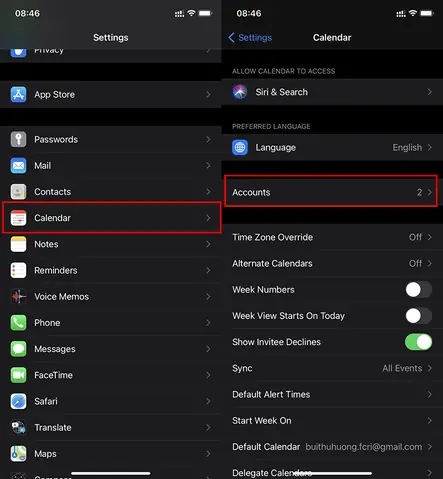
- 3.2. Bước 2: Vào mục Lịch (Calendar)
- 3.3. Bước 3: Bật Lịch âm (Lunar Calendar)
- 3.4. Bước 4: Kiểm tra kết quả
- 3.5. Tùy chỉnh hiển thị (tùy chọn)
- 4. Cách bật lịch âm trên iPhone nếu dùng iOS < 16 (các phương pháp thay thế)
- 4.1. Sử dụng ứng dụng Calendar của bên thứ ba
- 4.2. Thêm lịch âm qua iCloud Calendar
- 4.3. Sử dụng widget “Ngày âm lịch” trên màn hình chính
- 5. Tổng hợp các tính năng hữu ích khi bật lịch âm
- 5.1. Xem ngày hoàng đạo (Ngày tốt xấu)
- 5.2. Nhắc nhở các ngày lễ truyền thống
- 5.3. Đồng bộ với các thiết bị Apple khác
- 6. Mẹo vặt để tận dụng tối đa lịch âm trên iPhone
- 6.1. Tạo Shortcut (phím tắt) để chuyển nhanh giữa dương và âm lịch
- 6.2. Sử dụng Siri để hỏi ngày âm
- 6.3. Đặt nhắc nhở tự động cho ngày rằm
- 6.4. Thêm biểu tượng “Âm Lịch” vào Dock
- 7. Giải quyết các vấn đề thường gặp
- 8. So sánh một số ứng dụng lịch âm phổ biến
- 9. Kết luận
Trong thời đại số hiện nay, hầu hết người dùng smartphone đều muốn tùy biến thiết bị của mình sao cho phù hợp với nhu cầu cá nhân. Đối với những người sống tại các quốc gia Á Đông hoặc có thói quen theo dõi các ngày lễ, tết truyền thống theo âm lịch, việc bật lịch âm trên iPhone là một nhu cầu thiết thực. Bài viết dưới đây sẽ cung cấp cho bạn hướng dẫn chi tiết, từng bước một, để bật và sử dụng lịch âm trên iPhone một cách tối ưu, đồng thời giới thiệu một số ứng dụng hỗ trợ và mẹo vặt giúp bạn tận dụng tối đa tính năng này.
Có thể bạn quan tâm: Cách Bật Tiếng Camera Iphone: Hướng Dẫn Chi Tiết Từng Bước Và Mẹo Hữu Ích
1. Tại sao nên bật lịch âm trên iPhone?
1.1. Đáp ứng nhu cầu văn hoá và tín ngưỡng
- Lễ hội truyền thống: Tết Nguyên Đán, Trung Thu, Lễ hội Đoan Ngọ, v.v… đều dựa trên âm lịch.
- Ngày tốt xấu: Nhiều người vẫn tin vào các ngày hoàng đạo, ngày tốt xấu trong âm lịch để lên kế hoạch công việc, cưới hỏi, khai trương.
1.2. Quản lý thời gian hiệu quả
- Khi lịch âm được tích hợp vào ứng dụng Calendar (Lịch) mặc định, bạn có thể xem đồng thời cả ngày dương lịch và âm lịch, tránh nhầm lẫn.
- Giúp lên kế hoạch cá nhân, công việc, học tập dựa trên cả hai hệ thống lịch.
1.3. Tiện lợi cho người nước ngoài
- Người Việt đang sinh sống, làm việc ở nước ngoài cũng muốn duy trì thói quen theo dõi âm lịch mà không cần cài đặt thêm thiết bị.
Có thể bạn quan tâm: Cách Bật Lại Nguồn Iphone Khi Máy Không Khởi Động: Hướng Dẫn Chi Tiết Từng Bước
2. Kiểm tra phiên bản iOS hiện tại
Trước khi thực hiện bất kỳ thay đổi nào, hãy chắc chắn rằng iPhone của bạn đang chạy iOS 16 trở lên (hoặc phiên bản mới nhất). Apple đã tích hợp sẵn tính năng hiển thị lịch âm trong iOS 16, nhưng nếu bạn đang dùng iOS 15 hoặc cũ hơn, sẽ cần cài đặt ứng dụng bên thứ ba.
Cách kiểm tra phiên bản iOS:
- Mở Cài đặt (Settings) → Cài đặt chung (General) → Giới thiệu (About).
- Tìm mục Phiên bản phần mềm (Software Version). Nếu hiển thị 16.x hoặc cao hơn, bạn đã sẵn sàng.
Nếu phiên bản cũ hơn, bạn có thể cập nhật:
– Vào Cài đặt → Cài đặt chung → Cập nhật phần mềm → Tải về và Cài đặt.
Có thể bạn quan tâm: Cách Báo Mất Máy Iphone: Hướng Dẫn Chi Tiết Từ A Đến Z Để Bảo Vệ Dữ Liệu Và Tìm Lại Thiết Bị
3. Bật lịch âm trên iPhone (iOS 16+)
3.1. Bước 1: Mở Cài đặt (Settings)
Mở ứng dụng Cài đặt trên màn hình chính. Đây là nơi bạn sẽ bật tính năng lịch âm.
3.2. Bước 2: Vào mục Lịch (Calendar)
- Cuộn xuống và chọn Lịch. Nếu bạn không thấy, có thể vào Cài đặt → Mật khẩu & Tài khoản → Lịch (tùy phiên bản iOS).
3.3. Bước 3: Bật Lịch âm (Lunar Calendar)
- Trong mục Lịch, tìm tùy chọn Hiển thị lịch âm (Show Lunar Calendar) hoặc Lịch âm (Lunar Calendar). Bật công tắc sang vị trí Bật (On).
Lưu ý: Giao diện có thể hơi khác nhau tùy vào ngôn ngữ và phiên bản iOS, nhưng thường nằm trong phần Cài đặt hiển thị (Display Settings) của Lịch.
3.4. Bước 4: Kiểm tra kết quả
- Mở ứng dụng Lịch (Calendar) trên iPhone.
- Chọn Ngày (Day) hoặc Tháng (Month) để xem. Bạn sẽ thấy ngày âm lịch được hiển thị dưới dạng (Âm) 1/1, (Âm) 15/8, v.v.
3.5. Tùy chỉnh hiển thị (tùy chọn)
- Thay đổi màu sắc: Vào Cài đặt → Lịch → Màu sắc để chọn màu nền cho các sự kiện âm lịch.
- Ẩn/Hiện ngày âm: Nếu bạn chỉ muốn xem ngày âm khi cần, có thể tắt lại công tắc ở Bước 3.
4. Cách bật lịch âm trên iPhone nếu dùng iOS < 16 (các phương pháp thay thế)
Nếu iPhone của bạn chưa cập nhật lên iOS 16, vẫn có một số cách để hiển thị lịch âm:
4.1. Sử dụng ứng dụng Calendar của bên thứ ba
Có thể bạn quan tâm: Cách Bật Tìm Kiếm Iphone: Hướng Dẫn Chi Tiết Từ A Đến Z
4.1.1. Lịch Vạn Niên – Lịch Âm Dương (Free)
- Tải về: App Store → Tìm “Lịch Vạn Niên”.
- Cài đặt: Mở app, cho phép quyền truy cập lịch.
- Tích hợp: Khi bạn tạo sự kiện, lịch âm sẽ tự động hiển thị.
4.1.2. Lịch Âm Lịch Dương – Lịch Truyền Thống (Paid)
- Ưu điểm: Giao diện đẹp, cung cấp thông tin chi tiết như ngày hoàng đạo, giờ tốt xấu.
- Cách dùng: Cài đặt, bật Widget trên màn hình chính để xem nhanh ngày âm.
4.2. Thêm lịch âm qua iCloud Calendar
Bạn có thể đăng ký một lịch âm trực tuyến và đồng bộ vào iPhone:
- Truy cập website https://calendar.google.com (hoặc bất kỳ dịch vụ lịch nào hỗ trợ lịch âm).
- Tạo một calendar mới, đặt tên “Âm Lịch”.
- Thêm các sự kiện âm lịch (có thể tải file .ics từ các trang web cung cấp lịch âm).
- Vào Cài đặt → Mật khẩu & Tài khoản → Thêm tài khoản → Google → Đăng nhập và bật đồng bộ Lịch.
- Mở Lịch trên iPhone, chọn Calendars → Bật “Âm Lịch”.
4.3. Sử dụng widget “Ngày âm lịch” trên màn hình chính
- Tải ứng dụng Widget Lịch Âm (có sẵn trên App Store).
- Thêm widget vào màn hình chính: Nhấn và giữ màn hình → Nhấn dấu + → Chọn widget “Âm Lịch” → Thêm.
5. Tổng hợp các tính năng hữu ích khi bật lịch âm
5.1. Xem ngày hoàng đạo (Ngày tốt xấu)
- Khi bật lịch âm, iPhone hiển thị ngày hoàng đạo dưới dạng ký tự ☯ hoặc màu đặc biệt.
- Bạn có thể nhấn vào ngày để xem chi tiết: “Ngày tốt cho khai trương, cưới hỏi, di chuyển”.
5.2. Nhắc nhở các ngày lễ truyền thống
- Lịch âm sẽ tự động thêm các ngày lễ như:
- Tết Nguyên Đán (Ngày 1/1 âm)
- Rằm tháng 8 (Trung Thu)
- Ngày Giỗ Tổ Hùng Vương (10/3 âm)
- Khi có sự kiện quan trọng, iPhone sẽ gửi thông báo giống như các sự kiện dương lịch.
5.3. Đồng bộ với các thiết bị Apple khác
- Nếu bạn dùng iCloud, lịch âm sẽ tự động đồng bộ giữa iPhone, iPad, MacBook, Apple Watch.
- Điều này giúp bạn không bỏ lỡ bất kỳ ngày quan trọng nào dù đang sử dụng thiết bị nào.
6. Mẹo vặt để tận dụng tối đa lịch âm trên iPhone
6.1. Tạo Shortcut (phím tắt) để chuyển nhanh giữa dương và âm lịch
- Mở Shortcuts → Tạo Shortcut mới.
- Thêm hành động “Mở Lịch” → “Hiển thị Lịch âm” (nếu có).
- Đặt tên “Âm Lịch” và thêm vào Home Screen.
6.2. Sử dụng Siri để hỏi ngày âm
- Câu lệnh: “Hey Siri, hôm nay là ngày âm lịch bao nhiêu?”
- Siri sẽ trả lời ngay, rất tiện khi bạn đang bận rộn.
6.3. Đặt nhắc nhở tự động cho ngày rằm
- Tạo một Automation trong Shortcuts:
- Khi ngày âm là 15 (rằm) → Gửi notification “Hôm nay là rằm, nhớ ăn bánh trung thu!”.
- Bạn có thể tùy chỉnh nội dung nhắc nhở cho từng tháng.
6.4. Thêm biểu tượng “Âm Lịch” vào Dock
- Đối với người dùng iOS 16+, có thể kéo widget “Ngày âm lịch” vào Dock để truy cập nhanh.
7. Giải quyết các vấn đề thường gặp
| Vấn đề | Nguyên nhân | Giải pháp |
|---|---|---|
| Không thấy tùy chọn “Lịch âm” trong Cài đặt | iOS < 16 hoặc chưa cập nhật | Cập nhật iOS lên 16 trở lên hoặc cài app bên thứ ba |
| Ngày âm không hiển thị đúng | Đặt khu vực (Region) không phải Việt Nam | Vào Cài đặt → Cài đặt chung → Ngôn ngữ & Vùng → Chọn Việt Nam |
| Lịch âm không đồng bộ trên iPad | iCloud chưa bật đồng bộ lịch | Vào Cài đặt → Apple ID → iCloud → Bật Calendars |
| Ứng dụng bên thứ ba không hiển thị ngày âm | Không cấp quyền truy cập lịch | Vào Cài đặt → Quyền riêng tư → Lịch → Bật quyền cho ứng dụng |
8. So sánh một số ứng dụng lịch âm phổ biến
| Ứng dụng | Giá | Đánh giá | Tính năng nổi bật |
|---|---|---|---|
| Lịch Vạn Niên – Lịch Âm Dương | Miễn phí | ★★★★☆ | Hiển thị ngày âm, ngày hoàng đạo, widget |
| Lịch Âm Lịch Dương – Truyền Thống | $2.99 | ★★★★★ | Chi tiết giờ hoàng đạo, tính năng “Ngày tốt” |
| Lunar Calendar 2026 | Miễn phí (in-app purchases) | ★★★★☆ | Đồng bộ iCloud, hỗ trợ nhiều ngôn ngữ |
| Google Calendar (kèm file .ics âm lịch) | Miễn phí | ★★★★☆ | Đồng bộ đa nền tảng, tùy chỉnh linh hoạt |
9. Kết luận
Việc bật lịch âm trên iPhone không chỉ giúp bạn duy trì các truyền thống văn hoá mà còn nâng cao hiệu quả quản lý thời gian cá nhân. Từ iOS 16 trở lên, Apple đã tích hợp sẵn tính năng này, cho phép người dùng dễ dàng bật và xem ngày âm ngay trong ứng dụng Lịch mặc định. Đối với những ai vẫn đang sử dụng phiên bản iOS cũ, các ứng dụng bên thứ ba và cách đồng bộ qua iCloud cũng là giải pháp thay thế đáng tin cậy.
Hãy thực hiện các bước hướng dẫn ở trên, tùy chỉnh theo nhu cầu cá nhân và tận hưởng trải nghiệm lịch âm mượt mà trên iPhone của mình. Nếu gặp bất kỳ khó khăn nào, đừng ngần ngại tham khảo mục “Giải quyết các vấn đề thường gặp” hoặc tìm kiếm sự hỗ trợ từ cộng đồng người dùng iPhone.
Chúc bạn luôn có một lịch trình hợp lý, cân bằng giữa dương và âm, và một năm mới an khang, thịnh vượng!
