iPhone đã trở thành một trong những thiết bị di động phổ biến nhất trên thế giới, không chỉ bởi thiết kế sang trọng mà còn vì hệ điều hành iOS mạnh mẽ, ổn định và đầy đủ các tính năng. Đối với người mới mua iPhone, việc làm quen với các thao tác cơ bản là bước đầu tiên để khai thác tối đa tiềm năng của thiết bị. Đối với người dùng đã có kinh nghiệm, những thao tác nâng cao sẽ giúp tăng năng suất, bảo mật và trải nghiệm cá nhân hoá. Bài viết này sẽ cung cấp một hướng dẫn chi tiết, từ những thao tác đơn giản như bật/tắt, điều chỉnh âm lượng, đến các tính năng nâng cao như Shortcuts, Focus, và quản lý dữ liệu iCloud. Mục tiêu là giúp bạn nắm vững mọi khía cạnh của iPhone, dù bạn là người mới bắt đầu hay một “power user”.
Có thể bạn quan tâm: Các Nút Bấm Trên Iphone: Tìm Hiểu Chi Tiết, Chức Năng Và Cách Sử Dụng Hiệu Quả
1. Khởi Động, Tắt Máy và Khởi Động Lại iPhone
1.1. Bật iPhone
- iPhone có nút Home (iPhone 8 và các phiên bản trước): Nhấn và giữ nút Power (nút Sleep/Wake) ở phía bên phải (hoặc trên cùng) cho đến khi logo Apple xuất hiện.
- iPhone không có nút Home (iPhone X trở lên): Nhấn và giữ nút Power (nằm ở phía bên phải) cho đến khi logo Apple hiện ra.
1.2. Tắt iPhone
- iPhone có nút Home: Nhấn và giữ nút Power cho đến khi thanh trượt “slide to power off” xuất hiện, kéo thanh trượt để tắt.
- iPhone không có nút Home: Nhấn và giữ đồng thời nút Power và nút giảm âm lượng (Volume Down) trong vài giây, sau đó kéo thanh trượt “slide to power off”.
1.3. Khởi Động Lại (Restart)
- iPhone có nút Home: Nhấn và giữ nút Power, sau khi xuất hiện thanh trượt, kéo sang phải để tắt, rồi nhấn lại nút Power để bật.
- iPhone không có nút Home: Nhấn và giữ nút Power và nút giảm âm lượng cho đến khi màn hình tắt, sau đó nhấn lại nút Power để bật.
1.4. Tùy Chọn “Force Restart” (Khởi Động Bắt Buộc)
- Khi iPhone không phản hồi, bạn có thể thực hiện:
- iPhone 8 trở lên: Nhấn nhanh nút Tăng âm lượng, sau đó nhanh nhấn nút Giảm âm lượng, rồi nhấn và giữ nút Power cho đến khi logo Apple xuất hiện.
- iPhone 7/7 Plus: Nhấn và giữ đồng thời nút Power và nút Giảm âm lượng cho đến khi logo xuất hiện.
- iPhone 6s và các phiên bản cũ hơn: Nhấn và giữ đồng thời nút Home và nút Power cho đến khi logo xuất hiện.
Có thể bạn quan tâm: Mã Imei Iphone Của Các Nước: Hướng Dẫn Chi Tiết, Kiểm Tra Và Ứng Dụng Thực Tiễn
2. Điều Khiển Cơ Bản: Màn Hình, Âm Lượng và Thông Báo
2.1. Mở/Khóa Màn Hình
- Nhấn nút Side (Power) hoặc nút Home để bật màn hình.
- Face ID (iPhone X trở lên): Nhìn vào màn hình, iPhone sẽ tự động mở khóa nếu bạn đã thiết lập Face ID.
- Touch ID (iPhone 8 trở lại): Đặt ngón tay lên nút Home để mở khóa.
2.2. Điều Chỉnh Âm Lượng
- Nút Âm Lượng (Volume Up/Down): Nằm ở phía trái của iPhone, dùng để tăng/giảm âm lượng trong khi nghe nhạc, xem video hoặc gọi điện.
- Control Center: Kéo thanh trạng thái (trên iPhone X trở lên) hoặc kéo lên từ dưới cùng (iPhone 8 trở lại) để mở Control Center, sau đó kéo thanh âm lượng.
2.3. Quản Lý Thông Báo (Notifications)
- Mở Notification Center: Kéo thanh trạng thái từ trên xuống.
- Tùy chỉnh thông báo cho từng ứng dụng: Vào Settings > Notifications, chọn ứng dụng muốn cấu hình, bật hoặc tắt Allow Notifications, chọn kiểu hiển thị (Banners, Alerts), và bật Sounds nếu cần.
- Sử dụng “Do Not Disturb” / “Focus”: Vào Settings > Focus để tạo các chế độ tập trung (Work, Sleep, Personal) và tùy chỉnh ứng dụng, người liên hệ được phép gửi thông báo.
Có thể bạn quan tâm: Các Màu Của Iphone 13: Khám Phá Sự Đa Dạng Và Phong Cách
3. Cài Đặt và Quản Lý Ứng Dụng
3.1. Tải và Cập Nhật Ứng Dụng
- App Store: Mở App Store, tìm kiếm ứng dụng, nhấn Get (hoặc giá) > Install. Đăng nhập bằng Apple ID nếu được yêu cầu.
- Cập nhật tự động: Vào Settings > App Store, bật App Updates và Automatic Downloads cho App Updates.
3.2. Gỡ Cài Đặt Ứng Dụng
- Giữa các biểu tượng trên màn hình chính: Nhấn và giữ một biểu tượng cho đến khi các biểu tượng bắt đầu rung, sau đó nhấn dấu “X” (iOS 13 trở lại) hoặc Remove App (iOS 14 trở lên) và xác nhận.
- Sử dụng Settings: Vào Settings > General > iPhone Storage, chọn ứng dụng muốn xóa, nhấn Delete App.
3.3. Sắp Xếp và Tạo Thư Mục
- Kéo biểu tượng: Nhấn và giữ biểu tượng, kéo lên trên một biểu tượng khác để tạo thư mục tự động, hoặc kéo vào thư mục đã tồn tại.
- Đổi tên thư mục: Mở thư mục, nhấn tiêu đề để nhập tên mới.
4. Tính Năng Màn Hình: Multitasking, Split View và Picture-in-Picture (PIP)
4.1. Chuyển Đổi Ứng Dụng (App Switcher)
- iPhone có nút Home: Nhấn đúp nhanh nút Home.
- iPhone không có nút Home: Vuốt lên nhanh từ dưới lên (làm “swipe up” và dừng lại giữa màn hình) để hiển thị App Switcher.
4.2. Split View (Chỉ khả dụng trên iPad, nhưng iPhone có tính năng tương tự “Slide Over” với một số ứng dụng)
- Sử dụng ứng dụng hỗ trợ đa nhiệm (ví dụ: Safari): Mở Safari, nhấn và giữ biểu tượng tab, kéo lên để mở cửa sổ mới.
- Picture-in-Picture (PIP): Khi xem video trong Safari, YouTube (Premium) hoặc FaceTime, nhấn nút Home (hoặc vuốt lên) để video chuyển sang cửa sổ nhỏ, bạn có thể di chuyển và thu nhỏ nó để làm việc với các ứng dụng khác.
5. Quản Lý Dữ Liệu và Lưu Trữ
5.1. Kiểm Tra Dung Lượng Lưu Trữ
- Settings > General > iPhone Storage: Xem biểu đồ phân bố dung lượng, đề xuất tối ưu hoá (xóa ảnh, tin nhắn, ứng dụng không dùng).
5.2. Tối Ưu Hóa Ảnh và Video
- iCloud Photos: Vào Settings > Photos, bật iCloud Photos và chọn Optimize iPhone Storage để lưu bản gốc trên iCloud, giảm dung lượng trên thiết bị.
- Xóa ảnh trùng lặp: Sử dụng tính năng Albums > Recents để chọn và xóa.
5.3. Xóa File và Ứng Dữ Liệu Của Ứng Dụng
- Settings > General > iPhone Storage: Chọn ứng dụng, nhấn Offload App để giữ dữ liệu nhưng xóa bản cài đặt, hoặc Delete App để xóa toàn bộ.
5.4. Sao Lưu Dữ Liệu
- iCloud Backup: Vào Settings > Tên của bạn > iCloud > iCloud Backup, bật iCloud Backup và nhấn Back Up Now.
- Sao lưu qua iTunes/Finder: Kết nối iPhone với máy Mac/PC, mở iTunes (Windows/macOS Mojave) hoặc Finder (macOS Catalina trở lên), chọn iPhone và nhấn Back Up Now.
6. Bảo Mật và Quyền Riêng Tư
6.1. Thiết Lập Mật Khẩu, Face ID và Touch ID
- Settings > Face ID & Passcode (hoặc Touch ID & Passcode): Bật Face ID/Touch ID, tạo mã PIN (6 hoặc 4 chữ số) và bật Require Passcode sau thời gian ngắn.
6.2. Tìm iPhone Khi Mất Mát (Find My)
- Settings > Tên của bạn > Find My > Find My iPhone: Bật Find My iPhone, Enable Offline Finding, và Send Last Location.
- Sử dụng app Find My: Trên thiết bị khác, mở Find My, đăng nhập Apple ID, chọn iPhone để xem vị trí, phát âm thanh, hoặc xóa dữ liệu từ xa.
6.3. Quản Lý Quyền Truy Cập Ứng Dụng
- Settings > Privacy & Security: Kiểm tra quyền truy cập như Location Services, Camera, Microphone, Contacts, Photos, Bluetooth. Tắt quyền không cần thiết để bảo vệ dữ liệu cá nhân.
6.4. Sử Dụng Two-Factor Authentication (2FA)
- Settings > Tên của bạn > Password & Security > Two-Factor Authentication: Bật 2FA để tăng cường bảo mật tài khoản Apple ID.
7. Tính Năng Nâng Cao: Shortcuts (Phím Tắt)
7.1. Giới Thiệu Shortcuts
- Shortcuts là công cụ cho phép tạo tự động hoá các tác vụ phức tạp chỉ bằng một cú chạm hoặc lệnh Siri. Bạn có thể tạo shortcut để gửi tin nhắn, mở app, lấy thời tiết, hoặc thậm chí điều khiển các thiết bị HomeKit.
7.2. Tạo Shortcut Cơ Bản
- Mở Shortcuts (có sẵn trên iOS 13 trở lên).
- Nhấn Create Shortcut.
- Nhấn Add Action, chọn Apps hoặc Scripting.
- Ví dụ: “Send Message to Mom” → Add Action > Send Message, nhập nội dung, chọn người nhận.
- Nhấn Next, đặt tên và chọn biểu tượng, sau đó Done.
7.3. Sử Dụng Siri với Shortcut
- Khi đã tạo shortcut, bạn có thể nói “Hey Siri, Tên shortcut” để thực hiện. Ví dụ: “Hey Siri, start my morning routine”.
7.4. Gallery Shortcut
- Shortcuts > Gallery: Tải sẵn các shortcut phổ biến như “Convert Photos to GIF”, “Speed Test”, “Log Water Intake”. Bạn có thể tùy chỉnh sau khi thêm vào.
8. Tích Hợp HomeKit và Điều Khiển Thông Minh
8.1. Thiết Lập HomeKit
- Mở app Home, nhấn Add Accessory, quét mã QR hoặc nhập mã HomeKit trên thiết bị thông minh (đèn, ổ cắm, camera).
- Đặt Room, Zone, và Scenes (ví dụ: “Good Night” tắt đèn, khóa cửa).
8.2. Sử Dụng Siri để Điều Khiển
- “Hey Siri, turn off the living room lights.”
- “Hey Siri, set the thermostat to 22 degrees.”
8.3. Automation (Tự Động Hóa)
- Trong app Home, chọn Automation → Create New Automation.
- Chọn trigger (điều kiện) như When I Arrive, Time of Day, Sensor Detects Motion.
- Đặt hành động (turn on lights, play music, send notification).
9. Tính Năng Focus (Trước đây là Do Not Disturb)
9.1. Tạo Focus Mode
- Settings > Focus > +: Chọn Custom, Work, Sleep, Personal, hoặc Driving.
- Đặt Allowed Notifications (ứng dụng, người liên hệ) và Pages (các trang Home tương ứng).
9.2. Lịch Trình và Tự Động Hóa
- Thiết lập Schedule hoặc Automation để Focus tự động bật dựa vào thời gian, vị trí hoặc trạng thái ứng dụng.
9.3. Tích Hợp với Lock Screen
- Khi Focus đang hoạt động, màn hình khóa sẽ hiển thị trạng thái Focus và cho phép nhanh chỉnh sửa.
10. Quản Lý Tin Nhắn và Email
10.1. iMessage
Có thể bạn quan tâm: Các Phiên Bản Ios Iphone: Lịch Sử, Đặc Điểm Và Tầm Ảnh Hưởng
- Settings > Messages: Bật iMessage, Send as SMS (khi iMessage không khả dụng), và Read Receipts.
- Pin Conversations: Vuốt trái trên một cuộc trò chuyện, nhấn Pin để giữ ở đầu danh sách.
10.2. Mail
- Settings > Mail: Thêm tài khoản (iCloud, Gmail, Outlook…). Bật Push hoặc Fetch để nhận email nhanh hơn.
- Sử dụng Mail Drop: Khi gửi tệp lớn (> 20 MB), Mail sẽ tự động lưu file lên iCloud và gửi link.
11. Sử Dụng Safari – Trình Duyệt Web Mạnh Mẽ
11.1. Tab và Tab Groups
- Nhấn Tab icon (hai ô vuông) để mở tab mới.
- Đối với iOS 15 trở lên, Tab Groups cho phép sắp xếp tab theo chủ đề (Work, Personal). Nhấn Tab Groups > New Empty Tab Group.
11.2. Đọc Offline và Reading List
- Nhấn Share → Add to Reading List để lưu bài viết đọc offline.
- Khi không có internet, mở Reading List để đọc nội dung đã lưu.
11.3. Chế Độ Bảo Mật
- Intelligent Tracking Prevention: Safari tự động chặn cookie theo dõi.
- Private Browsing: Mở Private Tab để không lưu lịch sử, cookie, và cache.
12. Tính Năng Camera và Ảnh
12.1. Chế Độ Chụp Ảnh
- Photo, Portrait, Night, Panorama, Slow‑Mo, Time‑Lapse: Vuốt sang trái hoặc phải trên giao diện camera để chuyển chế độ.
- Live Photos: Nhấn biểu tượng vòng tròn để chụp ảnh có chuyển động ngắn.
- ProRAW (iPhone 12 Pro trở lên): Vào Settings > Camera > Formats, bật Apple ProRAW để chụp ảnh RAW chất lượng cao.
12.2. Quay Video
- 4K @ 24/30/60fps, 1080p @ 30/60/120/240fps: Vào Settings > Camera > Record Video để chọn độ phân giải và tốc độ khung hình.
- Cinematic Mode (iPhone 13 trở lên): Tạo hiệu ứng sâu trường (depth of field) và thay đổi tiêu điểm sau khi quay.
12.3. Chỉnh Sửa Ảnh
- Mở Photos, chọn ảnh, nhấn Edit: Điều chỉnh Exposure, Brilliance, Highlights, Shadows, Filters, Crop.
- Markup: Thêm văn bản, vẽ, hoặc chèn hình dạng lên ảnh.
13. Apple Pay và Wallet
13.1. Thêm Thẻ Vào Apple Pay
- Settings > Wallet & Apple Pay > Add Card hoặc mở Wallet, nhấn +.
- Quét thẻ hoặc nhập thông tin thủ công, sau đó xác thực qua OTP hoặc cuộc gọi từ ngân hàng.
13.2. Sử Dụng Apple Pay
- iPhone có Face ID: Nhấn hai lần nút Side, xác thực bằng Face ID, sau đó đưa iPhone lên máy POS.
- iPhone có Touch ID: Nhấn nút Home 2 lần, xác thực bằng Touch ID, rồi đưa iPhone lên máy POS.
13.3. Thêm Vé, Boarding Pass và Thẻ Thành Viên
- Mở Wallet, nhấn + → Scan Code hoặc Enter Details Manually. Các mục này sẽ tự động xuất hiện trong Apple Wallet khi có thông báo.
14. Sử Dụng AirDrop Để Chia Sẻ Tập Tin
14.1. Bật AirDrop
- Mở Control Center, nhấn vào AirDrop, chọn Contacts Only hoặc Everyone.
14.2. Gửi Tập Tin
- Mở Photos, Files, hoặc bất kỳ app nào hỗ trợ chia sẻ, chọn Share → AirDrop, chọn thiết bị nhận.
14.3. Nhận Tập Tin
- Khi có yêu cầu AirDrop, một popup sẽ xuất hiện, nhấn Accept. Tập tin sẽ được lưu vào Photos (ảnh/video) hoặc Files (tài liệu).
15. Tối Ưu Hoá Pin và Quản Lý Năng Lượng
15.1. Kiểm Tra Sử Dụng Pin
- Settings > Battery: Xem biểu đồ sử dụng pin, các ứng dụng tiêu thụ pin nhiều nhất, và bật Battery Health để kiểm tra sức khỏe pin.
15.2. Chế Độ Low Power Mode
- Bật Low Power Mode trong Settings > Battery hoặc Control Center để giảm hoạt động nền, giảm độ sáng, và tắt tự động tải email.
15.3. Tối Ưu Hóa Độ Sáng và Background App Refresh
- Settings > Display & Brightness: Bật Auto-Brightness.
- Settings > General > Background App Refresh: Tắt cho các ứng dụng không cần cập nhật liên tục.
16. Sử Dụng Siri – Trợ Lý Ảo Thông Minh
16.1. Kích Hoạt Siri
- Hey Siri: Nói “Hey Siri” (điều kiện bật trong Settings > Siri & Search).
- Nút Side hoặc Home: Nhấn và giữ để kích hoạt.
16.2. Lệnh Thông Dụng
- “Set an alarm for 7 AM tomorrow.”
- “Remind me to call John at 3 PM.”
- “Play my workout playlist.”
- “Turn on Do Not Disturb until 9 PM.”
16.3. Tích Hợp Với Shortcuts
- Khi một shortcut đã tạo, bạn có thể gọi bằng Siri: “Hey Siri, run my morning routine”.
17. Chế Độ Truy Cập Đặc Biệt: Accessibility
17.1. VoiceOver, Zoom và Display Accommodations
- Settings > Accessibility: Bật VoiceOver để đọc nội dung màn hình, Zoom để phóng to, và Display & Text Size để tăng kích thước chữ.
17.2. Haptic Feedback và Sound
- Tùy chỉnh Vibration và Sound cho các thông báo, ringtone, và haptic feedback trong Settings > Accessibility > Touch.
17.3. AssistiveTouch
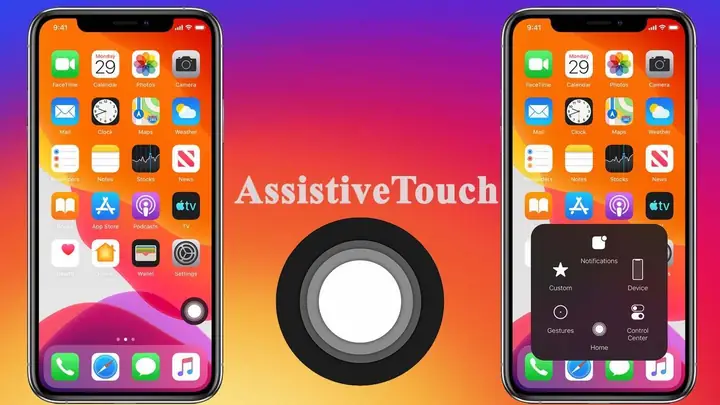
- Bật AssistiveTouch để tạo nút ảo trên màn hình thay cho các thao tác vật lý (như nhấn nút Home, Side, hoặc thực hiện các cử chỉ đa điểm).
18. Cập Nhật iOS – Lợi Ích và Cách Thực Hiện
18.1. Tại Sao Nên Cập Nhật?
- Bảo mật: Vá lỗi bảo mật mới.
- Tính năng mới: Thêm công cụ, cải thiện hiệu năng, giao diện.
- Tối ưu hoá pin và hiệu suất: Sửa lỗi gây tiêu tốn pin.
18.2. Cách Cập Nhật
- Over-the-Air (OTA): Settings > General > Software Update, nhấn Download and Install.
- Via iTunes/Finder: Kết nối iPhone với máy tính, mở iTunes/Finder, chọn thiết bị, nhấn Check for Update.
18.3. Lưu Ý Trước Khi Cập Nhật
- Sao lưu dữ liệu (iCloud hoặc iTunes).
- Sạc pin ít nhất 50% hoặc kết nối nguồn điện.
- Kiểm tra dung lượng lưu trữ (cần khoảng 5‑6 GB trống).
19. Khắc Phục Sự Cố Thông Thường
19.1. Không Kết Nối Wi‑Fi
- Đặt lại Network Settings: Settings > General > Reset > Reset Network Settings.
- Kiểm tra Router, đổi kênh Wi‑Fi, hoặc quên mạng và kết nối lại.
19.2. Ứng Dụng Không Mở
- Đóng hoàn toàn app (vuốt lên trong App Switcher) rồi mở lại.
- Settings > General > iPhone Storage, xóa cache hoặc gỡ cài đặt và cài lại.
19.3. Pin Sụt Nhanh
- Kiểm tra Battery Usage để biết ứng dụng tiêu thụ nhiều.
- Tắt Background App Refresh, Location Services cho các app không cần.
19.4. Không Nhận Cuộc Gọi
- Kiểm tra Do Not Disturb và Focus.
- Đảm bảo Carrier Settings được cập nhật (Settings > General > About > Carrier).
20. Kết Luận
iPhone không chỉ là một chiếc điện thoại thông minh, mà còn là một hệ sinh thái đa dạng, tích hợp sâu rộng các công cụ và dịch vụ giúp người dùng tối ưu hoá công việc, giải trí và bảo vệ dữ liệu cá nhân. Từ những thao tác cơ bản như bật/tắt, điều chỉnh âm lượng, đến việc sử dụng Shortcuts để tự động hoá quy trình công việc, hay cấu hình Focus để tập trung hơn, mỗi tính năng đều được thiết kế để mang lại sự tiện lợi và an toàn.
Việc nắm vững các thao tác trên iPhone không chỉ giúp bạn sử dụng thiết bị một cách hiệu quả mà còn khai thác tối đa tiềm năng của iOS, giảm thiểu rủi ro bảo mật và kéo dài tuổi thọ pin. Hãy áp dụng những hướng dẫn chi tiết trong bài viết này để biến chiếc iPhone của bạn thành một trợ lý cá nhân thực thụ, đồng hành cùng bạn trong mọi khía cạnh của cuộc sống hiện đại.
Chúc bạn thành công và trải nghiệm iPhone một cách trọn vẹn!