Có thể bạn quan tâm: Cách Cài Đặt Báo Thức Trên Iphone: Hướng Dẫn Chi Tiết Từ A Đến Z
Mở đầu: Tại sao việc tùy chỉnh đồng hồ trên iPhone lại quan trọng?
Trong thời đại smartphone trở thành trợ thủ đắc lực trong mọi khía cạnh của cuộc sống, iPhone không chỉ là một thiết bị liên lạc mà còn là một “trạm thời gian” cá nhân. Màn hình khóa, trung tâm thông báo, thậm chí cả widget đều có thể hiển thị thời gian, và việc cài đặt đồng hồ cho iPhone không chỉ giúp bạn nắm bắt thời gian nhanh chóng mà còn thể hiện phong cách, tăng tính cá nhân hoá và thậm chí hỗ trợ sức khỏe thông qua các tính năng như đồng hồ đếm ngược, hẹn giờ, hay đồng hồ thế giới.
Bài viết dưới đây sẽ cung cấp cho bạn hướng dẫn chi tiết, từng bước một để cài đặt đồng hồ trên iPhone, bao gồm:
- Cài đặt đồng hồ mặc định (Clock app) và các tùy chọn cơ bản.
- Thêm và tùy chỉnh widget đồng hồ trên màn hình chính và màn hình ngày.
- Sử dụng FaceTime & Apple Watch để đồng bộ thời gian.
- Cài đặt đồng hồ thế giới cho những người thường xuyên di chuyển.
- Tối ưu hoá tính năng “Night Shift” và “True Tone” để bảo vệ mắt.
- Các mẹo nâng cao: sử dụng Shortcuts để tạo đồng hồ tùy chỉnh, cài đặt thông báo hẹn giờ, và tích hợp với các ứng dụng sức khỏe.
Có thể bạn quan tâm: Phần Mềm Theo Dõi Trên Iphone: Cách Hoạt Động, Rủi Ro Và Các Biện Pháp Bảo Vệ
1. Cài Đặt Đồng Hồ Mặc Định (Clock App)
1.1. Kiểm tra và cập nhật iOS mới nhất
Trước khi bắt đầu, hãy chắc chắn rằng iPhone của bạn đang chạy phiên bản iOS mới nhất. Để kiểm tra:
– Vào Cài đặt > Cài đặt chung > Cập nhật phần mềm.
– Nếu có bản cập nhật, tải về và cài đặt. Các tính năng đồng hồ thường được cải tiến trong các bản cập nhật.
1.2. Mở ứng dụng Clock và khám phá giao diện
- Mở Clock (đồng hồ) từ màn hình chính hoặc tìm trong Thư viện ứng dụng.
- Giao diện gồm 5 tab:
- World Clock – đồng hồ thế giới.
- Alarm – báo thức.
- Bedtime (hoặc Sleep) – theo dõi giấc ngủ.
- Stopwatch – đồng hồ bấm giờ.
- Timer – hẹn giờ.
1.3. Thiết lập báo thức nhanh
- Chọn tab Alarm.
- Nhấn dấu + ở góc trên bên phải.
- Đặt thời gian, lặp lại (Repeat), âm thanh (Sound) và nhãn (Label) cho báo thức.
- Nhấn Save để lưu.
1.4. Cài đặt đồng hồ ngủ (Sleep)
- Vào Sleep (hoặc Bedtime trên iOS cũ).
- Nhấn Get Started và làm theo hướng dẫn để thiết lập giờ đi ngủ, thời gian ngủ mong muốn, và lời nhắc ngủ.
- iPhone sẽ tự động bật Night Shift và giảm độ sáng màn hình khi bạn chuẩn bị ngủ.
1.5. Đồng bộ hoá đồng hồ với Apple Watch
Nếu bạn sở hữu Apple Watch:
– Mở Apple Watch app trên iPhone.
– Vào My Watch > Clock và bật Mirror iPhone để đồng bộ cài đặt báo thức, hẹn giờ và đồng hồ bấm giờ.
Có thể bạn quan tâm: Hướng Dẫn Chi Tiết Cài Đặt Bàn Phím Iphone: Từ Cơ Bản Đến Nâng Cao
2. Thêm và Tùy Chỉnh Widget Đồng Hồ trên Màn Hình Chính
2.1. Cách thêm widget đồng hồ
- Nhấn và giữ vào một khoảng trống trên màn hình chính cho tới khi các biểu tượng rung lên.
- Nhấn dấu + ở góc trên bên trái để mở Gallery Widget.
- Tìm kiếm Clock trong danh sách, hoặc kéo xuống tới mục Utilities.
- Chọn kích thước widget (Small, Medium, Large) và nhấn Add Widget.
- Đặt widget vào vị trí mong muốn, sau đó nhấn Done.
2.2. Tùy chỉnh widget đồng hồ
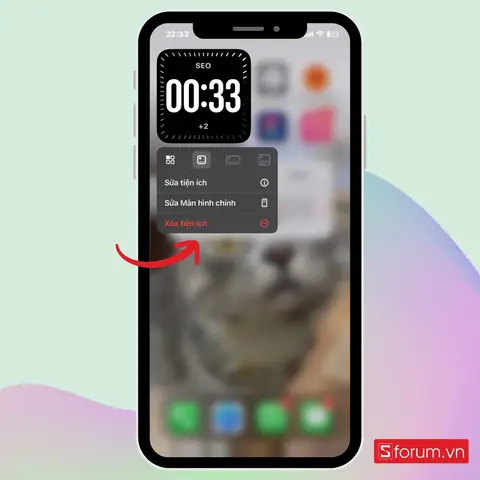
- Thay đổi múi giờ: Khi widget đã được thêm, nhấn và giữ vào widget, chọn Edit Widget. Tại đây, bạn có thể chọn World Clock và thêm các thành phố yêu thích.
- Thêm nền ảnh: Đối với widget dạng Large, bạn có thể chọn Photo làm nền, giúp đồng hồ hòa hợp với hình nền cá nhân.
- Chọn kiểu hiển thị: Một số widget cho phép hiển thị Analog hoặc Digital. Hãy thử nghiệm để tìm phong cách phù hợp.
2.3. Widget đồng hồ trên màn hình ngày (Today View)
- Kéo từ trái sang phải trên màn hình chính để mở Today View.
- Nhấn Edit > + > Clock để thêm.
- Tương tự như trên, bạn có thể tùy chỉnh múi giờ và kiểu hiển thị.
3. Cài Đặt Đồng Hồ Thế Giới (World Clock)
3.1. Thêm thành phố mới
- Mở Clock > World Clock.
- Nhấn dấu + ở góc trên bên phải.
- Gõ tên thành phố (hoặc quốc gia) và chọn trong danh sách đề xuất.
- Thành phố sẽ xuất hiện trong danh sách, hiển thị thời gian hiện tại và múi giờ.
3.2. Sắp xếp và xóa thành phố
- Sắp xếp: Nhấn Edit ở góc trên bên trái, kéo các thành phố lên hoặc xuống để thay đổi vị trí.
- Xóa: Khi ở chế độ Edit, nhấn dấu – đỏ bên cạnh thành phố muốn xóa, sau đó xác nhận Delete.
3.3. Tận dụng tính năng “Travel Time”
- Khi bạn mở World Clock, kéo xuống để hiện Travel Time.
- Nhập thời gian khởi hành và thời gian bay (hoặc thời gian di chuyển) để tính thời gian đến nơi đến.
- Tính năng này hữu ích cho những người thường xuyên đi công tác hoặc du lịch.
4. Tối Ưu Hoá Độ Sáng, Màu Sắc và Bảo Vệ Mắt Khi Sử Dụng Đồng Hồ
4.1. Night Shift
Có thể bạn quan tâm: Cài Đặt Thời Gian Trên Iphone: Hướng Dẫn Chi Tiết Từng Bước Cho Người Mới
- Cài đặt: Cài đặt > Màn hình & Độ sáng > Night Shift.
- Lịch trình: Chọn Scheduled và thiết lập thời gian bắt đầu/kết thúc.
- Nhiệt độ màu: Kéo thanh để làm ấm hoặc làm mát màu sắc. “Warm” giúp giảm ánh sáng xanh, bảo vệ mắt vào ban đêm.
4.2. True Tone
- Cài đặt: Cài đặt > Màn hình & Độ sáng > True Tone.
- Khi bật, iPhone sẽ tự động điều chỉnh màu sắc và độ sáng để phù hợp với môi trường xung quanh, giúp đồng hồ luôn hiển thị rõ ràng và thoải mái cho mắt.
4.3. Độ sáng tự động
- Cài đặt: Cài đặt > Màn hình & Độ sáng > Auto-Brightness.
- Bật tính năng này để iPhone tự động điều chỉnh độ sáng dựa trên ánh sáng môi trường, tránh việc đồng hồ quá chói hoặc quá mờ.
5. Sử Dụng Shortcuts (Phím tắt) Để Tạo Đồng Hồ Tùy Chỉnh
5.1. Tạo Shortcut hiển thị thời gian hiện tại trong một thông báo
- Mở Shortcuts > Create Shortcut.
- Nhấn Add Action, tìm Date → Current Date.
- Thêm Format Date → chọn định dạng HH:mm:ss hoặc hh:mm a.
- Thêm Show Notification và chèn biến Formatted Date vào nội dung.
- Đặt tên Shortcut (ví dụ: “Hiện Thời Gian”) và lưu.
5.2. Shortcut đếm ngược cho công việc
- Add Action → Date → Current Date.
- Thêm Add → Minutes (nhập số phút cần đếm ngược, ví dụ 25 cho Pomodoro).
- Thêm Start Timer với thời gian đã tính.
- Lưu và đặt vào Home Screen để truy cập nhanh.
5.3. Tự động bật “Do Not Disturb” khi đồng hồ báo thức vang
- Trong Shortcuts, tạo Automation mới.
- Chọn When Alarm is Stopped.
- Thêm hành động Set Focus → Do Not Disturb → On trong 30 phút (hoặc thời gian mong muốn).
- Điều này giúp bạn không bị gián đoạn sau khi tắt báo thức, đặc biệt hữu ích khi bạn muốn ngủ tiếp.
6. Đồng Hồ và Sức Khỏe: Tích Hợp Với Apple Health
6.1. Đo thời gian hoạt động (Active Minutes)
- Mở Health > Browse > Activity > Active Energy.
- Khi bạn mở ứng dụng Clock và sử dụng Timer cho việc tập luyện, thời gian sẽ tự động được ghi nhận nếu bạn cho phép quyền truy cập.
6.2. Đếm thời gian ngủ
- Khi sử dụng Sleep trong Clock, dữ liệu ngủ sẽ được đồng bộ tới Apple Health.
- Bạn có thể xem thống kê chi tiết: giờ ngủ, giấc ngủ sâu, giấc ngủ nhẹ.
6.3. Tích hợp với các ứng dụng bên thứ ba
- Nhiều ứng dụng như Strava, Nike Run Club, hoặc MyFitnessPal có thể đọc dữ liệu thời gian từ Clock (Timer, Stopwatch) thông qua HealthKit. Đảm bảo cho phép truy cập trong Cài đặt > Health > Sources.
7. Các Mẹo Nâng Cao Để Tối Ưu Trải Nghiệm Đồng Hồ trên iPhone
| Mẹo | Mô tả | Lợi ích |
|---|---|---|
| Sử dụng “Bedtime” + “Wind Down” | Kết hợp báo thức ngủ với chế độ giảm ánh sáng, âm thanh thư giãn. | Cải thiện chất lượng giấc ngủ. |
| Tạo “Multiple Alarms” cho các múi giờ | Đặt báo thức cho các thành phố quan trọng (NY, London, Tokyo). | Quản lý cuộc họp quốc tế dễ dàng. |
| Kích hoạt “Siri Shortcuts” cho đồng hồ | Gọi Siri: “Hey Siri, set a 10‑minute timer.” | Tiết kiệm thời gian, thao tác nhanh. |
| Sử dụng “Screen Time” để giới hạn việc kiểm tra đồng hồ | Đặt giới hạn 5 phút/giờ cho ứng dụng Clock. | Giảm phụ thuộc vào điện thoại, tăng tập trung. |
| Cài đặt “Vibration” cho báo thức khi ở chế độ im lặng | Trong Alarm Settings, bật Vibration. | Không bỏ lỡ báo thức khi thiết bị ở chế độ im lặng. |
8. Giải Pháp Khi Gặp Sự Cố Thông Thường
8.1. Đồng hồ hiển thị thời gian sai
- Kiểm tra Cài đặt > General > Date & Time.
- Bật Set Automatically để iPhone tự động lấy thời gian từ mạng.
- Nếu vẫn sai, thử Reset Network Settings (Cài đặt > General > Reset > Reset Network Settings).
8.2. Không nhận báo thức
- Đảm bảo Volume đủ lớn và Ringer không ở chế độ im lặng.
- Kiểm tra Do Not Disturb: nếu bật, báo thức vẫn vang nhưng các thông báo khác sẽ bị tắt.
- Thử Restart iPhone.
8.3. Widget đồng hồ không cập nhật
- Xóa widget và thêm lại.
- Kiểm tra Background App Refresh (Cài đặt > General > Background App Refresh) đã bật cho Clock.
- Đảm bảo iOS đã cập nhật mới nhất.
9. Tổng Kết: Tối Đa Hoá Trải Nghiệm Thời Gian Trên iPhone
Việc cài đặt đồng hồ cho iPhone không chỉ dừng lại ở việc đặt báo thức hay xem thời gian hiện tại. Thông qua việc khai thác đầy đủ các tính năng như World Clock, widget, Shortcuts, và Apple Health, bạn có thể biến chiếc iPhone thành một trung tâm quản lý thời gian toàn diện, hỗ trợ công việc, sức khỏe và thậm chí cả phong cách sống.
Các bước quan trọng cần nhớ:
- Cập nhật iOS để có mọi tính năng mới nhất.
- Thiết lập Clock app: báo thức, ngủ, bấm giờ, hẹn giờ.
- Thêm widget đồng hồ và tùy chỉnh múi giờ, nền ảnh.
- Sử dụng World Clock cho các thành phố quan trọng.
- Bảo vệ mắt bằng Night Shift, True Tone, độ sáng tự động.
- Tận dụng Shortcuts để tạo đồng hồ và hẹn giờ tùy chỉnh.
- Kết nối với Apple Health để theo dõi giấc ngủ và hoạt động.
- Giải quyết sự cố nhanh chóng khi đồng hồ không hoạt động đúng.
Với những hướng dẫn chi tiết trên, bạn đã sẵn sàng biến iPhone thành một “đồng hồ thông minh” đa năng, đáp ứng mọi nhu cầu cá nhân và công việc. Hãy bắt đầu tùy chỉnh ngay hôm nay và trải nghiệm sự khác biệt!