- Mở Đầu
- 1. Tổng Quan Về Hệ Thống Bàn Phím Trên iPhone
- 1.1. Bàn phím mặc định của iOS
- 1.2. Bàn phím thứ ba (Third‑Party Keyboards)
- 1.3. Lý do nên thay đổi hoặc tùy chỉnh bàn phím
- 2. Cài Đặt Bàn Phím Mặc Định (Apple Keyboard)
- 2.1. Kiểm tra và cập nhật iOS
- 2.2. Thêm ngôn ngữ cho bàn phím Apple
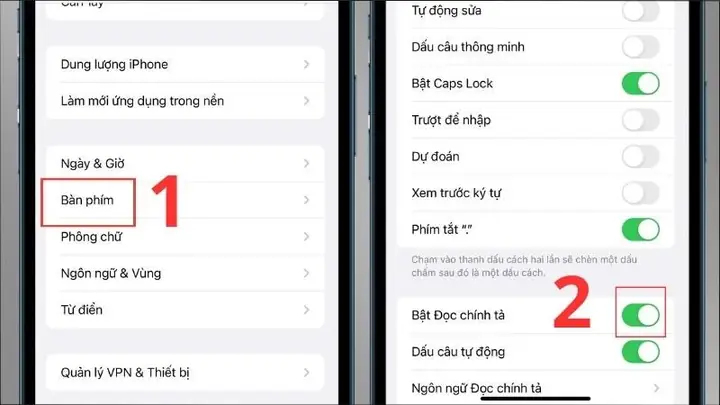
- 2.3. Thiết lập các tùy chọn cơ bản
- 2.4. Thay đổi kích thước phông chữ bàn phím
- 2.5. Sử dụng QuickPath (Swipe Typing)
- 3. Cài Đặt Bàn Phím Thứ Ba (Third‑Party Keyboards)
- 3.1. Lựa chọn bàn phím phù hợp
- 3.2. Quy trình cài đặt chung
- 3.3. Thiết lập chi tiết cho từng bàn phím
- 3.4. Chuyển đổi nhanh giữa các bàn phím
- 4. Tùy Chỉnh Nâng Cao Cho Bàn Phím iPhone
- 4.1. Tạo Phím Tắt (Text Replacement)
- 4.2. Sử Dụng Emoji và Sticker
- 4.3. Tích Hợp Tìm Kiếm và Dịch Thuật
- 4.4. Đặt Bàn Phím Mặc Định Khi Gõ Đặc Thù
- 4.5. Sử Dụng Phím Đánh Dấu (Accent Keys) Cho Tiếng Việt
- 4.6. Tối Ưu Hóa Dự Đoán Từ
- 5. Bảo Mật Khi Sử Dụng Bàn Phím Thứ Ba
- 5.1. Nguy cơ tiềm ẩn
- 5.2. Các biện pháp bảo vệ
- 5.3. Khi nhập thông tin nhạy cảm
- 6. Giải Quyết Các Vấn Đề Thường Gặp Khi Cài Đặt Bàn Phím
- 6.1. Bàn phím không hiển thị sau khi thêm
- 6.2. Bàn phím treo hoặc chậm
- 6.3. Không nhận dạng dấu tiếng Việt
- 6.4. Bàn phím không hiển thị ký tự đặc biệt (emoji, GIF)
- 6.5. Lỗi “Full Access Not Allowed”
- 7. Các Thủ Thuật Tiện Lợi Khi Gõ Văn Bản Dài
- 7.1. Sử dụng Clipboard Manager
- 7.2. Gõ nhanh công thức toán học
- 7.3. Chèn URL nhanh
- 7.4. Dùng Voice Dictation
- 7.5. Tạo phím tắt cho địa chỉ email, số điện thoại
- 8. Tùy Chỉnh Theme và Giao Diện Bàn Phím
- 8.1. Apple Keyboard
- 8.2. Bàn phím Gboard
- 8.3. SwiftKey
- 8.4. Fleksy
- 9. Các Ứng Dụng Thực Tiễn Khi Sử Dụng Bàn Phím Nâng Cao
- 10. Kết Luận
Có thể bạn quan tâm: Cài Đặt Tiếng Trung Cho Iphone: Hướng Dẫn Chi Tiết Từ A Đến Z
Mở Đầu
Trong thời đại smartphone ngày càng trở nên đa chức năng, bàn phím là một trong những công cụ quan trọng nhất giúp người dùng tương tác nhanh chóng và hiệu quả với thiết bị. Đối với người dùng iPhone, việc cài đặt bàn phím không chỉ dừng lại ở việc thay đổi ngôn ngữ hay kích thước phông chữ mà còn bao gồm việc thêm các bàn phím thứ ba, tùy chỉnh giao diện, tạo phím tắt, và thậm chí cấu hình các tính năng dự đoán văn bản thông minh. Bài viết dưới đây sẽ cung cấp cho bạn một hướng dẫn chi tiết, đầy đủ và dễ hiểu, từ những bước cơ bản nhất đến các thủ thuật nâng cao, giúp bạn tối ưu hoá trải nghiệm gõ chữ trên iPhone.
Có thể bạn quan tâm: Cài Đặt Cử Chỉ Iphone: Hướng Dẫn Chi Tiết Từ A Đến Z
1. Tổng Quan Về Hệ Thống Bàn Phím Trên iPhone
1.1. Bàn phím mặc định của iOS
- Apple Keyboard: Bàn phím tiêu chuẩn được tích hợp sẵn trong mọi phiên bản iOS. Nó hỗ trợ đa ngôn ngữ, dự đoán từ, autocorrect và các biểu tượng cảm xúc (emoji).
- QuickType: Tính năng dự đoán từ dựa trên ngữ cảnh, giúp người dùng gõ nhanh hơn.
1.2. Bàn phím thứ ba (Third‑Party Keyboards)
- Các nhà phát triển bên ngoài như Gboard (Google), SwiftKey, Fleksy, Grammarly, Microsoft SwiftKey, Minuum, và Grammarly cung cấp các tính năng mở rộng: hỗ trợ đa ngôn ngữ, GIF, sticker, tìm kiếm web nhanh, dịch thuật tức thời, và hơn thế nữa.
- iOS cho phép người dùng cài đặt và sử dụng nhiều bàn phím đồng thời, đồng thời có thể chuyển đổi nhanh qua Globe icon.
1.3. Lý do nên thay đổi hoặc tùy chỉnh bàn phím
- Tiện lợi: Gõ nhanh hơn với tính năng dự đoán, tự động sửa lỗi.
- Đa ngôn ngữ: Hỗ trợ đồng thời nhiều ngôn ngữ, chuyển đổi nhanh.
- Cá nhân hoá: Thay đổi màu sắc, kích thước phông chữ, thêm theme.
- Chức năng mở rộng: Tìm kiếm trực tiếp, chèn GIF, dịch nhanh, nhập công thức toán học.
Có thể bạn quan tâm: Cài Đặt Cảm Biến Iphone: Hướng Dẫn Chi Tiết Từ A Đến Z
2. Cài Đặt Bàn Phím Mặc Định (Apple Keyboard)
2.1. Kiểm tra và cập nhật iOS
- Vào Settings (Cài đặt) > General (Cài đặt chung) > Software Update (Cập nhật phần mềm).
- Nếu có bản cập nhật, tải và cài đặt để đảm bảo tính năng bàn phím mới nhất.
2.2. Thêm ngôn ngữ cho bàn phím Apple
- Settings > General > Keyboard > Keyboards.
- Nhấn Add New Keyboard… (Thêm bàn phím mới).
- Chọn ngôn ngữ bạn muốn (ví dụ: Tiếng Việt, English (US), Japanese, Arabic, …).
- Đối với tiếng Việt, bạn có thể chọn Vietnamese – QWERTY (theo chuẩn QWERTY) hoặc Vietnamese – Telex (theo phương pháp Telex).
2.3. Thiết lập các tùy chọn cơ bản
- Auto‑Correction: Bật/tắt tự động sửa lỗi.
- Predictive: Bật/tắt dự đoán từ.
- Smart Punctuation: Tự động chuyển dấu ngoặc đơn thành dấu ngoặc kép, dấu gạch ngang thành dấu gạch dài,…
- Enable Caps Lock: Cho phép bật khóa Caps Lock bằng cách nhấn phím Shift 2 lần.
2.4. Thay đổi kích thước phông chữ bàn phím
iOS không cho phép thay đổi kích thước phông chữ trực tiếp, nhưng bạn có thể phóng to toàn bộ giao diện bằng Display & Brightness > View > Zoomed (đối với iPhone 6 trở lên) để làm cho phím to hơn.
2.5. Sử dụng QuickPath (Swipe Typing)
- Đối với iOS 13 trở lên, QuickPath cho phép gõ bằng cách quẹt các ký tự liên tiếp trên bàn phím. Đảm bảo Settings > General > Keyboard > Slide to Type được bật.
3. Cài Đặt Bàn Phím Thứ Ba (Third‑Party Keyboards)
3.1. Lựa chọn bàn phím phù hợp
| Bàn phím | Điểm mạnh | Nhược điểm |
|---|---|---|
| Gboard (Google) | Tìm kiếm Google, GIF, Emoji, hỗ trợ đa ngôn ngữ, dịch thuật | Cần kết nối internet để dùng tính năng tìm kiếm |
| SwiftKey | Dự đoán từ cực mạnh, học thói quen người dùng | Đôi khi đề xuất không chính xác |
| Fleksy | Tốc độ gõ nhanh, tùy chỉnh theme | Ít tính năng dự đoán hơn SwiftKey |
| Grammarly | Kiểm tra ngữ pháp, chính tả tiếng Anh | Chỉ hỗ trợ tiếng Anh |
| Microsoft SwiftKey | Hỗ trợ đa ngôn ngữ, tích hợp Office | Giao diện hơi cồng kềnh |
3.2. Quy trình cài đặt chung
- Mở App Store trên iPhone.
- Tìm kiếm tên bàn phím (ví dụ: “Gboard”).
- Nhấn Get → Install và nhập mật khẩu Apple ID hoặc sử dụng Face ID/Touch ID.
- Khi cài đặt xong, Settings > General > Keyboard > Keyboards → Add New Keyboard… → Third‑Party Keyboards → Chọn bàn phím vừa tải.
- Bật Allow Full Access (Cho phép truy cập đầy đủ) nếu muốn sử dụng các tính năng nâng cao như dự đoán, đề xuất GIF, dịch thuật. Lưu ý: Khi bật Full Access, dữ liệu có thể được gửi tới máy chủ của nhà phát triển; hãy đọc chính sách bảo mật trước khi đồng ý.
3.3. Thiết lập chi tiết cho từng bàn phím
3.3.1. Gboard
- Mở Gboard từ màn hình chính → Settings.
- Theme: Chọn màu sắc, nền, hoặc tải theme mới.
- Keyboard layout: Chọn QWERTY, AZERTY hoặc Dvorak.
- Glide typing: Bật tính năng quẹt.
- Voice typing: Bật/tắt nhập giọng nói.
- Search: Cho phép tìm kiếm Google trực tiếp từ bàn phím.
3.3.2. SwiftKey
- Mở SwiftKey → Settings.
- Languages: Thêm ngôn ngữ, sắp xếp thứ tự ưu tiên.
- Typing: Điều chỉnh Auto‑Correct, Predictive, Swipe typing.
- Theme: Chọn nền, màu phím, hoặc tạo theme riêng.
- Keyboard height: Điều chỉnh độ cao phím.
3.3.3. Fleksy
- Vào Fleksy → Keyboard Settings.
- Extensions: Thêm các tiện ích như GIF, Sticker, Clipboard.
- Themes: Lựa chọn màu sắc, hình nền.
- Gestures: Cấu hình các cử chỉ (swipe, tap) cho chức năng nhanh như xóa từ, chèn ký tự.
3.4. Chuyển đổi nhanh giữa các bàn phím
- Globe icon (hình trái đất) ở góc dưới bên trái: Nhấn một lần để chuyển sang bàn phím kế tiếp.
- Nhấn và giữ Globe → Chọn bàn phím mong muốn từ danh sách hiển thị.
- Nhấn phím Space trong khi giữ Globe để chuyển nhanh.
4. Tùy Chỉnh Nâng Cao Cho Bàn Phím iPhone
4.1. Tạo Phím Tắt (Text Replacement)
- Settings > General > Keyboard > Text Replacement.
- Nhấn dấu +.
- Phrase: Nhập nội dung muốn chèn (ví dụ: “Xin chào, cảm ơn bạn đã liên hệ!”).
- Shortcut: Nhập từ viết tắt (ví dụ: “xch”).
- Khi gõ “xch” và nhấn space, iPhone sẽ tự động thay thế bằng câu đã định sẵn.
4.2. Sử Dụng Emoji và Sticker
- Apple Emoji: Mở bàn phím, nhấn biểu tượng mặt cười 🌐 ở góc dưới trái → chọn emoji.
- Sticker: Các bàn phím như Gboard, SwiftKey có hỗ trợ sticker. Vào Extensions → Sticker để bật và chọn bộ sticker yêu thích.
4.3. Tích Hợp Tìm Kiếm và Dịch Thuật
- Gboard: Nhấn biểu tượng Google → nhập từ cần tìm → chọn kết quả ngay trong bàn phím.
- Microsoft Translator Keyboard: Cài đặt riêng, cho phép dịch tức thời khi gõ.
4.4. Đặt Bàn Phím Mặc Định Khi Gõ Đặc Thù
- Khi mở một ứng dụng (ví dụ: WhatsApp, Telegram) và muốn sử dụng một bàn phím nhất định, bạn có thể đặt mặc định cho ứng dụng đó bằng cách:
- Mở Settings > General > Keyboard > Keyboards.
- Kéo lên danh sách Keyboard Order và kéo bàn phím mong muốn lên đầu.
- Khi gõ trong ứng dụng, iOS sẽ ưu tiên bàn phím đầu danh sách.
4.5. Sử Dụng Phím Đánh Dấu (Accent Keys) Cho Tiếng Việt
- Khi gõ tiếng Việt trên Apple Keyboard, bạn có thể giữ phím a, e, i, o, u, y để hiển thị các ký tự có dấu (á, à, ả, ã,ạ,…). Đối với Telex, gõ aa, aw, as, af, ar để tạo các dấu tương ứng.
4.6. Tối Ưu Hóa Dự Đoán Từ
- Xóa dữ liệu dự đoán cũ: Settings > General > Keyboard > Reset Keyboard Dictionary.
- Đào tạo lại: Gõ thường xuyên, chấp nhận đề xuất đúng, từ chối sai để iOS học thói quen mới.
5. Bảo Mật Khi Sử Dụng Bàn Phím Thứ Ba
Có thể bạn quan tâm: Đặt Lại Cài Đặt Iphone: Hướng Dẫn Chi Tiết Từ A Đến Z Để Khôi Phục Hoàn Toàn Thiết Bị
5.1. Nguy cơ tiềm ẩn
- Khi bật Full Access, bàn phím có thể thu thập dữ liệu nhập (bao gồm mật khẩu, tin nhắn, thông tin cá nhân) và gửi lên máy chủ.
- Một số bàn phím có thể lưu trữ lịch sử gõ, vị trí địa lý, và thậm chí nội dung email.
5.2. Các biện pháp bảo vệ
- Chỉ cài đặt từ App Store: Đảm bảo nguồn gốc đáng tin cậy.
- Đọc quyền truy cập: Khi bật Full Access, xem xét kỹ các quyền mà nhà phát triển yêu cầu.
- Tắt Full Access khi không cần tính năng nâng cao: Settings > General > Keyboard > Keyboards > Tên bàn phím > Allow Full Access → tắt.
- Xóa bàn phím không dùng: Vào Settings > General > Keyboard > Keyboards → Edit → Delete.
5.3. Khi nhập thông tin nhạy cảm
- Khi cần nhập mật khẩu, mã OTP, hoặc thông tin ngân hàng, chuyển sang Apple Keyboard (bằng cách nhấn Globe) để giảm rủi ro.
- iOS tự động ẩn nội dung khi nhập vào các trường mật khẩu, bất kể bàn phím nào đang sử dụng.
6. Giải Quyết Các Vấn Đề Thường Gặp Khi Cài Đặt Bàn Phím
6.1. Bàn phím không hiển thị sau khi thêm
- Kiểm tra Settings > General > Keyboard > Keyboards để chắc chắn bàn phím đã được thêm.
- Đảm bảo Allow Full Access đã được bật (đối với bàn phím thứ ba).
- Khởi động lại iPhone (Power button + Volume down) để làm mới hệ thống.
6.2. Bàn phím treo hoặc chậm
- Xóa bộ nhớ cache của bàn phím: Vào Settings > General > iPhone Storage, tìm bàn phím, chọn Offload App hoặc Delete App, sau đó cài lại.
- Đảm bảo iOS đã được cập nhật lên phiên bản mới nhất.
- Tắt các tính năng Predictive nếu máy quá cũ.
6.3. Không nhận dạng dấu tiếng Việt
- Đối với Apple Keyboard, vào Settings > General > Keyboard > Keyboard Settings → Vietnamese và chọn Telex hoặc VNI.
- Đối với SwiftKey, vào Languages → Vietnamese, chọn Telex hoặc VNI trong mục Input method.
6.4. Bàn phím không hiển thị ký tự đặc biệt (emoji, GIF)
- Đảm bảo đã bật Emoji keyboard trong Settings > General > Keyboard > Keyboards.
- Đối với GIF, bật Extensions trong cài đặt bàn phím thứ ba (ví dụ: SwiftKey → GIF).
6.5. Lỗi “Full Access Not Allowed”
- Đôi khi iOS yêu cầu Apple ID để xác nhận quyền truy cập đầy đủ. Đăng nhập lại Apple ID trong Settings > iTunes & App Store.
- Nếu vẫn không được, thử xóa và cài lại bàn phím.
7. Các Thủ Thuật Tiện Lợi Khi Gõ Văn Bản Dài
7.1. Sử dụng Clipboard Manager
- Một số bàn phím như Gboard và SwiftKey cung cấp clipboard manager cho phép lưu trữ nhiều đoạn văn bản và dán nhanh.
- Để truy cập: Nhấn biểu tượng clipboard (thường là biểu tượng ba dấu chấm) trên bàn phím.
7.2. Gõ nhanh công thức toán học
- Gboard hỗ trợ nhập math symbols: Nhấn ?123 → #+= → = để mở bảng ký tự toán học.
- SwiftKey cũng có math symbols trong mục Symbols.
7.3. Chèn URL nhanh
- Khi gõ một từ khóa (ví dụ: “website”), nhấn Space → Tap vào đề xuất URL để chèn nhanh.
7.4. Dùng Voice Dictation
- Nhấn nút Microphone trên bàn phím Apple hoặc các bàn phím thứ ba để nhập giọng nói.
- Đối với tiếng Việt, cần bật Siri & Search > Voice Dictation và chọn ngôn ngữ.
7.5. Tạo phím tắt cho địa chỉ email, số điện thoại
- Vào Settings > General > Keyboard > Text Replacement.
- Tạo shortcut “myemail” → “[email protected]”, hoặc “myphone” → “+84 123 456 789”.
8. Tùy Chỉnh Theme và Giao Diện Bàn Phím
8.1. Apple Keyboard
- iOS 13 trở lên cho phép Dark Mode tự động: Settings > Display & Brightness > Appearance → chọn Dark hoặc Automatic.
- Khi bật Dark Mode, bàn phím sẽ chuyển sang màu tối.
8.2. Bàn phím Gboard
- Mở Gboard > Theme.
- Chọn Light, Dark, System default, hoặc Custom (tải hình nền và thay đổi màu phím).
8.3. SwiftKey
- Vào SwiftKey > Theme.
- Chọn Color themes, Background images, hoặc Create your own (tải ảnh nền, thay đổi màu phím).
8.4. Fleksy
- Vào Fleksy > Themes.
- Chọn Color, Background, Key shape, Key size.
9. Các Ứng Dụng Thực Tiễn Khi Sử Dụng Bàn Phím Nâng Cao
| Tình huống | Bàn phím đề xuất | Lý do |
|---|---|---|
| Gõ email công việc | Gboard hoặc SwiftKey | Tự động đề xuất địa chỉ email, tích hợp Google Search |
| Nhập tin nhắn nhanh trên WhatsApp | Fleksy | Tốc độ gõ cao, cử chỉ tùy chỉnh |
| Viết tài liệu tiếng Anh chuyên nghiệp | Grammarly Keyboard | Kiểm tra ngữ pháp, đề xuất cải thiện câu |
| Gõ tiếng Việt nhanh (Telex) | Apple Keyboard (Vietnamese – Telex) hoặc SwiftKey (Vietnamese – Telex) | Hỗ trợ đầy đủ dấu tiếng Việt |
| Đánh dấu và chèn GIF trong trò chuyện | Gboard hoặc SwiftKey | Thư viện GIF tích hợp, tìm kiếm nhanh |
10. Kết Luận
Việc cài đặt và tùy chỉnh bàn phím iPhone không chỉ giúp bạn gõ nhanh, chính xác mà còn mở ra một loạt tính năng thông minh, tiện lợi cho công việc và giải trí. Từ việc thêm ngôn ngữ, tạo phím tắt, đổi theme, cho tới bảo mật và khắc phục lỗi, mọi thứ đều có thể thực hiện một cách dễ dàng thông qua các bước được hướng dẫn chi tiết ở trên.
Hãy bắt đầu ngay hôm nay:
- Xác định nhu cầu: Bạn cần đa ngôn ngữ, dự đoán mạnh, hay hỗ trợ GIF?
- Chọn bàn phím phù hợp và cài đặt từ App Store.
- Tùy chỉnh các thiết lập, theme, và phím tắt để phù hợp với thói quen cá nhân.
- Kiểm tra bảo mật và đặt lại khi cần thiết.
Với kiến thức này, iPhone của bạn sẽ trở thành một công cụ gõ chữ siêu mạnh, giúp bạn tiết kiệm thời gian, tăng năng suất, và trải nghiệm giao tiếp mượt mà hơn bao giờ hết. Chúc bạn thành công và tận hưởng những tiện ích mà bàn phím iPhone mang lại!
