Có thể bạn quan tâm: Phần Mềm Theo Dõi Trên Iphone: Cách Hoạt Động, Rủi Ro Và Các Biện Pháp Bảo Vệ
Mở đầu
Thời gian là một trong những yếu tố quan trọng nhất trong việc sử dụng điện thoại thông minh. Đối với người dùng iPhone, việc cài đặt thời gian chính xác không chỉ giúp bạn không bỏ lỡ các cuộc hẹn, mà còn ảnh hưởng tới nhiều tính năng khác như lịch, nhắc nhở, đồng bộ dữ liệu với iCloud và thậm chí là hiệu suất pin. Bài viết này sẽ cung cấp cho bạn một hướng dẫn chi tiết, từng bước một, về cách cài đặt thời gian trên iPhone, bao gồm cả các tùy chọn nâng cao như thay đổi múi giờ, thiết lập thời gian tự động, và đồng bộ thời gian với các dịch vụ trực tuyến.
Có thể bạn quan tâm: Hướng Dẫn Chi Tiết Cài Đặt Bàn Phím Iphone: Từ Cơ Bản Đến Nâng Cao
1. Tại sao việc cài đặt thời gian đúng quan trọng?
1.1. Đồng bộ hóa với các dịch vụ Apple
- iCloud: Khi thời gian trên iPhone không đúng, việc đồng bộ dữ liệu như lịch, nhắc nhở và email có thể gặp lỗi.
- FaceTime & iMessage: Thời gian sai có thể khiến tin nhắn và cuộc gọi xuất hiện với thời gian không chính xác, gây nhầm lẫn.
- Apple Pay: Một số giao dịch yêu cầu thời gian chính xác để xác thực.
1.2. Ảnh hưởng tới sức khỏe và thói quen
- Mức độ ngủ: Ứng dụng Health và Sleep sử dụng thời gian để tính toán chất lượng giấc ngủ.
- Lộ trình tập luyện: Các ứng dụng thể thao dựa vào thời gian để ghi lại hoạt động.
1.3. Tối ưu hoá pin
- Khi đồng hồ hệ thống sai, iPhone có thể thực hiện các tác vụ đồng bộ không cần thiết, làm giảm tuổi thọ pin.
Có thể bạn quan tâm: Đặt Lại Cài Đặt Iphone: Hướng Dẫn Chi Tiết Từ A Đến Z Để Khôi Phục Hoàn Toàn Thiết Bị
2. Kiểm tra phiên bản iOS hiện tại
Trước khi thực hiện bất kỳ thay đổi nào, bạn nên chắc chắn rằng iPhone đang chạy phiên bản iOS mới nhất. Các bản cập nhật thường bao gồm cải tiến về đồng bộ thời gian và sửa lỗi liên quan.
Cách kiểm tra:
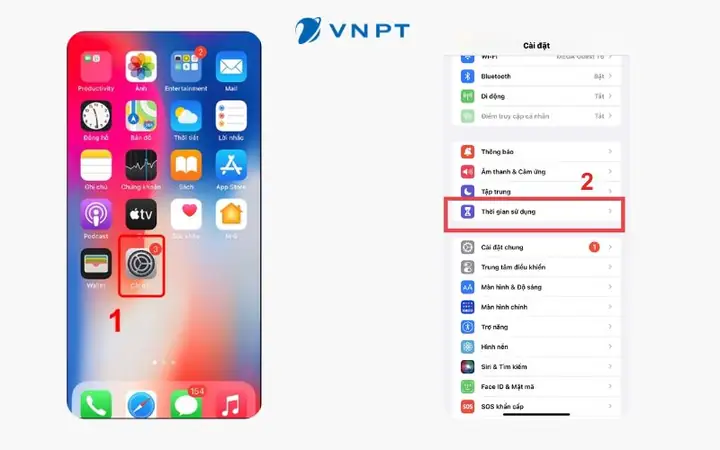
1. Mở Cài đặt (Settings).
2. Chọn Cài đặt chung (General).
3. Nhấn Cập nhật phần mềm (Software Update).
4. Nếu có bản cập nhật, hãy tải về và cài đặt.
3. Cài đặt thời gian tự động (Automatic Time)
3.1. Bật chế độ tự động
iPhone hỗ trợ tính năng tự động lấy thời gian từ mạng di động hoặc Wi‑Fi, giúp đồng bộ thời gian một cách chính xác.
Các bước thực hiện:
1. Mở Cài đặt → Cài đặt chung → Ngày & Giờ (Date & Time).
2. Bật Đặt giờ tự động (Set Automatically).
Khi bật tùy chọn này, iPhone sẽ lấy thời gian từ nhà cung cấp dịch vụ hoặc từ các máy chủ thời gian của Apple. Đối với người dùng di chuyển xuyên quốc gia, tính năng này sẽ tự động cập nhật múi giờ khi bạn thay đổi vị trí.
3.2. Kiểm tra múi giờ
Nếu bạn muốn chắc chắn rằng múi giờ được thiết lập đúng:
– Trong cùng màn hình Ngày & Giờ, nhấn Múi giờ (Time Zone).
– Nhập tên thành phố hoặc mã vùng (ví dụ: “Hanoi” hoặc “GMT+7”) và chọn kết quả phù hợp.
4. Cài đặt thời gian thủ công
Trong một số trường hợp, bạn có thể muốn tắt tính năng tự động và thiết lập thời gian thủ công, ví dụ như khi sử dụng iPhone trong môi trường không có kết nối mạng hoặc muốn đồng bộ thời gian với một máy chủ nội bộ.
Các bước thực hiện:
1. Vào Cài đặt → Cài đặt chung → Ngày & Giờ.
2. Tắt Đặt giờ tự động.
3. Nhấn vào Ngày để chỉnh ngày, tháng, năm.
4. Nhấn vào Giờ để chỉnh giờ và phút.
5. Đảm bảo Múi giờ đã được chọn đúng.
Lưu ý: Khi tắt tính năng tự động, iPhone sẽ không cập nhật múi giờ khi bạn di chuyển, vì vậy bạn cần tự điều chỉnh nếu cần.
5. Đồng bộ thời gian với máy chủ NTP
Nếu bạn là người dùng chuyên sâu, có thể muốn đồng bộ iPhone với một máy chủ NTP (Network Time Protocol) cụ thể, ví dụ trong môi trường doanh nghiệp.
5.1. Sử dụng cấu hình VPN
Có thể bạn quan tâm: Cách Cài Đặt Báo Thức Trên Iphone: Hướng Dẫn Chi Tiết Từ A Đến Z
- Thiết lập một VPN để kết nối tới mạng nội bộ.
- Đảm bảo máy chủ NTP trong mạng nội bộ được cấu hình đúng.
- Khi iPhone kết nối qua VPN, tính năng Đặt giờ tự động sẽ lấy thời gian từ máy chủ NTP nội bộ.
5.2. Sử dụng cấu hình MDM (Mobile Device Management)
- Các doanh nghiệp có thể triển khai cấu hình MDM để ép buộc đồng bộ thời gian.
- Thông qua MDM, quản trị viên có thể thiết lập Time Server và Time Zone cho toàn bộ thiết bị trong tổ chức.
6. Điều chỉnh đồng hồ thế giới (World Clock)
iPhone cung cấp công cụ World Clock trong ứng dụng Clock, giúp bạn theo dõi thời gian ở nhiều địa điểm.
Cách thêm thành phố:
1. Mở ứng dụng Clock.
2. Chọn tab World Clock.
3. Nhấn dấu + ở góc trên bên phải.
4. Nhập tên thành phố và chọn Add.
Bạn có thể sắp xếp lại danh sách bằng cách kéo thả, hoặc xóa bằng cách vuốt sang trái và nhấn Delete.
7. Thay đổi định dạng thời gian (12‑giờ / 24‑giờ)
Ở một số quốc gia, định dạng 24‑giờ là tiêu chuẩn, trong khi ở những nơi khác, 12‑giờ (AM/PM) được ưa chuộng.
Cách thay đổi:
1. Cài đặt → Cài đặt chung → Ngày & Giờ.
2. Tắt hoặc bật Định dạng 24‑giờ (24-Hour Time).
Khi tắt, iPhone sẽ hiển thị thời gian theo định dạng 12‑giờ với AM/PM.
8. Đặt lại cài đặt ngày và giờ
Nếu bạn gặp phải lỗi thời gian không đồng bộ hoặc các vấn đề liên quan, việc đặt lại cài đặt ngày và giờ có thể giúp.
Cách thực hiện:
1. Cài đặt → Cài đặt chung → Đặt lại (Reset).
2. Chọn Đặt lại Cài đặt Ngày & Giờ (Reset Date & Time). (Lưu ý: tùy chọn này chỉ xuất hiện khi Đặt giờ tự động đang tắt.)
Sau khi đặt lại, bạn có thể bật lại Đặt giờ tự động để iPhone tự động lấy thời gian chính xác.
9. Xử lý các vấn đề thường gặp
9.1. Thời gian không cập nhật dù đã bật tự động
- Kiểm tra kết nối mạng: Đảm bảo iPhone có kết nối Wi‑Fi hoặc dữ liệu di động.
- Kiểm tra cài đặt vị trí: Vào Cài đặt → Quyền riêng tư → Dịch vụ vị trí và bật Dịch vụ vị trí. Đảm bảo Cài đặt hệ thống (System Services) → Định vị thời gian (Setting Time Zone) được bật.
- Khởi động lại iPhone: Đôi khi một khởi động lại đơn giản có thể giải quyết vấn đề.
9.2. Múi giờ không thay đổi khi di chuyển
- Kiểm tra Dịch vụ vị trí đã bật.
- Đảm bảo Cài đặt ngày & giờ → Đặt giờ tự động đang bật.
- Nếu vẫn không thay đổi, thử tắt và bật lại Đặt giờ tự động.
9.3. Ứng dụng hiển thị thời gian sai
- Đối với một số ứng dụng bên thứ ba, có thể cần cập nhật hoặc cài đặt lại.
- Kiểm tra trong Cài đặt của ứng dụng xem có tùy chọn Sync with System Time không.
10. Câu hỏi thường gặp (FAQ)
| Câu hỏi | Trả lời |
|---|---|
| iPhone có thể tự động thay đổi múi giờ khi tôi đi du lịch không? | Có, nếu bật Đặt giờ tự động và Dịch vụ vị trí. iPhone sẽ lấy múi giờ dựa trên vị trí hiện tại. |
| Tôi có thể đặt thời gian bằng cách nói “Hey Siri, set the time to 9 AM”? | Siri có thể thiết lập báo thức hoặc lịch, nhưng không thay đổi thời gian hệ thống. Thay đổi thời gian cần thực hiện qua Cài đặt. |
| Tại sao iPhone của tôi vẫn hiển thị thời gian cũ sau khi tôi thay đổi múi giờ? | Có thể do đồng bộ iCloud chưa hoàn tất hoặc cài đặt thời gian tự động chưa bật. Kiểm tra lại và khởi động lại thiết bị. |
| Làm sao để đồng bộ thời gian iPhone với máy tính Windows? | Khi iPhone kết nối với iTunes (hoặc Finder trên macOS), thời gian sẽ được đồng bộ tự động nếu Đặt giờ tự động bật. |
| Có cách nào để hiển thị đồng hồ Thái Bình Dương (PST) trên màn hình khóa? | Không trực tiếp, nhưng bạn có thể tạo Widget đồng hồ thế giới và đặt trên màn hình Home. |
11. Các mẹo nâng cao cho người dùng chuyên nghiệp
- Sử dụng Shortcuts để nhanh chóng chuyển múi giờ
- Tạo một Shortcut mới trong ứng dụng Shortcuts.
- Thêm hành động Set Time Zone và nhập múi giờ mong muốn (VD: “America/Los_Angeles”).
Gán Shortcut này vào Home Screen hoặc Siri để thay đổi múi giờ chỉ bằng một lệnh.
Giám sát độ lệch thời gian
Ứng dụng Network Time Protocol (NTP) Client có thể hiển thị độ lệch so với máy chủ NTP, giúp bạn biết iPhone có đang chậm hay nhanh.
Đồng bộ thời gian trong môi trường đa thiết bị Apple
- Khi sử dụng Continuity (như Handoff, Universal Clipboard), thời gian đồng bộ là yếu tố then chốt. Đảm bảo mọi thiết bị (Mac, iPad, Apple Watch) đều bật Đặt giờ tự động và đăng nhập cùng Apple ID.
12. Kết luận
Việc cài đặt thời gian trên iPhone không chỉ là một thao tác đơn giản mà còn là nền tảng cho nhiều tính năng quan trọng của hệ thống. Bằng cách hiểu rõ cách hoạt động của Đặt giờ tự động, Múi giờ, và các tùy chọn nâng cao như NTP, MDM, bạn sẽ có thể tối ưu hoá trải nghiệm sử dụng iPhone, giảm thiểu lỗi đồng bộ và cải thiện hiệu suất pin. Hãy thường xuyên kiểm tra cài đặt này, đặc biệt khi di chuyển qua các khu vực có múi giờ khác nhau hoặc khi cập nhật iOS mới.
Nếu bạn gặp bất kỳ vấn đề nào không được đề cập trong bài viết, đừng ngần ngại tìm kiếm trợ giúp từ Apple Support hoặc cộng đồng người dùng iPhone trên các diễn đàn công nghệ. Chúc bạn luôn có một chiếc iPhone hoạt động ổn định, thời gian luôn chính xác!