Có thể bạn quan tâm: Hướng Dẫn Chi Tiết Cài Đặt Bàn Phím Iphone: Từ Cơ Bản Đến Nâng Cao
Mở đầu
Trong thời đại công nghệ ngày nay, điện thoại thông minh đã trở thành một phần không thể thiếu trong cuộc sống hằng ngày của chúng ta. Đối với người dùng iPhone, tính năng báo thức không chỉ giúp bạn thức dậy vào đúng giờ mà còn hỗ trợ nhắc nhở các công việc quan trọng, lịch họp, hoặc thậm chí là thời gian tập luyện. Tuy nhiên, không phải ai cũng biết cách tận dụng tối đa các tính năng này. Bài viết dưới đây sẽ hướng dẫn chi tiết, từng bước một, cách cài đặt báo thức trên iPhone sao cho hiệu quả và tiện lợi nhất, đồng thời giới thiệu một số mẹo, thủ thuật ít người biết để bạn có thể tùy chỉnh báo thức phù hợp với nhu cầu cá nhân.
Có thể bạn quan tâm: Đặt Lại Cài Đặt Iphone: Hướng Dẫn Chi Tiết Từ A Đến Z Để Khôi Phục Hoàn Toàn Thiết Bị
1. Tổng quan về ứng dụng Clock (Đồng hồ) trên iPhone
1.1. Vị trí và cách mở ứng dụng
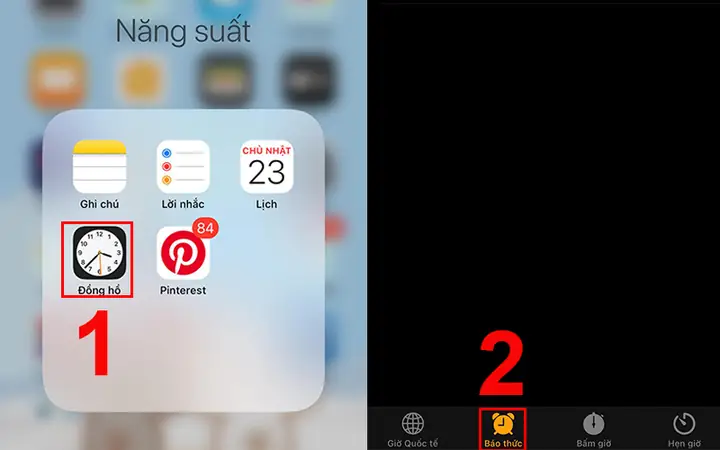
- Mở từ màn hình chính: Tìm biểu tượng đồng hồ (Clock) với hình đồng hồ analog và màu xanh da trời. Nhấn một lần để mở.
- Tìm qua Spotlight: Kéo xuống từ giữa màn hình chính, nhập “Clock” hoặc “Đồng hồ”, sau đó chọn ứng dụng xuất hiện.
- Sử dụng Siri: Nói “Hey Siri, mở đồng hồ” để nhanh chóng truy cập.
1.2. Các tab chính trong ứng dụng Clock
| Tab | Chức năng |
|---|---|
| World Clock | Hiển thị giờ của các thành phố trên thế giới. |
| Alarm | Quản lý và tạo báo thức. |
| Stopwatch | Đếm thời gian, hỗ trợ lap (vòng). |
| Timer | Đặt thời gian đếm ngược, hữu ích cho việc nấu ăn hoặc tập luyện. |
Trong bài viết này, chúng ta sẽ tập trung vào tab Alarm – nơi bạn sẽ thực hiện việc cài đặt báo thức.
Có thể bạn quan tâm: Cài Đặt Tiếng Trung Cho Iphone: Hướng Dẫn Chi Tiết Từ A Đến Z
2. Cách tạo báo thức cơ bản
2.1. Bước 1: Vào tab Alarm
Mở ứng dụng Clock, sau đó chọn tab Alarm ở dưới cùng màn hình.
2.2. Bước 2: Thêm báo thức mới
- Nhấn vào dấu + ở góc trên bên phải.
- Màn hình sẽ hiện ra giao diện cài đặt thời gian.
2.3. Bước 3: Chọn thời gian và lặp lại
- Chọn giờ và phút: Dùng bánh xe cuộn lên/xuống để đặt thời gian mong muốn.
- Lặp lại (Repeat): Nhấn vào “Repeat” để chọn các ngày trong tuần mà báo thức sẽ lặp lại (ví dụ: Thứ Hai – Thứ Sáu). Nếu không muốn lặp lại, để mặc định “Never”.
2.4. Bước 4: Chọn âm thanh (Sound)
- Nhấn vào “Sound” để mở danh sách âm thanh chuông.
- Bạn có thể chọn Ringtone (chuông mặc định), Song (bài hát trong thư viện Apple Music) hoặc Vibration (đối với iPhone không có loa).
2.5. Bước 5: Đặt tên cho báo thức
- Nhấn vào “Label” để nhập tên cho báo thức (ví dụ: “Thức dậy”, “Hẹn gặp”, “Uống nước”). Việc này giúp bạn nhận biết nhanh chóng mục đích của mỗi báo thức.
2.6. Bước 6: Lưu báo thức
- Khi đã hoàn tất các cài đặt, nhấn Save (hoặc “Lưu”) ở góc trên bên phải.
- Báo thức mới sẽ xuất hiện trong danh sách, kèm theo công tắc bật/tắt (toggle) màu xanh (bật) hoặc xám (tắt).
3. Các tùy chỉnh nâng cao cho báo thức
3.1. Sử dụng nhạc cá nhân làm chuông báo
- Chuẩn bị nhạc: Đảm bảo bài hát đã được tải xuống trong Apple Music hoặc Files (định dạng hỗ trợ: m4a, mp3).
- Chọn trong phần Sound: Khi ở mục “Sound”, cuộn xuống cuối danh sách và chọn “Pick a song”.
- Chọn bài: Duyệt tới bài hát mong muốn và xác nhận.
Lưu ý: Khi sử dụng bài hát từ Apple Music, bạn cần có đăng ký Apple Music và bài hát phải được tải về (offline) để iPhone có thể phát khi báo thức kích hoạt, ngay cả khi không có kết nối mạng.
3.2. Thiết lập báo thức “Snooze” (tạm hoãn)
- Mặc định: Khi báo thức vang lên, bạn có thể nhấn “Snooze” để hoãn 9 phút (hoặc thời gian tùy chỉnh).
- Tùy chỉnh thời gian snooze: Vào Settings > Clock > Snooze để bật/tắt tính năng này. iOS hiện không cho phép thay đổi thời gian snooze, nhưng bạn có thể dùng ứng dụng bên thứ ba để tùy chỉnh.
3.3. Báo thức “Bedtime” (Giấc ngủ)
iOS cung cấp tính năng Bedtime (được tích hợp trong Health trên các phiên bản iOS mới hơn) giúp bạn thiết lập giờ ngủ và giờ thức dậy, đồng thời cung cấp thống kê giấc ngủ. Để sử dụng:
- Mở Health → Sleep → Set Up Sleep.
- Chọn Sleep Goal, Bedtime và Wake Up Time.
- Kích hoạt Sleep Schedule để iPhone tự động bật báo thức vào giờ thức dậy và hỗ trợ chế độ Do Not Disturb trong thời gian ngủ.
3.4. Báo thức dựa trên vị trí (Location-Based Alarm)
iOS không có tính năng báo thức dựa trên vị trí trong ứng dụng Clock, nhưng bạn có thể sử dụng Shortcuts (Phím Tắt) để tạo một automation:
- Mở Shortcuts → Automation → Create Personal Automation.
- Chọn Arrive hoặc Leave và đặt địa điểm.
- Thêm hành động Set Alarm (có thể tạo bằng “Run Shortcut” và sử dụng script để thiết lập báo thức).
Cảnh báo: Automation dựa trên vị trí có thể tiêu tốn pin nhanh hơn và phụ thuộc vào độ chính xác GPS.
3.5. Báo thức cho người khiếm thính
Có thể bạn quan tâm: Phần Mềm Theo Dõi Trên Iphone: Cách Hoạt Động, Rủi Ro Và Các Biện Pháp Bảo Vệ
- Tăng âm lượng: Vào Settings > Sounds & Haptics và tăng Ringer and Alerts lên mức cao nhất.
- Bật tính năng LED Flash for Alerts: Khi báo thức vang, đèn flash phía sau iPhone sẽ nhấp nháy, giúp người khiếm thính nhận biết.
- Sử dụng vibration: Chọn “Vibration” trong phần “Sound” khi tạo báo thức.
4. Quản lý và sắp xếp báo thức hiệu quả
4.1. Sắp xếp lại thứ tự báo thức
- Kéo và thả: Trong danh sách báo thức, nhấn và giữ vào biểu tượng ba gạch ngang (☰) bên trái mỗi mục, sau đó kéo lên hoặc xuống để thay đổi vị trí. Việc này giúp bạn dễ dàng nhìn thấy những báo thức quan trọng nhất ở trên cùng.
4.2. Xóa báo thức
- Xóa từng mục: Vuốt sang trái trên báo thức cần xóa, nhấn Delete.
- Xóa tất cả: Vào Edit ở góc trên bên trái, chọn Delete All (nếu có).
4.3. Tắt/bật nhanh
- Chỉ cần nhấn vào công tắc màu xanh để tắt báo thức mà không cần xóa. Khi muốn bật lại, nhấn lại công tắc.
4.4. Sử dụng Siri để quản lý báo thức
- Tạo báo thức: “Hey Siri, đặt báo thức lúc 6 giờ sáng”.
- Xem báo thức: “Hey Siri, báo cho tôi các báo thức đang bật”.
- Tắt báo thức: “Hey Siri, tắt báo thức lúc 7 giờ tối”.
- Thay đổi âm thanh: “Hey Siri, đổi âm thanh báo thức lúc 8 giờ sáng thành ‘Melody’”.
Siri rất tiện lợi khi bạn đang bận rộn hoặc tay không thể thao tác trên màn hình.
5. Các lỗi thường gặp và cách khắc phục
| Lỗi | Nguyên nhân | Cách khắc phục |
|---|---|---|
| Báo thức không vang | Âm lượng thấp, chế độ Do Not Disturb bật, hoặc báo thức đã tắt. | Kiểm tra Settings > Sounds & Haptics, bật Do Not Disturb off, chắc chắn báo thức bật. |
| Âm thanh báo thức không thay đổi | iPhone đang trong chế độ Low Power Mode hoặc không tải được bài hát từ Apple Music. | Tắt Low Power Mode, tải lại bài hát và thử lại. |
| Snooze không hoạt động | Tính năng Snooze đã bị tắt trong Settings. | Vào Settings > Clock > Snooze, bật lại. |
| Báo thức không hiển thị khi iPhone ở chế độ Lock | Bedtime Mode hoặc Focus mode chặn âm thanh. | Kiểm tra Settings > Focus và tắt các chế độ không mong muốn. |
| Báo thức chạy sai ngày | Lịch ngày/giờ trên iPhone không đồng bộ. | Vào Settings > General > Date & Time, bật Set Automatically. |
6. Mẹo và thủ thuật nâng cao
6.1. Sử dụng “Multiple Alarms” cho cùng một mục tiêu
Nếu bạn muốn chắc chắn không bỏ lỡ một cuộc hẹn quan trọng, hãy tạo hai hoặc ba báo thức cách nhau 5–10 phút. Đặt tên khác nhau (ví dụ: “Hẹn bác sĩ 1”, “Hẹn bác sĩ 2”) để nhận biết.
6.2. Tận dụng “Label” để lập kế hoạch ngày
Bạn có thể nhập lịch trình ngắn gọn vào label, ví dụ: “08:00 – Bữa sáng, 08:30 – Tập gym”. Khi báo thức vang, bạn đã ngay lập tức biết được công việc tiếp theo.
6.3. Dùng báo thức để nhắc uống nước
- Tạo báo thức lặp lại mỗi 2 giờ.
- Đặt label “Uống nước”.
- Chọn âm thanh nhẹ nhàng để không gây phiền.
6.4. Báo thức “Thời gian cuối cùng” cho công việc
Khi làm việc trên dự án, đặt báo thức 15 phút trước thời hạn để chuẩn bị. Sử dụng âm thanh “Radar” hoặc “Bell” để tạo cảm giác khẩn trương.
6.5. Kết hợp với Shortcuts để tự động bật nhạc
Bạn có thể tạo một shortcut:
- Action 1: Set Alarm (tại thời gian X).
- Action 2: Play Music (bài hát Y) khi báo thức bật.
Sau khi lưu, chạy shortcut này thay vì tạo thủ công trong Clock.
7. So sánh báo thức iPhone với các ứng dụng bên thứ ba
| Ứng dụng | Ưu điểm | Nhược điểm |
|---|---|---|
| Clock (iOS built‑in) | Tích hợp sẵn, ổn định, không cần tải thêm. | Thiếu tính năng tùy chỉnh sâu (ví dụ: snooze thời gian). |
| Alarmy (Sleep If U Can) | Cho phép đặt “photo alarm”, “math problem” để tắt báo thức, giảm khả năng ngủ quên. | Đòi hỏi mua bản Premium để tắt quảng cáo. |
| Sleep Cycle | Đánh giá chất lượng giấc ngủ, báo thức dậy khi giấc ngủ nhẹ nhất. | Cần quyền truy cập microphone, tiêu tốn pin. |
| Google Clock | Đồng bộ với Google Calendar, hỗ trợ báo thức bằng giọng nói. | Không tích hợp sâu vào hệ sinh thái iOS như Clock. |
Nếu bạn chỉ cần chức năng cơ bản, Clock của iPhone là đủ. Tuy nhiên, nếu muốn thử thách bản thân (ví dụ: giải toán để tắt báo thức) hoặc muốn phân tích giấc ngủ, các ứng dụng bên thứ ba sẽ là lựa chọn tốt hơn.
8. Bảo mật và quyền riêng tư khi sử dụng báo thức
- Quyền truy cập âm thanh: Khi chọn bài hát từ Apple Music, iPhone sẽ sử dụng dữ liệu cá nhân để phát. Đảm bảo bạn không chia sẻ tài khoản Apple ID với người khác để bảo vệ quyền riêng tư.
- Sao lưu báo thức: Khi bạn sao lưu iPhone qua iCloud hoặc iTunes, các báo thức cũng được đồng bộ. Nếu không muốn chia sẻ, hãy tắt iCloud Backup cho ứng dụng Clock trong Settings > iCloud > Manage Storage > Backups.
9. Tối ưu pin khi sử dụng báo thức
- Tắt chế độ Background App Refresh cho các ứng dụng không cần thiết.
- Giảm độ sáng màn hình vào ban đêm để tiết kiệm pin khi báo thức bật.
- Sử dụng chế độ Low Power chỉ khi pin dưới 20%, nhưng nhớ rằng một số tính năng báo thức (như nhạc) có thể không hoạt động đầy đủ.
10. Kết luận
Việc cài đặt báo thức trên iPhone không chỉ đơn giản là đặt giờ đồng hồ mà còn là một quá trình tùy chỉnh để phù hợp với lối sống, thói quen và nhu cầu cá nhân. Từ việc lựa chọn âm thanh, đặt nhãn, lặp lại theo ngày, cho tới việc tích hợp với Siri, Shortcuts, hay các ứng dụng bên thứ ba, iPhone cung cấp một loạt các công cụ mạnh mẽ giúp bạn không bao giờ bỏ lỡ một khoảnh khắc quan trọng.
Hãy áp dụng những hướng dẫn chi tiết và mẹo thủ thuật trong bài viết này để:
- Tối ưu hoá lịch sinh hoạt: Đánh thức đúng giờ, nhắc nhở uống nước, tập luyện.
- Cải thiện chất lượng giấc ngủ: Sử dụng tính năng Bedtime và Sleep Cycle.
- Tăng năng suất làm việc: Đặt báo thức “deadline” và “focus time”.
- Bảo vệ sức khoẻ: Dành thời gian nghỉ ngơi, không để âm thanh báo thức làm phiền quá mức.
Cuối cùng, đừng quên thường xuyên kiểm tra và cập nhật phần mềm iOS để nhận được các cải tiến mới nhất về tính năng báo thức và bảo mật. Chúc bạn luôn tỉnh táo, năng động và quản lý thời gian hiệu quả với iPhone của mình!