Có thể bạn quan tâm: Cài Đặt Cử Chỉ Iphone: Hướng Dẫn Chi Tiết Từ A Đến Z
Mở Đầu: Tại Sao Bạn Cần Đặt Lại Cài Đặt iPhone?
Trong suốt quá trình sử dụng, iPhone của bạn có thể gặp phải nhiều vấn đề như:
- Hiệu năng chậm: Ứng dụng mở chậm, thời gian phản hồi lâu.
- Lỗi phần mềm: Các ứng dụng hoặc hệ thống thường xuyên bị treo, đóng bỗng dưng.
- Bảo mật: Bạn nghi ngờ có phần mềm độc hại hoặc muốn xóa sạch mọi dữ liệu cá nhân trước khi bán hoặc tặng.
- Cập nhật iOS không thành công: Quá trình nâng cấp iOS bị lỗi, thiết bị kẹt ở màn hình khởi động.
- Sự cố phần cứng: Đôi khi, việc khôi phục phần mềm có thể giúp khắc phục một số lỗi phần cứng nhẹ.
Khi gặp các tình huống trên, đặt lại cài đặt iPhone (reset) là giải pháp mạnh mẽ, giúp thiết bị trở lại trạng thái “như mới”. Bài viết này sẽ cung cấp cho bạn toàn bộ kiến thức cần thiết: từ chuẩn bị, các loại reset, cách thực hiện chi tiết, tới các lưu ý quan trọng sau khi khôi phục.
Có thể bạn quan tâm: Cài Đặt Cảm Biến Iphone: Hướng Dẫn Chi Tiết Từ A Đến Z
1. Các Loại Đặt Lại Cài Đặt iPhone
iPhone cung cấp ba cách đặt lại cài đặt, mỗi loại đáp ứng nhu cầu khác nhau:
| Loại reset | Mô tả | Khi nào dùng |
|---|---|---|
| Reset Cài Đặt (Reset Settings) | Khôi phục lại các cài đặt hệ thống (Mạng, Bàn phím, Âm thanh, Vị trí, Cài đặt chung) mà không xóa dữ liệu cá nhân. | Khi gặp vấn đề về kết nối Wi‑Fi, Bluetooth, hoặc cài đặt không đúng. |
| Xóa Tất Cả Nội Dung & Cài Đặt (Erase All Content and Settings) | Xóa hoàn toàn mọi dữ liệu, ứng dụng, cài đặt, và đưa iPhone về trạng thái xuất xưởng. | Khi bán, tặng, hoặc muốn cài đặt lại iOS sạch sẽ. |
| Khôi Phục (Restore) qua iTunes/Finder | Tải lại firmware iOS mới nhất (hoặc phiên bản cũ) và cài đặt lại toàn bộ hệ thống. | Khi iPhone không khởi động, gặp lỗi phần mềm nghiêm trọng, hoặc muốn hạ cấp/dừng cập nhật. |
Có thể bạn quan tâm: Hướng Dẫn Chi Tiết Cài Đặt Camera Iphone X: Từ Cơ Bản Đến Nâng Cao
2. Chuẩn Bị Trước Khi Đặt Lại Cài Đặt
2.1. Sao Lưu Dữ Liệu
Đặt lại cài đặt sẽ xóa dữ liệu (trừ khi chỉ reset cài đặt). Để tránh mất mát, hãy sao lưu:
- iCloud Backup
- Vào Cài đặt > Apple ID > iCloud > Sao lưu iCloud.
Bật Sao lưu iCloud và nhấn Sao lưu ngay. Đảm bảo Wi‑Fi và pin đầy.
iTunes/Finder Backup (Backup trên máy tính)
- Kết nối iPhone với máy tính macOS (Finder) hoặc Windows (iTunes).
Chọn Sao lưu ngay và Mã hoá sao lưu để lưu lại dữ liệu sức khỏe và mật khẩu.
Sao lưu riêng biệt cho ảnh & video
- Sử dụng Google Photos, Dropbox, hoặc OneDrive để sao lưu thư viện đa phương tiện.
2.2. Kiểm Tra Pin & Kết Nối
- Pin ≥ 50 % hoặc cắm sạc để tránh thiết bị tắt giữa chừng.
- Kết nối Wi‑Fi ổn định (đặc biệt khi khôi phục qua iTunes/Finder).
2.3. Ghi Nhớ Mật Khẩu & Apple ID
- Mật khẩu iPhone (Passcode) và Apple ID sẽ được yêu cầu khi thiết lập lại. Đảm bảo bạn nhớ hoặc có ghi chú an toàn.
2.4. Tắt Find My iPhone (Nếu Xóa Toàn Bộ)
- Vào Cài đặt > Apple ID > Find My > Find My iPhone và tắt. Bạn sẽ cần nhập mật khẩu Apple ID để xác nhận.
3. Hướng Dẫn Đặt Lại Cài Đặt iPhone
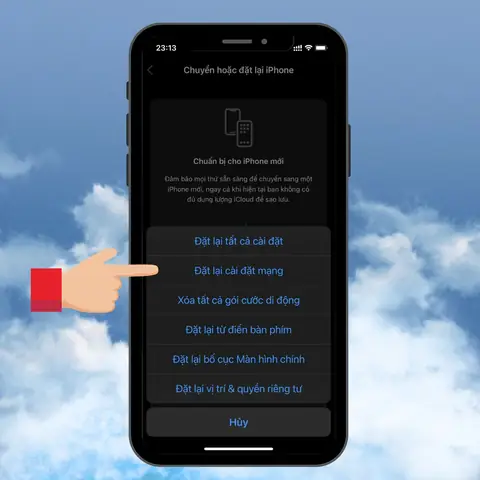
3.1. Reset Cài Đặt (Reset Settings)
- Mở Cài đặt → Cài đặt chung → Chuyển/Đặt lại iPhone → Đặt lại.
- Chọn Đặt lại Cài đặt.
- Nhập Passcode nếu được yêu cầu.
- Xác nhận lại: Đặt lại Cài đặt.
Kết quả: iPhone sẽ khởi động lại, các cài đặt hệ thống trở về mặc định, nhưng dữ liệu (ảnh, tin nhắn, ứng dụng) vẫn giữ nguyên.
3.2. Xóa Tất Cả Nội Dung & Cài Đặt (Erase All Content and Settings)
3.2.1. Thực hiện trực tiếp trên iPhone
- Cài đặt → Cài đặt chung → Chuyển/Đặt lại iPhone → Xóa toàn bộ nội dung và cài đặt.
- Nhập Passcode và Apple ID để tắt Activation Lock.
- Xác nhận Xóa iPhone.
- Thiết bị sẽ khởi động lại và hiển thị màn hình chào mừng (Hello).
3.2.2. Thực hiện qua iTunes/Finder (Nếu iPhone không khởi động)
- Mở iTunes (Windows) hoặc Finder (macOS Catalina trở lên).
- Kết nối iPhone bằng cáp Lightning.
- Khi iPhone xuất hiện, chọn Khôi phục iPhone.
- Xác nhận và chờ quá trình tải firmware và cài đặt lại.
Lưu ý: Khi khôi phục qua máy tính, iTunes/Finder sẽ tự động tạo bản sao lưu nếu bạn bật Sao lưu tự động. Kiểm tra lại trước khi tiến hành.
3.3. Khôi Phục (Restore) iOS Bằng iTunes/Finder
Có thể bạn quan tâm: Cài Đặt Tiếng Trung Cho Iphone: Hướng Dẫn Chi Tiết Từ A Đến Z
- Tải phiên bản iOS (nếu muốn hạ cấp) từ trang web Apple (https://ipsw.me).
- Mở iTunes/Finder, kết nối iPhone, giữ Shift (Windows) hoặc Option (Mac) và nhấp Khôi phục iPhone.
- Chọn file .ipsw đã tải.
- Xác nhận và chờ quá trình hoàn tất (khoảng 10‑20 phút).
Khi quá trình khôi phục hoàn thành, iPhone sẽ khởi động vào màn hình thiết lập mới. Bạn có thể chọn Khôi phục từ bản sao lưu iCloud/iTunes hoặc Thiết lập như mới.
4. Các Vấn Đề Thường Gặp Khi Đặt Lại Cài Đặt
| Vấn đề | Nguyên nhân | Giải pháp |
|---|---|---|
| iPhone kẹt ở Apple logo | Firmware lỗi, phần mềm không tương thích. | Đặt iPhone vào Chế độ Recovery (nhấn nút Volume Up → Volume Down → giữ nút Side) và khôi phục qua iTunes/Finder. |
| Activation Lock không tắt | Không nhập đúng Apple ID hoặc không tắt Find My iPhone. | Đăng nhập lại Apple ID, tắt Find My iPhone trong Cài đặt > Apple ID > Find My. |
| Không thể sao lưu iCloud | Dung lượng iCloud không đủ, hoặc kết nối Wi‑Fi yếu. | Mua dung lượng iCloud, hoặc xóa bớt backup cũ, kiểm tra Wi‑Fi. |
| iTunes/Finder không nhận iPhone | Driver lỗi, cáp hỏng, cổng USB lỗi. | Cập nhật iTunes, đổi cáp Lightning chính hãng, thử cổng USB khác. |
| Mất dữ liệu sau khôi phục | Không sao lưu trước hoặc sao lưu lỗi. | Kiểm tra lại backup trên iCloud/iTunes, nếu không có, dữ liệu có thể không phục hồi được. |
5. Sau Khi Đặt Lại Cài Đặt: Các Bước Cấu Hình Lại
- Kết nối Wi‑Fi và đăng nhập Apple ID.
- Khôi phục từ backup (iCloud hoặc iTunes) nếu muốn giữ lại dữ liệu.
- Cài đặt lại các ứng dụng: Đánh dấu “Tự động tải lại” trong Cài đặt > iTunes & App Store.
- Cấu hình lại các cài đặt riêng: Bàn phím, âm thanh, thông báo, quyền riêng tư.
- Kiểm tra cập nhật iOS: Cài đặt > Cập nhật phần mềm để chắc chắn đang chạy phiên bản mới nhất.
- Bật Find My iPhone và các tính năng bảo mật: Mã PIN, Face ID/Touch ID, Two‑Factor Authentication cho Apple ID.
6. Lưu Ý Quan Trọng Khi Đặt Lại iPhone
- Không tắt thiết bị trong quá trình khôi phục; nếu gặp sự cố, khởi động lại và thực hiện lại.
- Sao lưu thường xuyên (ít nhất một lần mỗi tuần) để giảm thiểu rủi ro mất dữ liệu.
- Kiểm tra tính tương thích của các phụ kiện (cáp, sạc) để tránh lỗi truyền dữ liệu.
- Đối với iPhone cũ (iPhone 5s, 6, 6s), cân nhắc hạ cấp iOS nếu phiên bản mới gây hiệu năng chậm.
- Nếu iPhone đã bị jailbreak, việc khôi phục qua iTunes sẽ gỡ bỏ jailbreak và có thể gây mất dữ liệu; hãy sao lưu trước khi thực hiện.
7. Câu Hỏi Thường Gặp (FAQ)
7.1. Tôi có thể đặt lại cài đặt iPhone mà không mất dữ liệu không?
- Có, chỉ cần thực hiện Reset Cài đặt (Reset Settings). Điều này sẽ không xóa ảnh, tin nhắn, hay ứng dụng.
7.2. Khi nào nên dùng “Khôi phục” thay vì “Xóa toàn bộ nội dung”?
- Khi iPhone không thể khởi động hoặc gặp lỗi phần mềm nghiêm trọng, việc khôi phục (restore) qua iTunes/Finder sẽ cài đặt lại firmware sạch, trong khi xóa toàn bộ chỉ làm sạch dữ liệu nhưng không thay đổi firmware.
7.3. Tôi có thể hạ cấp iOS không?
- Có, nhưng chỉ trên các thiết bị còn được Apple ký số cho phiên bản đó. Bạn có thể tải file .ipsw phù hợp và khôi phục qua iTunes/Finder.
7.4. Sau khi xóa iPhone, có cần phải xóa tài khoản iCloud trên máy tính không?
- Không bắt buộc, nhưng để an toàn, đăng xuất khỏi iCloud trên Mac/PC (System Preferences > Apple ID > Overview > Sign Out) để tránh đồng bộ dữ liệu không mong muốn.
7.5. Khi khôi phục, iPhone hiển thị thông báo “iPhone đang trong chế độ DFU” nghĩa là gì?
- DFU (Device Firmware Update) là chế độ khôi phục sâu hơn Recovery. Để vào DFU: Nhấn và giữ nút Side + Volume Down 10 giây, sau đó thả Side còn giữ Volume Down cho tới khi iTunes/Finder nhận diện thiết bị.
8. Kết Luận
Việc đặt lại cài đặt iPhone không chỉ giúp khắc phục các lỗi phần mềm, tăng tốc độ hoạt động mà còn là bước cần thiết khi bạn muốn bán, tặng hoặc bảo mật thiết bị. Bằng cách hiểu rõ các loại reset, chuẩn bị sao lưu kỹ lưỡng và thực hiện từng bước một cách cẩn thận, bạn sẽ có thể đưa iPhone của mình trở lại trạng thái “như mới” mà không lo lắng mất dữ liệu quan trọng.
Hãy luôn sao lưu thường xuyên, cập nhật iOS và bảo mật tài khoản Apple ID để trải nghiệm iPhone mượt mà, an toàn nhất. Nếu gặp bất kỳ khó khăn nào trong quá trình đặt lại, đừng ngần ngại tham khảo tài liệu hỗ trợ của Apple hoặc đến các trung tâm dịch vụ uy tín để được giúp đỡ.
Chúc bạn thành công trong việc khôi phục iPhone!