Có thể bạn quan tâm: Cách Cài Đặt Giờ Cho Iphone: Hướng Dẫn Chi Tiết Từng Bước Để Đảm Bảo Thời Gian Chính Xác
Mở Đầu
Trong những năm gần đây, công nghệ eSIM (Embedded SIM) đã dần thay thế thẻ SIM vật lý truyền thống, mang lại nhiều lợi ích về tiện lợi, an toàn và khả năng quản lý linh hoạt. Đối với người dùng iPhone, việc kích hoạt và cài đặt eSIM có thể gặp một số khó khăn nếu chưa nắm rõ quy trình. Bài viết dưới đây sẽ cung cấp hướng dẫn chi tiết, từng bước một để bạn có thể cài eSIM trên iPhone một cách nhanh chóng và hiệu quả, bất kể bạn đang sử dụng iPhone mới hay đã có sẵn một vài năm.
Có thể bạn quan tâm: Cài Đặt 2 Zalo Trên Iphone: Hướng Dẫn Chi Tiết Từng Bước Để Sử Dụng Hai Tài Khoản Đồng Thời
1. eSIM là gì? Tại sao nên chuyển sang eSIM?
1.1 Định nghĩa eSIM
eSIM là viết tắt của Embedded SIM, một chip SIM được nhúng sẵn trong thiết bị và có thể lập trình lại qua phần mềm. Không giống như thẻ SIM truyền thống (nano‑SIM), eSIM không cần phải tháo rời, lắp vào, hay thay đổi khi bạn muốn chuyển nhà mạng.
1.2 Lợi ích của eSIM
| Lợi Ích | Mô Tả |
|---|---|
| Tiện lợi | Không cần mua thẻ SIM vật lý, không phải chờ giao hàng hoặc đến cửa hàng. |
| Đa nhà mạng | Một thiết bị có thể lưu trữ nhiều hồ sơ eSIM, giúp bạn chuyển đổi nhanh chóng giữa các gói cước hoặc khi đi du lịch. |
| Tiết kiệm không gian | Loại bỏ khe cắm SIM, giúp thiết kế máy mỏng hơn và cải thiện khả năng chống nước. |
| An toàn | Khi mất điện thoại, eSIM không thể bị tháo ra và bán lại một cách dễ dàng. |
1.3 Các iPhone hỗ trợ eSIM
Từ iPhone XS, iPhone XS Max, iPhone XR trở lên (cũng như các mẫu iPhone 11, 12, 13, 14, 15 series) đều hỗ trợ eSIM. Đối với iPhone SE (2026) và iPhone SE (2026) cũng đã được tích hợp tính năng này. Nếu bạn đang dùng iPhone cũ hơn (như iPhone 8, iPhone X), thì không thể sử dụng eSIM.
Có thể bạn quan tâm: Cài “ok Google” Trên Iphone: Hướng Dẫn Chi Tiết Từ A Đến Z
2. Điều Kiện Cần Thiết Trước Khi Cài eSIM
2.1 iPhone chạy iOS phiên bản mới nhất
- Đảm bảo iPhone của bạn đang chạy iOS 12.1 trở lên (đối với iPhone XS/XS Max/XR) hoặc iOS 13 trở lên (đối với các mẫu mới hơn). Bạn có thể kiểm tra bằng cách vào Cài đặt > Cài đặt chung > Cập nhật phần mềm.
2.2 Kết nối internet ổn định
- Quá trình kích hoạt eSIM yêu cầu kết nối Wi‑Fi hoặc dữ liệu di động (nếu bạn đã có một gói dữ liệu đang hoạt động). Đảm bảo mạng không bị gián đoạn.
2.3 Mã QR hoặc thông tin kích hoạt từ nhà mạng
- Hầu hết các nhà mạng sẽ cung cấp mã QR (được gửi qua email, tin nhắn hoặc in ra) hoặc mã activation (số 5‑15 chữ số) để bạn nhập thủ công.
2.4 Kiểm tra hỗ trợ eSIM tại quốc gia
- Một số nhà mạng ở một số quốc gia vẫn chưa hỗ trợ eSIM. Trước khi thực hiện, hãy liên hệ với nhà mạng để xác nhận.
3. Các Phương Pháp Kích Hoạt eSIM
3.1 Kích hoạt qua QR Code (phương pháp phổ biến nhất)
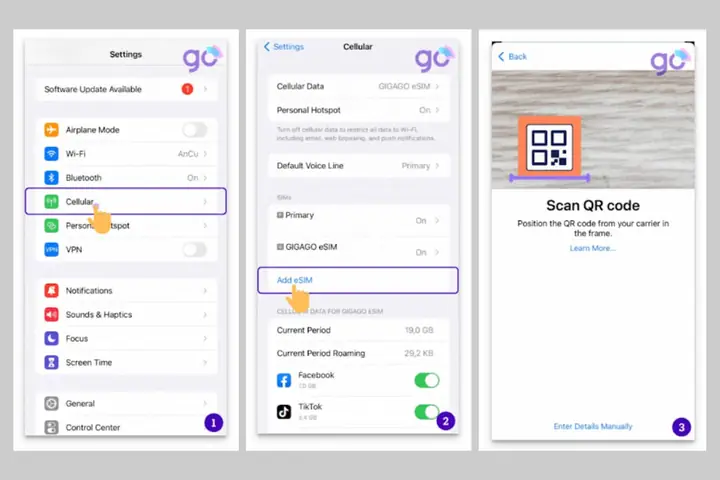
Bước 1: Mở Cài đặt → Di động → Thêm gói dữ liệu di động.
Bước 2: Chọn Quét mã QR.
Bước 3: Đưa camera iPhone hướng tới mã QR do nhà mạng cung cấp.
Bước 4: Nhập Mã xác thực (nếu có), sau đó chạm Tiếp.
Bước 5: Chọn Tên gói dữ liệu (ví dụ: “Viettel 5G”) và Màu (để phân biệt với SIM vật lý).
Bước 6: Nhấn Xác nhận và chờ iPhone hoàn tất quá trình tải cấu hình. Khi thành công, thông báo “Kích hoạt thành công” sẽ xuất hiện.
3.2 Kích hoạt bằng mã activation (Manual Entry)
Bước 1: Vào Cài đặt → Di động → Thêm gói dữ liệu di động → Nhập chi tiết thủ công.
Bước 2: Nhập Mã activation do nhà mạng cung cấp, sau đó nhập Mã xác thực nếu yêu cầu.
Bước 3: Tiếp tục như trong phần QR Code để đặt tên và màu sắc.
3.3 Kích hoạt qua ứng dụng nhà mạng
Nhiều nhà mạng (như Viettel, Mobifone, Vietnamobile) cung cấp ứng dụng di động cho phép người dùng kích hoạt eSIM trực tiếp:
- Tải và cài đặt ứng dụng từ App Store.
- Đăng nhập tài khoản khách hàng.
- Chọn “Kích hoạt eSIM” → “Tạo mã QR” → Quét mã QR ngay trong ứng dụng.
- Hoàn tất các bước như trong mục 3.1.
3.4 Kích hoạt khi mua iPhone mới (cài sẵn eSIM)
Có thể bạn quan tâm: Cách Tạo Album Nhạc Trên Iphone: Hướng Dẫn Chi Tiết Từ A Đến Z
Khi mua iPhone từ Apple Store hoặc đại lý chính hãng, bạn có thể đặt mua gói eSIM ngay tại thời điểm mua. Nhân viên sẽ cung cấp một QR Code hoặc gửi mã kích hoạt qua email. Bạn chỉ cần thực hiện bước 3.1 ngay trên thiết bị mới.
4. Quản Lý và Thay Đổi eSIM
4.1 Xem và chỉnh sửa thông tin eSIM
- Vào Cài đặt > Di động → Chọn gói eSIM muốn chỉnh sửa → Tên Gói Dữ liệu, Màu, Nhận thông báo.
4.2 Thêm nhiều eSIM
- iPhone cho phép lưu trữ tới 5 hồ sơ eSIM (tùy vào mô hình). Bạn có thể chuyển đổi nhanh bằng Cài đặt > Di động > Chuyển đổi dữ liệu di động.
4.3 Xóa eSIM
- Nếu muốn xóa một eSIM, vào Cài đặt > Di động → Chọn gói eSIM → Xóa gói dữ liệu di động. Lưu ý: Sau khi xóa, bạn sẽ mất toàn bộ dữ liệu cài đặt và cần kích hoạt lại nếu muốn sử dụng lại.
4.4 Chuyển đổi giữa eSIM và SIM vật lý
- Khi có cả eSIM và SIM vật lý, bạn có thể đặt mặc định cho dữ liệu di động trong Cài đặt > Di động > Dữ liệu di động. Chọn “Dữ liệu di động” và chọn nguồn (eSIM hoặc SIM vật lý).
5. Giải Quyết Các Vấn Đề Thường Gặp
5.1 Không thể quét mã QR
- Kiểm tra ánh sáng: Đảm bảo môi trường đủ sáng, không có phản chiếu mạnh.
- Kiểm tra độ nét của camera: Vệ sinh ống kính.
- Thử mã QR khác: Nếu mã đã hỏng, yêu cầu nhà mạng gửi lại.
5.2 Lỗi “Kích hoạt không thành công” hoặc “Không có kết nối mạng”
- Kiểm tra kết nối Wi‑Fi: Đổi sang mạng di động khác hoặc mở lại Wi‑Fi.
- Khởi động lại iPhone: Đôi khi việc reset đơn giản giúp giải quyết lỗi tạm thời.
- Cập nhật iOS: Đảm bảo hệ điều hành mới nhất, vì một số lỗi đã được nhà Apple khắc phục trong bản cập nhật.
5.3 Không nhận được tin nhắn xác thực
- Đảm bảo số điện thoại đã đăng ký đúng và điện thoại đang có tín hiệu.
- Kiểm tra spam hoặc hộp thư rác nếu nhà mạng gửi qua email.
5.4 eSIM không hiển thị trong mục Di động
- Kiểm tra xem iPhone có hỗ trợ eSIM: Đối với iPhone cũ hơn, tính năng này không khả dụng.
- Kiểm tra trạng thái SIM vật lý: Nếu khe SIM vật lý bị lỗi, một số iPhone sẽ không hiển thị eSIM cho tới khi khe được thay thế.
5.5 Khi muốn chuyển eSIM sang iPhone khác
- eSIM không thể sao chép trực tiếp. Bạn cần hủy kích hoạt trên iPhone hiện tại (qua Cài đặt > Di động > Xóa gói) và đặt lại trên iPhone mới bằng cách quét lại mã QR hoặc nhập mã activation mới do nhà mạng cung cấp.
6. Lưu Ý Bảo Mật Khi Sử Dụng eSIM
- Không chia sẻ mã QR hoặc mã activation cho người khác; đó là thông tin nhạy cảm tương đương thẻ SIM vật lý.
- Khi bán hoặc cho tặng iPhone, hãy xóa toàn bộ eSIM và đặt lại cài đặt gốc (Cài đặt > Cài đặt chung > Đặt lại > Xóa toàn bộ nội dung và cài đặt).
- Bảo vệ iPhone bằng mật khẩu, Face ID, hoặc Touch ID để tránh người khác truy cập và thay đổi hồ sơ eSIM.
- Kiểm tra lịch sử kích hoạt trong tài khoản nhà mạng để phát hiện hoạt động bất thường.
7. So Sánh eSIM và SIM Vật Lý
| Tiêu chí | eSIM | SIM Vật Lý |
|---|---|---|
| Kích thước | Nhúng trong thiết bị, không chiếm không gian | Chiếm khe cắm, có thể gây hỏng khe khi lắp/rút |
| Thay đổi nhà mạng | Quét QR hoặc nhập mã, nhanh trong vài phút | Cần tháo thẻ, mua thẻ mới, thời gian chờ giao hàng |
| Đa nhà mạng | Lưu trữ tới 5 hồ sơ, chuyển đổi nhanh | Chỉ dùng 1 thẻ tại một thời điểm |
| An toàn | Khó bị sao chép, không thể rút ra | Dễ bị mất, mất cắp, có thể bán lại |
| Chi phí | Thường không có phí phát sinh | Cần mua thẻ mới khi đổi nhà mạng |
| Khả năng tương thích | Yêu cầu thiết bị mới, iOS 12.1+ hoặc Android 9+ | Tương thích với hầu hết các thiết bị cũ |
8. Các Nhà Mạng Hỗ Trợ eSIM Tại Việt Nam (2026)
| Nhà mạng | Gói eSIM | Cách đăng ký | Lưu ý |
|---|---|---|---|
| Viettel | eSIM 5G, eSIM Data (trước trả) | Qua My Viettel App, website, hoặc cửa hàng | Cần xác thực CMND, hỗ trợ đa gói dữ liệu |
| Mobifone | eSIM 4G/5G | Qua My MobiApp, hoặc gửi SMS “ESIM” tới 1234 | Hỗ trợ chuyển đổi từ SIM vật lý miễn phí |
| Vinaphone | eSIM Data, eSIM Voice | Qua My Vinaphone App hoặc website | Đăng ký qua email, nhận QR trong 24h |
| Vietnamobile | eSIM Data | Qua ứng dụng Vietnamobile, hoặc tại điểm bán | Giới hạn gói dữ liệu tối đa 30GB/tháng |
| Gmobile | eSIM Data | Qua Gmobile App | Cần chờ duyệt 1‑2 ngày |
9. Hướng Dẫn Cụ Thể Khi Đi Du Lịch Quốc Tế
- Kiểm tra hỗ trợ eSIM tại quốc gia đến: Một số quốc gia (Nhật Bản, Hàn Quốc, EU) đã triển khai eSIM rộng rãi.
- Mua gói eSIM quốc tế: Các nhà mạng như Airalo, GigSky, Truphone cung cấp gói dữ liệu eSIM toàn cầu. Bạn chỉ cần tải ứng dụng, mua gói, và quét QR ngay trên iPhone.
- Bảo vệ dữ liệu: Khi sử dụng eSIM quốc tế, tắt roaming dữ liệu trên SIM vật lý để tránh phí phát sinh.
- Lưu trữ QR: Lưu QR code trên email hoặc trong ứng dụng để có thể cài lại nếu cần.
10. Các Bước Kiểm Tra Sau Khi Hoàn Thành Cài Đặt
- Kiểm tra trạng thái mạng: Thanh trạng thái trên iPhone sẽ hiển thị biểu tượng mạng (4G/5G).
- Thử gửi tin nhắn và gọi: Đảm bảo số điện thoại eSIM hoạt động bình thường.
- Kiểm tra dữ liệu di động: Mở Cài đặt > Di động > Dữ liệu di động và xem mức tiêu thụ.
- Kiểm tra mức phí: Đăng nhập vào tài khoản nhà mạng để xác nhận không có phí bất thường.
11. Tổng Kết
Việc cài eSIM trên iPhone không còn là một thách thức kỹ thuật mà chỉ là một quy trình đơn giản, nếu bạn nắm rõ các bước và chuẩn bị đầy đủ thông tin. Hãy nhớ:
- Kiểm tra thiết bị (iPhone hỗ trợ, iOS mới nhất).
- Chuẩn bị mã QR hoặc mã activation từ nhà mạng.
- Thực hiện các bước theo thứ tự: Cài đặt → Quét QR → Xác nhận → Kiểm tra.
- Quản lý eSIM một cách thông minh: đặt tên, màu sắc, và xóa khi không dùng.
- Bảo mật thông tin kích hoạt, và luôn cập nhật iOS để tránh lỗi.
Với những hướng dẫn chi tiết trên, bạn hoàn toàn có thể tự tin cài đặt, quản lý và tận hưởng mọi lợi ích của eSIM trên iPhone, dù là ở trong nước hay khi du lịch quốc tế. Chúc bạn thành công và trải nghiệm mạng di động mượt mà, không giới hạn!