- Mở đầu
- 1. Tổng quan về Album Nhạc trên iPhone
- 1.1. Album là gì?
- 1.2. Lợi ích của việc tạo album
- 2. Chuẩn bị trước khi tạo album
- 2.1. Đảm bảo iPhone đã cập nhật phiên bản iOS mới nhất
- 2.2. Kiểm tra thư viện nhạc
- 2.3. Xác định tiêu chí tạo album
- 3. Cách tạo album nhạc trên iPhone bằng ứng dụng Music
- 3.1. Tạo album mới
- 3.2. Thêm bài hát vào album
- 3.3. Sắp xếp lại thứ tự bài hát trong album
- 3.4. Xóa bài hát khỏi album
- 4. Tạo album trên iPhone bằng iTunes/Finder (đối với máy Mac)
- 4.1. Sử dụng iTunes (Windows/macOS Mojave)
- 4.2. Sử dụng Finder (macOS Catalina trở lên)
- 5. Sử dụng Apple Music để tạo album (Playlist)
- 5.1. Tạo Playlist mới
- 5.2. Thêm bài hát từ Apple Music
- 5.3. Tính năng “Smart Playlist” (Playlist thông minh)
- 6. Quản lý và tùy chỉnh album
- 6.1. Đổi tên hoặc xóa album
- 6.2. Thêm bìa album (Cover Art)
- 6.3. Sử dụng Siri để thêm bài hát vào album
- 7. Mẹo tối ưu hoá trải nghiệm nghe nhạc
- 7.1. Sử dụng tính năng Crossfade (Chuyển mượt)
- 7.2. Đặt Equalizer (EQ) phù hợp
- 7.3. Sử dụng AirPlay hoặc Bluetooth để nghe trên thiết bị ngoại vi
- 7.4. Tận dụng iCloud Music Library
- 8. Giải quyết các vấn đề thường gặp
- 9. Các công cụ và ứng dụng hỗ trợ tạo album ngoài Apple Music
- 10. Kết luận
Có thể bạn quan tâm: Cài Đặt 2 Zalo Trên Iphone: Hướng Dẫn Chi Tiết Từng Bước Để Sử Dụng Hai Tài Khoản Đồng Thời
Mở đầu
Trong thời đại số hiện nay, iPhone không chỉ là một chiếc điện thoại thông minh mà còn là một trung tâm giải trí đa phương tiện mạnh mẽ. Bạn có thể lưu trữ, quản lý và thưởng thức hàng ngàn bản nhạc yêu thích chỉ trong tầm tay. Tuy nhiên, khi thư viện nhạc của bạn ngày càng phong phú, việc sắp xếp chúng thành các album riêng biệt để dễ dàng truy cập và thưởng thức trở nên cực kỳ quan trọng. Bài viết này sẽ cung cấp cho bạn hướng dẫn chi tiết, từng bước một, về cách tạo album nhạc trên iPhone, đồng thời giới thiệu một số mẹo và công cụ hỗ trợ để bạn có thể quản lý âm nhạc một cách tối ưu nhất.
Có thể bạn quan tâm: Cài “ok Google” Trên Iphone: Hướng Dẫn Chi Tiết Từ A Đến Z
1. Tổng quan về Album Nhạc trên iPhone
1.1. Album là gì?
Album là một tập hợp các bài hát được nhóm lại dựa trên một tiêu chí chung, chẳng hạn như thể loại, nghệ sĩ, mood (tâm trạng), hoặc một sự kiện đặc biệt. Trên iPhone, album không chỉ giúp bạn tìm kiếm nhanh chóng mà còn tạo ra trải nghiệm nghe nhạc mượt mà, liền mạch.
1.2. Lợi ích của việc tạo album
- Tiết kiệm thời gian: Không cần phải lướt qua hàng trăm bài hát để tìm ra bài mình muốn.
- Tăng trải nghiệm nghe: Khi các bài hát liên quan được sắp xếp trong cùng một album, việc chuyển bài sẽ mượt mà hơn.
- Quản lý dễ dàng: Khi bạn có nhiều bản nhạc từ các nguồn khác nhau (mua, tải về, import), album giúp bạn phân loại rõ ràng.
- Chia sẻ: Bạn có thể chia sẻ album với bạn bè hoặc đồng nghiệp thông qua iCloud hoặc các nền tảng chia sẻ nhạc khác.
Có thể bạn quan tâm: Cài File Apk Cho Iphone: Khám Phá Khả Năng, Phương Pháp Và Những Lưu Ý Quan Trọng
2. Chuẩn bị trước khi tạo album
2.1. Đảm bảo iPhone đã cập nhật phiên bản iOS mới nhất
Việc cập nhật iOS không chỉ mang lại các tính năng mới mà còn cải thiện hiệu suất và bảo mật cho ứng dụng Apple Music và Music. Để kiểm tra và cập nhật:
1. Vào Cài đặt → Cài đặt chung → Cập nhật phần mềm.
2. Nếu có bản cập nhật, nhấn Tải xuống và Cài đặt.
2.2. Kiểm tra thư viện nhạc
- Apple Music: Nếu bạn là thuê bao Apple Music, mọi bản nhạc sẽ tự động đồng bộ qua iCloud.
- Nhạc đã mua: Kiểm tra trong Mua (Purchases) để chắc chắn rằng các bài hát bạn muốn tạo album đã được tải về.
- Nhạc tự nhập: Nếu bạn có các file MP3, AAC, FLAC (được hỗ trợ từ iOS 13 trở lên), hãy chắc chắn chúng đã được import vào ứng dụng Music thông qua iTunes (trên macOS Catalina trở lên là Finder) hoặc các phần mềm quản lý nhạc khác.
2.3. Xác định tiêu chí tạo album
Trước khi bắt tay vào tạo, hãy suy nghĩ về cách bạn muốn phân nhóm:
– Theo nghệ sĩ: Ví dụ: “Taylor Swift Collection”.
– Theo thể loại: “Hip‑Hop Hits 2026”.
– Theo mood: “Relax & Study”.
– Theo sự kiện: “Đám cưới 2026”, “Kỳ nghỉ hè”.
– Theo dự án cá nhân: “Playlist luyện tập gym”.
3. Cách tạo album nhạc trên iPhone bằng ứng dụng Music
3.1. Tạo album mới
- Mở ứng dụng Music trên iPhone.
- Chọn tab Thư viện (Library) ở dưới cùng.
- Ở góc trên bên phải, nhấn vào biểu tượng Thêm (+) (hoặc Edit trên một số phiên bản iOS) → Thêm Album (Add Album).
Nếu không thấy tùy chọn này, hãy vào Thư viện → Albums → kéo xuống dưới cùng và nhấn Tạo Album Mới (Create New Album).
Đặt tên cho album: Nhập tên bạn muốn, ví dụ “Playlist Học Tập”.
Thêm mô tả (tùy chọn): Bạn có thể nhập mô tả ngắn gọn để ghi chú mục đích hoặc cảm xúc của album.
Lưu (Save) để hoàn tất việc tạo album trống.
3.2. Thêm bài hát vào album
Sau khi tạo album trống, bạn có thể thêm bài hát theo 2 cách:
Cách 1: Thêm trực tiếp từ danh sách bài hát
- Vào Thư viện → Bài hát (Songs).
- Tìm bài hát muốn thêm, nhấn vào biểu tượng … (ba chấm) bên cạnh bài hát.
- Chọn Thêm vào Album (Add to Album) → chọn album vừa tạo.
Cách 2: Thêm từ album hiện có
- Mở album hoặc playlist hiện có chứa các bài hát bạn muốn.
- Nhấn … → Thêm vào Album → chọn album mục tiêu.
Mẹo: Bạn có thể chọn nhiều bài hát cùng lúc bằng cách nhấn Chỉnh sửa (Edit) ở góc trên bên phải danh sách bài hát, sau đó đánh dấu các bài hát muốn di chuyển và chọn Thêm vào Album.
3.3. Sắp xếp lại thứ tự bài hát trong album
- Vào Thư viện → Albums → chọn album bạn vừa tạo.
- Nhấn Chỉnh sửa (Edit) ở góc trên bên phải.
- Kéo các biểu tượng ba đường kẻ (☰) để di chuyển bài hát lên hoặc xuống.
- Khi hoàn tất, nhấn Xong (Done).
3.4. Xóa bài hát khỏi album
- Mở album cần chỉnh sửa.
- Nhấn Chỉnh sửa → biểu tượng − (trừ) bên cạnh bài hát muốn xóa.
- Xác nhận xóa. Lưu ý: Việc xóa chỉ loại bỏ bài hát khỏi album, không xóa khỏi thư viện.
4. Tạo album trên iPhone bằng iTunes/Finder (đối với máy Mac)
Nếu bạn quản lý nhạc trên máy tính, việc tạo album trên iPhone sẽ dễ dàng hơn bằng cách sử dụng iTunes (trên Windows hoặc macOS Mojave trở về trước) hoặc Finder (trên macOS Catalina trở lên).
4.1. Sử dụng iTunes (Windows/macOS Mojave)
- Mở iTunes trên máy tính.
- Vào Thư viện Nhạc → Albums.
- Nhấn File → New → Album.
- Đặt tên album, nhập mô tả (nếu muốn) và OK.
- Kéo thả các bài hát từ danh sách vào album mới tạo.
- Kết nối iPhone với máy tính qua cáp USB.
- Chọn iPhone → Music → Sync Music → Selected playlists, artists, albums, and genres.
- Đánh dấu album vừa tạo, sau đó nhấn Apply để đồng bộ.
4.2. Sử dụng Finder (macOS Catalina trở lên)
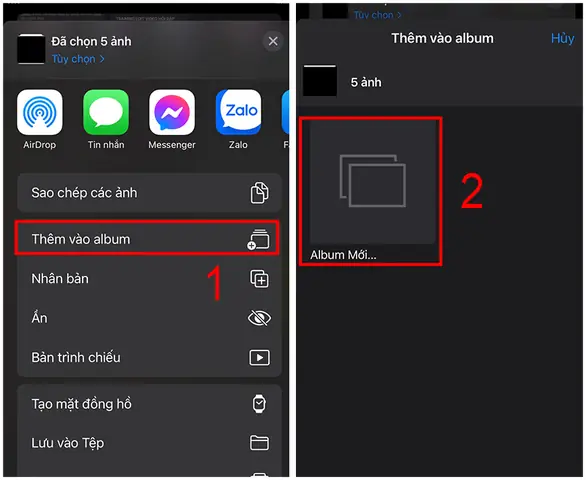
Có thể bạn quan tâm: Cách Cài Đặt Giờ Cho Iphone: Hướng Dẫn Chi Tiết Từng Bước Để Đảm Bảo Thời Gian Chính Xác
- Mở Finder và chọn iPhone trong mục Locations.
- Chọn tab Music.
- Kích hoạt Sync music onto device name và chọn Selected artists, albums, genres, and playlists.
- Trong danh sách Albums, chọn album bạn đã tạo trong iTunes (hoặc trong ứng dụng Music trên macOS).
- Nhấn Apply để đồng bộ.
Lưu ý: Khi sử dụng iTunes/Finder, mọi thay đổi (thêm, xóa, sắp xếp) được thực hiện trên máy tính sẽ tự động cập nhật lên iPhone sau khi đồng bộ.
5. Sử dụng Apple Music để tạo album (Playlist)
Nếu bạn là thuê bao Apple Music, cách phổ biến nhất để “tạo album” là tạo Playlist. Dưới đây là cách thực hiện:
5.1. Tạo Playlist mới
- Mở Music → Thư viện → Playlists.
- Nhấn Thêm (+) → Playlist mới (New Playlist).
- Đặt tên, thêm mô tả, bìa (Cover) (có thể dùng ảnh từ thư viện hoặc chụp màn hình).
- Nhấn Thêm Bài Hát (Add Music) để lựa chọn từ Apple Music hoặc thư viện cá nhân.
- Khi chọn xong, nhấn Hoàn tất (Done).
5.2. Thêm bài hát từ Apple Music
- Tìm kiếm: Sử dụng thanh tìm kiếm để tìm ca khúc, album, hoặc nghệ sĩ.
- Thêm vào playlist: Khi mở một bài hát, nhấn … → Thêm vào Playlist → Chọn playlist mong muốn.
5.3. Tính năng “Smart Playlist” (Playlist thông minh)
Apple Music không cung cấp Smart Playlist trực tiếp trên iPhone, nhưng bạn có thể tạo chúng trên Mac/PC qua iTunes và đồng bộ về iPhone:
- Mở iTunes → File → New → Smart Playlist.
- Đặt các tiêu chí (ví dụ: “Genre is Pop” và “Rating is 4 stars or higher”).
- Sau khi tạo, đồng bộ playlist này lên iPhone qua iTunes/Finder.
6. Quản lý và tùy chỉnh album
6.1. Đổi tên hoặc xóa album
- Đổi tên: Mở album → Chỉnh sửa → Nhấn vào tên album → Nhập tên mới → Xong.
- Xóa album: Mở album → Chỉnh sửa → Kéo album xuống dưới cùng và nhấn Xóa Album (Delete Album). Lưu ý: Như đã đề cập, việc xóa chỉ ảnh hưởng tới album, không xóa các bài hát trong thư viện.
6.2. Thêm bìa album (Cover Art)
- Mở album → Chỉnh sửa.
- Nhấn vào biểu tượng Thêm ảnh (Add Photo) ở góc bìa.
- Chọn ảnh từ thư viện hoặc chụp ảnh mới.
- Nhấn Xong để lưu.
6.3. Sử dụng Siri để thêm bài hát vào album
Bạn có thể dùng Siri để nhanh chóng thêm bài hát vào album:
- Ví dụ: “Hey Siri, add ‘Blinding Lights’ to my ‘Workout’ album.”
- Siri sẽ tự động thực hiện nếu album đã tồn tại. Nếu album chưa tồn tại, Siri sẽ hỏi bạn muốn tạo mới hay không.
7. Mẹo tối ưu hoá trải nghiệm nghe nhạc
7.1. Sử dụng tính năng Crossfade (Chuyển mượt)
- Vào Cài đặt → Music → Crossfade và bật tính năng này để các bài hát chuyển tiếp mượt mà hơn, tạo cảm giác như một album thực thụ.
7.2. Đặt Equalizer (EQ) phù hợp
- Cài đặt Music → EQ → Chọn preset (Pop, Rock, Jazz…) để cải thiện chất lượng âm thanh tùy thuộc vào thể loại album.
7.3. Sử dụng AirPlay hoặc Bluetooth để nghe trên thiết bị ngoại vi
- Khi đang nghe album, kéo lên Control Center → AirPlay → Chọn loa hoặc TV hỗ trợ AirPlay.
7.4. Tận dụng iCloud Music Library
- Bật iCloud Music Library (hoặc Sync Library trong iOS 15+) để album và playlist của bạn đồng bộ trên mọi thiết bị Apple (iPhone, iPad, Mac, Apple TV).
8. Giải quyết các vấn đề thường gặp
| Vấn đề | Nguyên nhân | Giải pháp |
|---|---|---|
| Không thể tạo album mới | iOS chưa cập nhật hoặc Music app bị lỗi | Kiểm tra cập nhật iOS, khởi động lại iPhone, hoặc gỡ cài đặt và cài lại Music app (nếu có) |
| Bài hát không hiện trong album sau khi thêm | Bài hát chưa được tải về (chỉ là “cloud icon”) | Đảm bảo kết nối mạng, bật Download cho bài hát hoặc bật iCloud Music Library |
| Album không đồng bộ qua iCloud | Dung lượng iCloud đầy, hoặc tính năng Sync Library chưa bật | Kiểm tra dung lượng iCloud, bật Sync Library trong Cài đặt > Music |
| Không thể sắp xếp lại thứ tự bài hát | iPhone đang ở chế độ Kids hoặc Screen Time hạn chế | Kiểm tra Screen Time → Content & Privacy Restrictions và cho phép chỉnh sửa nội dung |
| Lỗi khi thêm bài hát từ iTunes | Phiên bản iTunes không tương thích với iOS | Cập nhật iTunes lên phiên bản mới nhất, hoặc dùng Finder trên macOS mới |
9. Các công cụ và ứng dụng hỗ trợ tạo album ngoài Apple Music
| Ứng dụng | Tính năng nổi bật | Giá |
|---|---|---|
| SongShift | Đồng bộ playlist giữa Spotify, Apple Music, Tidal; tạo album nhanh | Miễn phí (có mua trong app) |
| Playlist Converter (trên web) | Chuyển đổi playlist từ nền tảng này sang nền tảng khác | Miễn phí |
| iMazing | Quản lý file nhạc trên iPhone, tạo album, sao lưu | $44.99/năm |
| MediaMonkey (Windows) | Quản lý thư viện lớn, tạo album và tag tự động | Miễn phí/Pro |
Bạn có thể sử dụng các công cụ này nếu muốn tạo album nhanh chóng mà không cần thao tác thủ công trên iPhone.
10. Kết luận
Việc tạo album nhạc trên iPhone không chỉ đơn giản mà còn mở ra một thế giới quản lý âm nhạc thông minh, giúp bạn tận hưởng những giai điệu yêu thích một cách tối ưu nhất. Bằng cách nắm vững các bước cơ bản – từ việc tạo album, thêm và sắp xếp bài hát, đến việc đồng bộ và tùy chỉnh trải nghiệm nghe – bạn sẽ luôn có một thư viện âm nhạc gọn gàng, dễ dàng truy cập trong mọi hoàn cảnh.
Hãy áp dụng những hướng dẫn chi tiết trong bài viết này, thử nghiệm với các tiêu chí khác nhau (thể loại, mood, sự kiện…) và khám phá những công cụ hỗ trợ để biến iPhone của bạn thành một “studio” âm nhạc cá nhân. Chúc bạn thành công và luôn có những phút giây thư giãn tuyệt vời bên những giai điệu yêu thích!
