Có thể bạn quan tâm: Cài “ok Google” Trên Iphone: Hướng Dẫn Chi Tiết Từ A Đến Z
Mở Đầu
Thời gian là yếu tố quan trọng trong cuộc sống hàng ngày, và việc đồng bộ thời gian trên iPhone không chỉ giúp bạn không bỏ lỡ các cuộc hẹn, mà còn ảnh hưởng đến hiệu suất làm việc, độ chính xác của các ứng dụng định vị, lịch, và thậm chí cả việc cập nhật nội dung trên mạng xã hội. Với hệ điều hành iOS ngày càng thông minh, việc cài đặt giờ cho iPhone trở nên đơn giản hơn bao giờ hết. Tuy nhiên, không phải ai cũng biết cách thực hiện đúng và tối ưu nhất. Bài viết này sẽ cung cấp cho bạn hướng dẫn chi tiết, từng bước một, để cài đặt giờ cho iPhone một cách nhanh chóng, chính xác và phù hợp với nhu cầu cá nhân.
Có thể bạn quan tâm: Cài File Apk Cho Iphone: Khám Phá Khả Năng, Phương Pháp Và Những Lưu Ý Quan Trọng
1. Tại Sao Việc Đặt Giờ Chính Xác Trên iPhone Lại Quan Trọng?
1.1. Ảnh Hưởng Đến Ứng Dụng Định Vị và Bản Đồ
Các ứng dụng như Apple Maps, Google Maps, và các dịch vụ định vị khác dựa vào thời gian để tính toán lộ trình, thời gian di chuyển và đưa ra các gợi ý giao thông thời gian thực. Khi giờ trên iPhone không đồng bộ, bạn có thể nhận được chỉ dẫn sai lệch, gây lãng phí thời gian và nhiên liệu.
1.2. Đảm Bảo Tính Chính Xác Của Lịch và Nhắc Nhở
Lịch (Calendar) và các ứng dụng nhắc nhở (Reminders) sử dụng thời gian để lên lịch cuộc họp, sự kiện, hoặc công việc. Nếu giờ không đúng, bạn có thể bỏ lỡ các cuộc hẹn quan trọng hoặc nhận thông báo sai giờ.
1.3. Ảnh Hưởng Đến Đồng Bộ Dữ Liệu Giữa Các Thiết Bị Apple
Apple sử dụng iCloud để đồng bộ dữ liệu giữa các thiết bị (iPhone, iPad, Mac). Khi đồng hồ trên iPhone sai lệch, các sự kiện lịch, tin nhắn, và thậm chí là email có thể bị hiển thị sai thời gian trên các thiết bị khác.
1.4. Tác Động Đến An Ninh và Xác Thực Hai Yếu Tố (2FA)
Nhiều dịch vụ bảo mật, bao gồm cả Apple ID, sử dụng thời gian để tạo mã xác thực tạm thời (OTP). Nếu đồng hồ sai, mã OTP có thể hết hạn nhanh hơn hoặc không hợp lệ, gây khó khăn trong việc đăng nhập.
Có thể bạn quan tâm: Cách Tải Ch Play (google Play) Trên Iphone: Hướng Dẫn Chi Tiết Từ A Đến Z
2. Kiểm Tra Phiên Bản iOS Hiện Tại
Trước khi thực hiện bất kỳ thay đổi nào, bạn nên đảm bảo iPhone đang chạy phiên bản iOS mới nhất. Apple thường cập nhật các bản vá lỗi liên quan đến đồng bộ thời gian và múi giờ.
Cách Kiểm Tra:
- Mở Cài đặt (Settings).
- Chọn Cài đặt chung (General).
- Nhấn vào Cập nhật phần mềm (Software Update).
- Nếu có bản cập nhật, hãy tải về và cài đặt.
Việc cập nhật iOS không chỉ giúp đồng bộ thời gian chính xác hơn mà còn nâng cao bảo mật và hiệu suất chung của thiết bị.
3. Cài Đặt Giờ Tự Động (Tự Động Đặt Múi Giờ)
Apple đã tích hợp tính năng Set Automatically (Đặt Tự Động) giúp iPhone tự động lấy thời gian từ máy chủ Apple và điều chỉnh múi giờ dựa trên vị trí GPS. Đây là cách đơn giản nhất để đảm bảo giờ luôn chính xác.
Các Bước Thực Hiện:
Mở Cài Đặt (Settings)
Tìm biểu tượng bánh răng và chạm vào.Chọn Chung (General)
Trong menu chính của Cài đặt, kéo xuống và chọn General.Chọn Ngày & Giờ (Date & Time)
Ở cuối danh sách, bạn sẽ thấy Date & Time.Bật Tự Động Đặt (Set Automatically)
Kéo công tắc sang ON (xanh). Khi tính năng này bật, iPhone sẽ:- Lấy thời gian từ máy chủ Apple.
- Điều chỉnh múi giờ dựa trên vị trí GPS của thiết bị.
Cập nhật đồng hồ mỗi khi bạn di chuyển qua các múi giờ khác.
Kiểm Tra Độ Chính Xác
Đảm bảo thiết bị có kết nối internet (Wi‑Fi hoặc dữ liệu di động). Kiểm tra thời gian hiển thị trên thanh trạng thái và so sánh với một nguồn đáng tin cậy (như trang web thời gian quốc gia hoặc đồng hồ atom).
Lưu Ý Khi Sử Dụng Tự Động Đặt:
- Kết Nối GPS: Nếu GPS bị tắt hoặc không có tín hiệu (ví dụ trong tòa nhà cao tầng), iPhone có thể không cập nhật đúng múi giờ. Hãy bật Dịch vụ Vị trí (Location Services) trong Cài đặt > Bảo mật & Quyền riêng tư > Dịch vụ vị trí.
- Kết Nối Internet: Tự động đặt yêu cầu truy cập máy chủ Apple. Nếu không có internet, iPhone sẽ giữ thời gian hiện tại và không cập nhật.
- Chế độ Máy Bay (Airplane Mode): Khi bật chế độ này, iPhone sẽ không thể lấy thời gian mới. Hãy tắt chế độ này nếu muốn đồng bộ thời gian.
4. Cài Đặt Giờ Thủ Công (Khi Cần Thiết)
Trong một số trường hợp, bạn có thể muốn tắt tính năng tự động và thiết lập thời gian thủ công, ví dụ:
– Khi không có kết nối internet hoặc GPS.
– Khi bạn đang ở khu vực có múi giờ không chuẩn (ví dụ: các đảo nhỏ có múi giờ riêng).
– Khi muốn đồng bộ giờ với một máy chủ thời gian nội bộ (đối với doanh nghiệp).
Các Bước Thực Hiện:
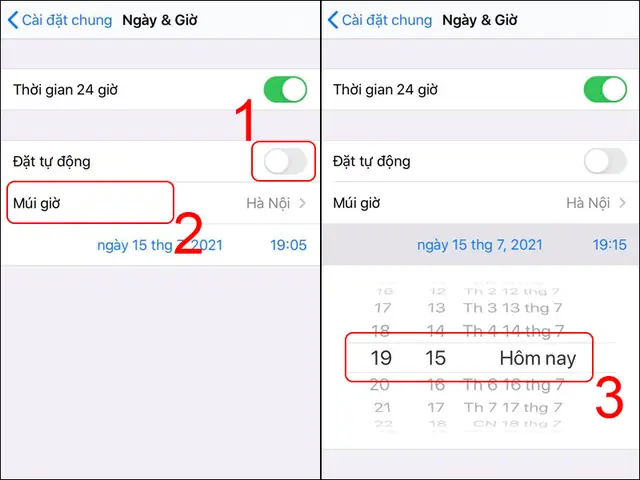
- Mở Cài Đặt (Settings) > Chung (General) > Ngày & Giờ (Date & Time).
Tắt Đặt Tự Động (Set Automatically).
Kéo công tắc sang OFF (xám).Cài Đặt Thời Gian (Set Time):
- Nhấn vào Set Time (hoặc Time tùy vào phiên bản iOS).
Sử dụng bánh xe cuộn để chọn giờ, phút và định dạng (AM/PM hoặc 24‑giờ).
Cài Đặt Ngày (Set Date):
Nhấn vào Set Date và chọn ngày, tháng, năm.
Cài Đặt Múi Giờ (Time Zone):
- Nhấn vào Time Zone.
- Nhập tên thành phố hoặc mã vùng (ví dụ: “Hanoi” hoặc “Asia/Ho_Chi_Minh”).
Chọn đúng kết quả trong danh sách hiện ra.
Kiểm Tra Lại:
- Đảm bảo thời gian hiển thị trên thanh trạng thái khớp với thời gian bạn đã nhập.
- Kiểm tra các ứng dụng lịch và nhắc nhở để chắc chắn chúng hiển thị đúng.
Khi Nào Nên Sử Dụng Cài Đặt Thủ Công?
- Khi đi du lịch tới vùng không có mạng di động và muốn giữ giờ địa phương cố định.
- Khi sử dụng iPhone trong môi trường không có internet (điều này hiếm nhưng có thể xảy ra trong các khu vực hẻo lánh).
- Khi muốn đồng bộ giờ với một thiết bị khác không có kết nối internet (ví dụ: một máy tính cá nhân đang chạy máy chủ NTP nội bộ).
5. Đặt Định Dạng Thời Gian (12 Giờ vs 24 Giờ)
Apple cho phép người dùng lựa chọn hiển thị thời gian theo định dạng 12‑giờ (AM/PM) hoặc 24‑giờ, tùy thuộc vào thói quen và chuẩn quốc gia.
Cách Thay Đổi:
- Vào Cài đặt > Chung > Ngày & Giờ.
- Tìm mục 24‑Hour Time.
- Bật (ON) để hiển thị thời gian 24‑giờ, hoặc tắt (OFF) để trở lại định dạng 12‑giờ.
Lưu ý: Đối với người dùng ở Việt Nam, định dạng 24‑giờ thường được ưa chuộng vì nó tránh nhầm lẫn giữa AM và PM.
6. Đặt Đồng Hồ Thế Giới (World Clock)
Nếu bạn thường xuyên giao tiếp với người ở các múi giờ khác nhau (ví dụ: công việc quốc tế), tính năng World Clock trong ứng dụng Clock sẽ rất hữu ích.
Thêm Thành Phố Vào World Clock:
- Mở Clock (đồng hồ) từ màn hình chính.
- Chọn World Clock ở dưới cùng.
- Nhấn vào dấu + ở góc trên bên phải.
- Nhập tên thành phố (ví dụ: “New York”, “London”, “Tokyo”) và chọn Add.
Bạn sẽ thấy thời gian hiện tại của các thành phố này, cùng với múi giờ và thời gian ngày/đêm.
7. Kiểm Tra Độ Chính Xác Với Máy Chủ NTP
Có thể bạn quan tâm: Cài Đặt 2 Zalo Trên Iphone: Hướng Dẫn Chi Tiết Từng Bước Để Sử Dụng Hai Tài Khoản Đồng Thời
Mặc dù iPhone tự động đồng bộ với máy chủ Apple, trong một số trường hợp đặc biệt (ví dụ: môi trường doanh nghiệp yêu cầu đồng bộ với máy chủ NTP nội bộ), bạn có thể muốn kiểm tra độ lệch thời gian.
Cách Kiểm Tra:
- Mở Safari hoặc trình duyệt yêu thích.
- Truy cập trang web time.is hoặc timeanddate.com.
- So sánh thời gian hiển thị trên trang web với đồng hồ iPhone.
Nếu có chênh lệch lớn hơn 1-2 giây, bạn có thể:
– Kiểm tra kết nối internet.
– Đảm bảo Set Automatically đang bật.
– Thử khởi động lại iPhone (nhấn và giữ nút nguồn + nút giảm âm lượng cho tới khi xuất hiện thanh trượt tắt máy, sau đó bật lại).
8. Xử Lý Các Vấn Đề Thông Thường Khi Đồng Hồ Sai
8.1. Đồng Hồ Đi Nhanh Hoặc Chậm
- Kiểm tra cài đặt tự động: Đảm bảo Set Automatically đang bật.
- Kiểm tra GPS: Đảm bảo vị trí đang bật và có tín hiệu.
- Cập nhật iOS: Đôi khi lỗi phần mềm gây ra đồng hồ sai.
8.2. Múi Giờ Không Thay Đổi Khi Di Chuyển Quốc Tế
- Kiểm tra Dịch vụ Vị trí (Location Services): Vào Cài đặt > Bảo mật & Quyền riêng tư > Dịch vụ vị trí và bật.
- Bật “System Services” > “Setting Time Zone” để cho phép hệ thống thay đổi múi giờ dựa trên vị trí.
- Khởi động lại iPhone để làm mới các cài đặt vị trí.
8.3. Thời Gian Đang Trễ Khi Không Có Kết Nối Internet
- Bật chế độ máy bay rồi tắt: Đôi khi giúp thiết bị “đánh thức” lại kết nối.
- Tắt và bật lại Wi‑Fi hoặc dữ liệu di động.
- Kiểm tra ngày và giờ thủ công: Nếu tự động không hoạt động, hãy đặt lại thủ công tạm thời.
9. Đặt Thông Báo Khi Thời Gian Thay Đổi (DST – Daylight Saving Time)
Mặc dù Việt Nam không áp dụng DST, nhưng nếu bạn thường xuyên di chuyển hoặc giao tiếp với các quốc gia sử dụng DST, iPhone sẽ tự động điều chỉnh. Tuy nhiên, trong một số trường hợp, thay đổi có thể không diễn ra đúng lúc.
Cách Kiểm Tra:
- Vào Cài đặt > Chung > Ngày & Giờ.
- Đảm bảo Set Automatically bật.
- Khi DST bắt đầu hoặc kết thúc, kiểm tra thời gian trên iPhone để chắc chắn đã thay đổi đúng.
Nếu không, bạn có thể:
– Tắt và bật lại Set Automatically.
– Đặt lại múi giờ thủ công cho khu vực đó.
10. Đặt Lịch và Nhắc Nhở Dựa Trên Thời Gian Đúng
Sau khi đã đảm bảo đồng hồ iPhone chính xác, hãy tối ưu hóa các ứng dụng lịch và nhắc nhở:
10.1. Đồng Bộ Lịch iCloud
- Vào Cài đặt > Tên của bạn > iCloud.
- Bật Calendars để đồng bộ lịch với iCloud, giúp các thiết bị Apple khác nhận thời gian chính xác.
10.2. Kiểm Tra Múi Giờ Khi Tạo Sự Kiện
- Khi tạo sự kiện mới, chú ý mục Time Zone (Múi giờ). Nếu bạn thường xuyên làm việc với múi giờ khác, bật Time Zone Support trong Cài đặt > Lịch để có thể chọn múi giờ cho mỗi sự kiện.
10.3. Đặt Nhắc Nhở Với Định Dạng Thời Gian Đúng
- Mở Reminders, tạo nhắc nhở và chọn ngày giờ cụ thể. Đảm bảo múi giờ được thiết lập đúng để nhận thông báo đúng lúc.
11. Sử Dụng Siri Để Thiết Lập Thời Gian Nhanh Chóng
Siri có thể giúp bạn thay đổi thời gian mà không cần mở cài đặt:
- Đặt giờ tự động: “Hey Siri, bật đặt thời gian tự động”.
- Tắt đặt thời gian tự động: “Hey Siri, tắt đặt thời gian tự động”.
- Thay đổi múi giờ: “Hey Siri, đặt múi giờ ở Hà Nội”.
- Thay đổi định dạng 24‑giờ: “Hey Siri, bật định dạng 24 giờ”.
Siri sẽ thực hiện thay đổi ngay lập tức và thông báo kết quả.
12. Khi Nào Nên Đặt Lại iPhone (Reset Settings)
Nếu sau nhiều lần thử mà đồng hồ vẫn sai, có thể cài đặt hệ thống bị lỗi. Bạn có thể thử Reset All Settings (đặt lại tất cả cài đặt) mà không xóa dữ liệu cá nhân.
Cách Thực Hiện:
- Vào Cài đặt > Tổng quan > Đặt lại (Settings > General > Reset).
- Chọn Đặt lại tất cả cài đặt (Reset All Settings).
- Nhập mật khẩu Apple ID nếu được yêu cầu.
- Thiết bị sẽ khởi động lại và các cài đặt như Wi‑Fi, Bluetooth, Màn hình, và Đặt thời gian sẽ được khôi phục về mặc định.
Sau khi khởi động lại, bật lại Set Automatically và kiểm tra thời gian.
13. Các Câu Hỏi Thường Gặp (FAQ)
13.1. iPhone vẫn hiển thị thời gian sai sau khi bật “Set Automatically”. Tôi phải làm gì?
- Kiểm tra kết nối internet.
- Đảm bảo GPS và Dịch vụ Vị trí bật.
- Thử tắt và bật lại “Set Automatically”.
- Khởi động lại iPhone.
13.2. Tôi đang ở Nhật Bản, nhưng iPhone vẫn hiển thị giờ Việt Nam. Làm sao để sửa?
- Vào Cài đặt > Chung > Ngày & Giờ.
- Tắt Set Automatically, sau đó chọn Time Zone và nhập “Tokyo” hoặc “Japan”.
- Nếu muốn tự động, bật Set Automatically và đảm bảo GPS đang hoạt động.
13.3. Khi di chuyển sang múi giờ mới, iPhone không tự động thay đổi. Tại sao?
- Kiểm tra Dịch vụ Vị trí và bật System Services > Setting Time Zone.
- Đảm bảo có tín hiệu GPS và kết nối internet.
- Thử tắt và bật lại Set Automatically.
13.4. Tôi muốn đồng bộ thời gian với một máy chủ NTP nội bộ trong công ty. iPhone có hỗ trợ không?
- iPhone không cho phép thiết lập máy chủ NTP thủ công trong giao diện người dùng. Tuy nhiên, khi Set Automatically bật, iPhone sẽ đồng bộ với máy chủ Apple, và nếu mạng nội bộ có cấu hình DNS hoặc proxy chuyển hướng tới máy chủ NTP nội bộ, thời gian có thể được đồng bộ gián tiếp.
13.5. Khi bật “Set Automatically”, đồng hồ vẫn hiển thị thời gian cũ sau khi thay đổi múi giờ. Có cách nào khắc phục không?
- Kiểm tra Cài đặt > Bảo mật & Quyền riêng tư > Dịch vụ vị trí > System Services > Setting Time Zone.
- Đảm bảo iPhone có tín hiệu GPS và kết nối internet.
- Thử tắt chế độ máy bay, khởi động lại thiết bị.
14. Kết Luận
Việc cài đặt giờ cho iPhone không chỉ là một thao tác đơn giản mà còn ảnh hưởng sâu rộng đến mọi khía cạnh của trải nghiệm sử dụng thiết bị, từ lịch, nhắc nhở, định vị, cho tới bảo mật. Bằng cách làm theo các bước chi tiết trong bài viết này, bạn sẽ có thể:
- Đặt giờ tự động hoặc thủ công một cách chính xác.
- Đảm bảo múi giờ và định dạng thời gian phù hợp với nhu cầu cá nhân hoặc công việc.
- Sử dụng các tính năng bổ trợ như World Clock, Siri, và đồng bộ iCloud để tối ưu hoá trải nghiệm.
- Xử lý các vấn đề thường gặp như đồng hồ sai, không thay đổi múi giờ khi di chuyển, hoặc lỗi DST.
Hãy áp dụng ngay những hướng dẫn trên để iPhone của bạn luôn đồng hồ chuẩn, giúp bạn quản lý thời gian hiệu quả và không bỏ lỡ bất kỳ cuộc hẹn quan trọng nào. Nếu bạn gặp bất kỳ vấn đề nào khác liên quan đến thời gian trên iPhone, đừng ngần ngại tham khảo tài liệu hỗ trợ của Apple hoặc đến các trung tâm bảo hành uy tín để được trợ giúp. Chúc bạn luôn có một chiếc iPhone hoạt động ổn định và thời gian chuẩn xác!