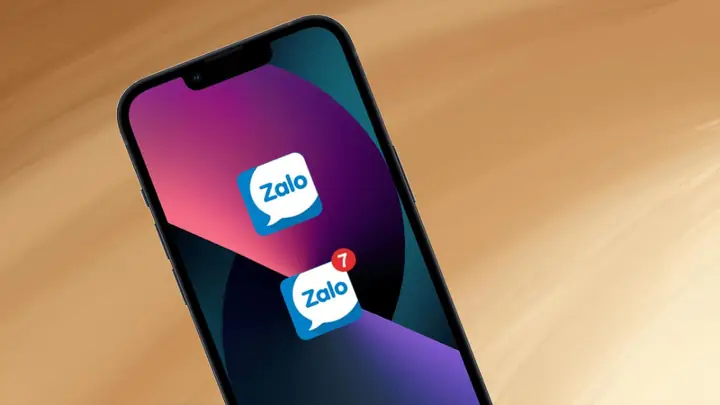
Trong thời đại số hiện nay, việc sở hữu nhiều tài khoản trên các nền tảng mạng xã hội và ứng dụng nhắn tin là điều khá phổ biến. Đặc biệt với Zalo – ứng dụng nhắn tin và gọi điện thoại đang được ưa chuộng tại Việt Nam – nhiều người dùng muốn đồng thời quản lý hai tài khoản khác nhau: một tài khoản cá nhân và một tài khoản công việc, hoặc hai tài khoản cá nhân cho các mục đích riêng biệt. Trên Android, việc cài đặt hai Zalo có thể thực hiện dễ dàng bằng cách tạo bản sao (clone) ứng dụng hoặc sử dụng các tính năng đa tài khoản có sẵn. Tuy nhiên, trên iPhone, do hệ điều hành iOS có cấu trúc bảo mật và quản lý ứng dụng chặt chẽ hơn, việc cài đặt hai Zalo đồng thời không hề đơn giản như trên Android.
Bài viết dưới đây sẽ cung cấp cho bạn một hướng dẫn chi tiết, từng bước một, để cài đặt và sử dụng hai tài khoản Zalo trên iPhone mà không cần jailbreak. Chúng tôi sẽ giới thiệu các phương pháp chính bao gồm:
Sử dụng Zalo Business (Zalo OA) song song với Zalo cá nhân
Cài đặt Zalo qua App Store và Zalo qua TestFlight
Sử dụng ứng dụng của bên thứ ba (Dual Apps, Parallel Space – phiên bản iOS) để tạo bản sao Zalo
Cài đặt Zalo trên iPhone thông qua Safari Web (Zalo Web) để thay thế một trong hai tài khoản
Mỗi phương pháp sẽ đi kèm với hướng dẫn chi tiết, các lưu ý quan trọng, và so sánh ưu nhược điểm để bạn có thể lựa chọn giải pháp phù hợp nhất với nhu cầu và thiết bị của mình.
Có thể bạn quan tâm: Cài File Apk Cho Iphone: Khám Phá Khả Năng, Phương Pháp Và Những Lưu Ý Quan Trọng
1. Tại Sao iPhone Khó Để Cài Đặt Hai Zalo Đồng Thời?
Trước khi đi vào các bước cài đặt, chúng ta cần hiểu rõ lý do tại sao việc cài đặt hai Zalo trên iPhone gặp khó khăn hơn so với Android.
1.1 Kiến Trúc Bảo Mật Của iOS
App Sandbox: Mỗi ứng dụng trên iOS được chạy trong một môi trường riêng biệt (sandbox), không cho phép chia sẻ dữ liệu hoặc cài đặt nhiều bản sao của cùng một bundle identifier (định danh duy nhất của ứng dụng). Điều này ngăn chặn việc tải lại cùng một ứng dụng với cùng ID.
App Store Policy: Apple không cho phép các nhà phát triển đưa lên App Store nhiều phiên bản của cùng một ứng dụng chỉ để hỗ trợ đa tài khoản. Do đó, người dùng không thể tìm thấy “Zalo 2” trên App Store.
1.2 Hạn Chế Của Các Công Cụ Clone Trên iOS
Trên Android, có rất nhiều công cụ cho phép tạo bản sao (clone) ứng dụng – như Parallel Space, Dual Apps, hoặc tính năng Dual Apps có sẵn trên một số điện thoại. Tuy nhiên, iOS không có tính năng này tích hợp sẵn và các ứng dụng của bên thứ ba thường yêu cầu jailbreak hoặc sử dụng các profile đặc biệt, điều này có thể gây rủi ro bảo mật.
1.3 Yêu Cầu Về Tài Khoản Apple ID
Mỗi khi cài đặt một ứng dụng mới từ App Store, iOS yêu cầu xác thực bằng Apple ID. Việc sử dụng hai tài khoản Apple ID đồng thời trên cùng một thiết bị cũng không được hỗ trợ một cách trực tiếp, trừ khi bạn sử dụng các phương pháp như Family Sharing hoặc chuyển đổi Apple ID thường xuyên, điều này không thực tế cho mục đích cài đặt hai Zalo.
2. Phương Pháp Sử Dụng Zalo Business (Zalo OA) Song Song Với Zalo Cá Nhân
2.1 Giới Thiệu Về Zalo Business (Zalo OA)
Zalo OA (Official Account) là phiên bản Zalo dành cho doanh nghiệp, cá nhân muốn quản lý trang fanpage, bán hàng, hoặc cung cấp dịch vụ. Ứng dụng này có giao diện và chức năng tương tự Zalo cá nhân nhưng được đăng ký và quản lý qua một tài khoản riêng biệt.
2.2 Khi Nào Nên Chọn Phương Pháp Này?
Quản lý công việc: Khi bạn cần tách riêng tài khoản cá nhân và tài khoản công việc (doanh nghiệp, bán hàng).
Không muốn jailbreak: Phương pháp này hoàn toàn hợp pháp, không vi phạm chính sách của Apple.
Cần tính năng quản lý khách hàng: Zalo OA cung cấp các công cụ như tin nhắn tự động, thống kê, và QR code riêng.
2.3 Các Bước Thực Hiện
Bước 1: Tải Zalo OA Từ App Store
Mở App Store trên iPhone của bạn.
Tìm kiếm “Zalo OA” (hoặc “Zalo Business”).
Nhấn Get → Install để tải và cài đặt ứng dụng.
Lưu ý: Zalo OA có kích thước tương đương với Zalo cá nhân, khoảng 80-120 MB tùy phiên bản.
Bước 2: Đăng Nhập Hoặc Tạo Tài Khoản OA
Nếu đã có tài khoản OA: Nhập số điện thoại, mật khẩu và thực hiện xác thực OTP như bình thường.
Nếu chưa có: Bạn sẽ được hướng dẫn tạo tài khoản OA mới. Quá trình này yêu cầu bạn cung cấp thông tin doanh nghiệp (tên, địa chỉ, loại hình kinh doanh) hoặc thông tin cá nhân nếu đăng ký tài khoản cá nhân.
Bước 3: Đặt Quyền Truy Cập Cho Ứng Dụng
Khi lần đầu mở Zalo OA, iOS sẽ yêu cầu cấp quyền truy cập vào Danh bạ, Thông báo, Camera, Micro… Hãy chấp nhận để đảm bảo ứng dụng hoạt động trơn tru.
Bước 4: Sử Dụng Đồng Thời Hai Ứng Dụng
Mở Zalo (ứng dụng cá nhân) và đăng nhập bằng tài khoản cá nhân của bạn.
Mở Zalo OA và đăng nhập bằng tài khoản OA (công việc).
Bạn có thể chuyển đổi nhanh chóng giữa hai ứng dụng bằng cách double-click nút Home (hoặc swipe lên từ đáy màn hình trên iPhone không có nút Home) để mở App Switcher, sau đó chọn ứng dụng cần sử dụng.
Bước 5: Quản Lý Thông Báo
Để tránh nhầm lẫn, bạn có thể tùy chỉnh âm thanh và cách hiển thị thông báo cho từng ứng dụng trong Settings → Notifications.
Đặt Banner Style và Alert Style khác nhau để nhận biết ngay khi có tin nhắn mới trên tài khoản nào.
2.4 Ưu Nhược Điểm
Ưu điểm
Nhược điểm
Không cần jailbreak, hoàn toàn hợp pháp.
Cần cài đặt và quản lý hai ứng dụng riêng biệt.
Zalo OA cung cấp tính năng quản lý doanh nghiệp mạnh mẽ.
Không thể sử dụng cùng một số điện thoại cho cả hai tài khoản (phải có số riêng).
Dễ dàng chuyển đổi qua App Switcher.
Đòi hỏi dung lượng lưu trữ cao hơn (hai ứng dụng).
TestFlight là công cụ chính thức của Apple cho phép người dùng thử nghiệm các phiên bản beta của ứng dụng trước khi chúng được phát hành trên App Store. Các nhà phát triển có thể tạo ra một phiên bản duplicate (bản sao) của ứng dụng với bundle identifier khác để người dùng cài đặt đồng thời.
3.2 Khi Nào Nên Sử Dụng Phương Pháp Này?
Khi bạn muốn có hai phiên bản Zalo độc lập mà không cần cài đặt Zalo OA.
Khi bạn muốn trải nghiệm các tính năng mới (beta) mà chưa có trên bản chính.
Khi bạn không muốn cài đặt ứng dụng của bên thứ ba.
3.3 Các Bước Thực Hiện
Bước 1: Đăng Ký TestFlight
Mở App Store → Search → gõ “TestFlight”.
Tải và cài đặt ứng dụng TestFlight.
Bước 2: Yêu Cầu Phiên Bản Beta Zalo
Cách 1: Thông Qua Liên Kết Mời
Thông thường, nhà phát triển Zalo sẽ chia sẻ liên kết mời (invitation link) trên các diễn đàn, nhóm Facebook, hoặc trang web chính thức.
Nhấp vào liên kết, sau đó Open in TestFlight.
Cách 2: Đăng Ký Trực Tiếp Trên Trang Web
Truy cập https://beta.zalo.me (đây là ví dụ, bạn cần kiểm tra nguồn tin cậy).
Nhập địa chỉ email Apple ID của bạn để nhận lời mời.
Bước 3: Cài Đặt Zalo Beta
Mở TestFlight → Chọn Zalo (Beta) trong danh sách ứng dụng được mời.
Nhấn Install để tải và cài đặt. Ứng dụng sẽ xuất hiện trên màn hình Home như một biểu tượng mới, thường có ký hiệu “TestFlight” ở góc.
Lưu ý: Ứng dụng beta có thể có một số lỗi chưa được khắc phục. Bạn nên sao lưu dữ liệu quan trọng trước khi sử dụng.
Mở Zalo (Beta), chọn Đăng nhập và nhập số điện thoại, mật khẩu cho tài khoản Zalo thứ hai.
Thực hiện xác thực OTP như bình thường.
Bước 5: Quản Lý Hai Ứng Dụng
Zalo (App Store) → tài khoản cá nhân.
Zalo (Beta – TestFlight) → tài khoản thứ hai.
Bạn có thể chuyển đổi qua lại giữa chúng một cách mượt mà.
3.4 Những Điều Cần Lưu Ý
Thời gian thử nghiệm: TestFlight cho phép sử dụng ứng dụng beta trong vòng 90 ngày kể từ ngày bạn cài đặt.
Giới hạn số người dùng: Thông thường, mỗi phiên bản beta chỉ hỗ trợ tối đa 10,000 người dùng.
Cập nhật thường xuyên: Khi nhà phát triển phát hành bản cập nhật, bạn sẽ nhận thông báo trong TestFlight và cần cập nhật để duy trì hoạt động.
3.5 Ưu Nhược Điểm
Ưu điểm
Nhược điểm
Không cần jailbreak, không vi phạm chính sách Apple.
Phiên bản beta có thể không ổn định, gặp lỗi.
Cho phép cài đặt hai Zalo độc lập với bundle ID khác nhau.
Thời gian sử dụng có hạn (90 ngày).
Không yêu cầu cài đặt ứng dụng của bên thứ ba.
Cần tìm link mời beta, không luôn sẵn có.
4. Sử Dụng Ứng Dụng Bên Thứ Ba Để Tạo Bản Sao Zalo Trên iOS
4.1 Các Ứng Dụng Dual Apps Cho iOS
Mặc dù iOS không hỗ trợ trực tiếp tính năng clone, một số nhà phát triển đã tạo ra các ứng dụng Enterprise hoặc Developer cho phép người dùng tải “các phiên bản tùy chỉnh” của một ứng dụng. Các ứng dụng nổi bật bao gồm:
Dual Space (iOS) – phiên bản doanh nghiệp, yêu cầu cài đặt qua trang web của nhà phát triển.
App Cloner – công cụ tạo bản sao ứng dụng bằng cách thay đổi bundle identifier.
AltStore – một phương pháp cài đặt ứng dụng không qua App Store, cho phép tạo bản sao bằng cách “re‑sign” ứng dụng.
Cảnh báo: Các ứng dụng này thường yêu cầu bạn tin tưởng vào Enterprise Certificate của nhà phát triển, có nguy cơ bị thu hồi hoặc gây lỗi bảo mật. Hãy cân nhắc kỹ trước khi sử dụng.
4.2 Phương Pháp Sử Dụng AltStore Để Cài Đặt Hai Zalo
Bước 1: Cài Đặt AltServer Trên Máy Tính
Truy cập https://altstore.io và tải AltServer cho macOS hoặc Windows.
Cài đặt và mở AltServer.
Kết nối iPhone với máy tính qua cáp USB (hoặc Wi‑Fi nếu đã bật tính năng).
Trên macOS, chọn AltServer → Install AltStore → Your iPhone. Trên Windows, vào System Tray → AltServer → Install AltStore.
Bước 2: Tạo Apple ID Đặc Biệt (Nếu Cần)
Để tránh xung đột, bạn có thể tạo một Apple ID phụ (không cần trả phí) để đăng ký ứng dụng qua AltStore.
Bước 3: Tải File IPA Zalo Gốc
Tìm file Zalo.ipa (phiên bản gốc) từ nguồn đáng tin cậy (ví dụ: website của Zalo hoặc các kho lưu trữ IPA uy tín).
Đảm bảo file IPA tương thích với phiên bản iOS hiện tại.
Bước 4: Cài Đặt Zalo Đầu Tiên
Mở AltStore trên iPhone.
Nhấn My Apps → + và chọn file Zalo.ipa đã tải về.
AltStore sẽ ký lại (re‑sign) và cài đặt Zalo như một ứng dụng bình thường.
Bước 5: Tạo Bản Sao Zalo
Để tạo bản sao, bạn cần thay đổi bundle identifier của file IPA. Điều này có thể thực hiện bằng công cụ iOS App Signer trên máy tính:
Bundle Identifier → thay đổi thành một ID mới, ví dụ: com.zalo.clone.
Nhấn Start để tạo file IPA mới.
Bước 6: Cài Đặt Bản Sao
Quay lại AltStore trên iPhone → My Apps → + → chọn file IPA đã thay đổi bundle ID.
AltStore sẽ cài đặt bản sao Zalo với tên “Zalo Clone” (hoặc tùy bạn đặt).
Bước 7: Đăng Nhập Hai Tài Khoản
Mở Zalo (bản gốc) → đăng nhập tài khoản A.
Mở Zalo Clone → đăng nhập tài khoản B.
4.3 Các Lưu Ý Khi Dùng AltStore
Định kỳ làm mới: iOS yêu cầu các ứng dụng được ký bằng Apple ID phải được làm mới mỗi 7 ngày (đối với tài khoản miễn phí). Bạn cần mở AltStore ít nhất một lần mỗi tuần để duy trì hai Zalo.
Giới hạn số lượng ứng dụng: Apple ID miễn phí chỉ cho phép ký tối đa 3 ứng dụng đồng thời, vì vậy bạn cần cân nhắc nếu muốn cài đặt nhiều bản sao.
Rủi ro bảo mật: Khi sử dụng IPA không chính thức, có khả năng chứa mã độc hoặc vi phạm điều khoản dịch vụ. Hãy luôn tải từ nguồn đáng tin cậy.
4.4 Ưu Nhược Điểm
Ưu điểm
Nhược điểm
Cho phép cài đặt hai Zalo độc lập hoàn toàn, không cần Zalo OA hay beta.
Yêu cầu máy tính, thao tác phức tạp, cần làm mới mỗi tuần.
Không phụ thuộc vào nhà phát triển Zalo.
Rủi ro bảo mật, có thể bị Apple thu hồi chứng chỉ.
Có thể đổi tên, biểu tượng tùy chỉnh.
Giới hạn số lượng ứng dụng ký (đối với Apple ID miễn phí).
5. Sử Dụng Zalo Web (Zalo trên Trình Duyệt) Để Thay Thế Một Tài Khoản
5.1 Khi Nào Nên Chọn Phương Pháp Này?
Khi bạn không muốn cài đặt thêm bất kỳ ứng dụng nào trên iPhone.
Khi bạn chỉ cần truy cập nhanh vào tài khoản phụ (ví dụ: tài khoản công ty) mà không cần nhận thông báo push.
Khi bộ nhớ iPhone của bạn hạn chế.
5.2 Cách Truy Cập Zalo Web
Bước 1: Mở Safari (hoặc Chrome) trên iPhone
Nhập địa chỉ https://web.zalo.me (đây là địa chỉ Zalo Web chính thức).
Bước 2: Đăng Nhập Bằng Mã QR
Khi mở trang, bạn sẽ thấy một mã QR.
Mở Zalo (ứng dụng gốc) trên iPhone → Thêm → Quét mã QR → Quét mã trên trình duyệt.
Xác nhận đăng nhập trên Zalo (có thể yêu cầu nhập OTP).
Bước 3: Sử Dụng Zalo Web
Giao diện Zalo Web sẽ hiển thị danh sách bạn bè, tin nhắn, và các tính năng cơ bản.
Bạn có thể gửi tin nhắn, xem hình ảnh, và thậm chí gọi video (nếu thiết bị hỗ trợ WebRTC).
Bước 4: Đăng Nhập Tài Khoản Thứ Hai
Đăng xuất tài khoản hiện tại trên Zalo Web (bằng cách nhấn biểu tượng cài đặt → Đăng xuất).
Lặp lại bước 2 với tài khoản Zalo thứ hai để quét mã QR mới.
Lưu ý: Zalo Web không hỗ trợ nhận thông báo push khi ứng dụng đang ở nền tảng web. Nếu bạn muốn nhận thông báo, cần mở Safari và giữ trang Zalo Web trong Background để iOS có thể gửi thông báo thông qua Safari.
5.3 Ưu Nhược Điểm
Ưu điểm
Nhược điểm
Không cần cài đặt thêm ứng dụng, tiết kiệm bộ nhớ.
Không nhận được thông báo push trực tiếp.
Dễ dàng chuyển đổi tài khoản bằng cách đăng xuất/đăng nhập.
Một số tính năng (như chia sẻ vị trí, gửi file lớn) có thể không hoạt động đầy đủ.
Hoạt động trên mọi thiết bị có trình duyệt, không chỉ iPhone.
Cần kết nối internet ổn định, không thể sử dụng offline.
6. So Sánh Các Phương Pháp Và Đề Xuất Lựa Chọn Phù Hợp
Phương pháp
Yêu cầu kỹ thuật
Tính ổn định
Độ an toàn
Khả năng nhận thông báo
Thời gian cài đặt
Ghi chú
Zalo + Zalo OA
Không cần máy tính, chỉ cần App Store
Rất ổn định (phiên bản chính thức)
An toàn (App Store)
Có (độc lập)
5‑10 phút
Cần số điện thoại riêng cho OA
Zalo (App Store) + Zalo Beta (TestFlight)
Đăng ký TestFlight, link mời
Tốt, nhưng beta có thể lỗi
An toàn (TestFlight)
Có (cả 2)
10‑20 phút
Beta chỉ dùng 90 ngày
AltStore + IPA clone
Máy tính, AltServer, IPA
Trung bình – phụ thuộc vào việc làm mới
Rủi ro (Enterprise cert)
Có (độc lập)
30‑45 phút
Cần làm mới mỗi 7 ngày
Ứng dụng bên thứ ba (Dual Space, v.v.)
Cài đặt profile doanh nghiệp
Thấp – có thể bị thu hồi
Rủi ro cao
Có (độc lập)
15‑30 phút
Không khuyến nghị nếu không tin nguồn
Zalo Web
Trình duyệt
Ổn định
An toàn
Không (chỉ khi mở)
5‑10 phút
Thích hợp cho nhu cầu nhẹ
Đề xuất:
Dành cho người dùng cá nhân muốn tách biệt công việc và cuộc sống:Zalo + Zalo OA là lựa chọn tốt nhất vì an toàn, không cần thiết lập phức tạp và nhận thông báo đầy đủ.
Nếu bạn muốn thử nghiệm tính năng mới hoặc không muốn dùng Zalo OA:Zalo Beta (TestFlight) là giải pháp hợp pháp, dễ thực hiện, nhưng nhớ cập nhật thường xuyên.
Nếu bạn muốn một bản sao hoàn toàn độc lập và sẵn sàng đầu tư thời gian:AltStore + IPA clone phù hợp, nhưng hãy luôn sao lưu dữ liệu và chuẩn bị làm mới mỗi tuần.
Khi bộ nhớ iPhone hạn chế hoặc chỉ cần truy cập nhanh:Zalo Web là giải pháp nhẹ nhàng, không cần cài đặt thêm.
7. Một Số Lưu Ý Chung Khi Quản Lý Hai Tài Khoản Zalo Trên iPhone
Đảm Bảo Dung Lượng Lưu Trữ: Hai ứng dụng Zalo (hoặc Zalo OA) sẽ chiếm khoảng 200‑250 MB dung lượng, cộng thêm dữ liệu tin nhắn, hình ảnh, video. Hãy kiểm tra dung lượng còn lại trong Settings → General → iPhone Storage.
Quản Lý Thông Báo: Đặt âm thanh, rung, và phong cách hiển thị khác nhau cho mỗi ứng dụng để tránh nhầm lẫn.
Bảo Mật Tài Khoản:
Kích hoạt Xác thực 2 lớp (2FA) nếu Zalo hỗ trợ.
Không chia sẻ mã OTP qua tin nhắn không mã hoá.
Sao Lưu Dữ Liệu:
Zalo cá nhân: Sử dụng tính năng Sao lưu tin nhắn trong cài đặt Zalo → Sao lưu & Khôi phục → sao lưu lên iCloud hoặc Google Drive.
Zalo OA: Dữ liệu khách hàng và tin nhắn có thể xuất ra dưới dạng CSV từ trang quản trị OA.
Kiểm Tra Cập Nhật:
Đối với Zalo và Zalo OA, luôn cập nhật phiên bản mới nhất từ App Store để tránh lỗi bảo mật.
Đối với Zalo Beta, kiểm tra thông báo trong TestFlight để cập nhật phiên bản mới nhất.
Xử Lý Xung Đột Số Điện Thoại:
Mỗi tài khoản Zalo yêu cầu số điện thoại duy nhất. Không thể đăng ký hai tài khoản với cùng một số trên cùng một thiết bị. Nếu cần, sử dụng SIM ảo hoặc số điện thoại 2SIM để đăng ký tài khoản thứ hai.
8. Kết Luận
Việc cài đặt và sử dụng hai Zalo trên iPhone không phải là điều không thể, nhưng nó đòi hỏi bạn phải hiểu rõ cấu trúc bảo mật của iOS và lựa chọn phương pháp phù hợp với nhu cầu và mức độ chấp nhận rủi ro. Từ việc tận dụng Zalo OA để có một phiên bản doanh nghiệp riêng biệt, tới việc cài đặt Zalo Beta qua TestFlight hay tự tay tạo bản sao Zalo bằng AltStore, mỗi cách đều có ưu và nhược điểm riêng.
Nếu bạn ưu tiên độ an toàn và độ ổn định, hãy chọn Zalo + Zalo OA. Nếu bạn muốn trải nghiệm những tính năng mới và không ngại việc tài khoản beta có thể gặp lỗi, Zalo Beta (TestFlight) là lựa chọn hợp lý. Đối với người dùng muốn có hai bản sao hoàn toàn độc lập và sẵn sàng đầu tư thời gian vào quá trình cài đặt, AltStore + IPA clone là giải pháp mạnh mẽ, mặc dù cần duy trì việc làm mới chứng chỉ.
Cuối cùng, dù bạn chọn phương pháp nào, hãy luôn bảo vệ thông tin cá nhân, đảm bảo nguồn tải ứng dụng đáng tin cậy, và định kỳ sao lưu dữ liệu để tránh mất mát. Hy vọng hướng dẫn chi tiết này sẽ giúp bạn quản lý hiệu quả hai tài khoản Zalo trên iPhone, nâng cao năng suất công việc và duy trì sự riêng tư trong cuộc sống số. Chúc bạn thành công!