Có thể bạn quan tâm: Cool Ringtones For Iphone Download: Hướng Dẫn Chi Tiết Để Tải Nhạc Chuông Độc Đáo, Nhanh Chóng Và An Toàn
Mở Đầu: Tại Sao Bạn Cần Sao Chép Danh Bạ Lên SIM?
Trong thời đại smartphone, danh bạ (contacts) là một trong những dữ liệu quan trọng nhất của chúng ta. Nó không chỉ chứa số điện thoại, mà còn lưu trữ email, địa chỉ, ngày sinh và thậm chí là những ghi chú cá nhân. Khi bạn sở hữu một chiếc iPhone, việc sao lưu và chuyển đổi danh bạ sang các thiết bị khác, hoặc thậm chí sang thẻ SIM, có thể gặp không ít khó khăn.
Lý do phổ biến khiến người dùng muốn sao chép danh bạ lên SIM:
- Di chuyển sang điện thoại Android: Nhiều người dùng chuyển sang Android và muốn giữ nguyên danh bạ mà không phải nhập lại từng mục.
- Sao lưu dự phòng: SIM là một phương tiện lưu trữ vật lý, nếu iPhone gặp sự cố phần mềm hoặc hỏng hóc, bạn vẫn có thể khôi phục danh bạ nhanh chóng.
- Chia sẻ danh bạ: Khi cần chia sẻ toàn bộ danh bạ với người khác (ví dụ: chuyển giao điện thoại cũ cho người thân), việc sao chép lên SIM giúp quá trình này trở nên đơn giản.
- Giảm phụ thuộc vào iCloud: Một số người không muốn dựa vào dịch vụ đám mây của Apple vì lo ngại về bảo mật hoặc vấn đề kết nối internet.
Mặc dù iPhone không hỗ trợ trực tiếp việc ghi danh bạ lên thẻ SIM như một số điện thoại Android hay feature phone, nhưng vẫn có những cách thực tế và hiệu quả để thực hiện việc này. Bài viết dưới đây sẽ cung cấp cho bạn toàn bộ quy trình, từ chuẩn bị, sử dụng phần mềm của bên thứ ba, tới các mẹo tối ưu để danh bạ của bạn luôn được an toàn và sẵn sàng chuyển đổi.
Có thể bạn quan tâm: Cách Kết Nối Controller Ps4 Với Iphone: Hướng Dẫn Chi Tiết Từ A Đến Z
1. Kiến Thức Cơ Bản Về SIM và Định Dạng Danh Bạ
1.1. SIM là gì và khả năng lưu trữ của nó?
- SIM (Subscriber Identity Module): Thẻ thông minh chứa thông tin nhận dạng người dùng mạng di động.
- Dung lượng lưu trữ: Thông thường, thẻ SIM tiêu chuẩn (2FF) có thể lưu trữ từ 250 đến 500 danh bạ, mỗi danh bạ chứa tên và số điện thoại (độ dài tối đa khoảng 20 ký tự cho tên và 20 ký tự cho số). Thẻ SIM hiện đại (nano‑SIM) không thay đổi đáng kể về dung lượng lưu trữ danh bạ.
1.2. Định dạng danh bạ trên SIM
- vCard (VCF): Định dạng file chuẩn cho danh bạ, hỗ trợ nhiều trường thông tin (email, địa chỉ, ảnh…). iPhone xuất danh bạ dưới dạng VCF.
- vCard 2.1 vs 3.0: SIM thường chỉ hỗ trợ vCard 2.1, trong khi iPhone có thể tạo file 3.0. Khi chuyển đổi, cần chuyển đổi định dạng cho tương thích.
1.3. Hạn chế của việc lưu danh bạ trên SIM
- Giới hạn trường dữ liệu: Chỉ lưu tên và số điện thoại, không hỗ trợ email, ảnh, địa chỉ, ghi chú.
- Số lượng danh bạ giới hạn: Nếu bạn có hàng nghìn liên hệ, SIM sẽ không đủ chỗ.
- Không đồng bộ tự động: Khi thay đổi danh bạ trên iPhone, bạn phải sao chép lại lên SIM mỗi lần.
Có thể bạn quan tâm: Cách Kết Nối Magic Mouse Của Apple Vào Iphone: Hướng Dẫn Chi Tiết Từ A Đến Z
2. Chuẩn Bị Trước Khi Sao Chép Danh Bạ
2.1. Kiểm tra dung lượng danh bạ hiện tại
- Mở Cài đặt > Danh bạ > Tài khoản để xem số lượng danh bạ đang đồng bộ từ iCloud, Gmail, Outlook…
- Vào Cài đặt > Điện thoại > SIM (nếu có) để xem số danh bạ đã lưu trên SIM hiện tại (thường hiển thị “0 / 250”).
2.2. Sao lưu danh bạ hiện tại
Trước khi thực hiện bất kỳ thao tác nào, hãy sao lưu danh bạ để tránh mất mát dữ liệu:
- Sao lưu iCloud: Vào Cài đặt > Tên của bạn > iCloud > Danh bạ bật đồng bộ, sau đó truy cập iCloud.com > Danh bạ > Settings > Export vCard để tải file VCF.
- Sao lưu qua iTunes/Finder: Kết nối iPhone với máy tính, chọn Sao lưu (không mã hoá) để tạo bản sao toàn bộ dữ liệu, bao gồm danh bạ.
- Sao lưu bằng phần mềm bên thứ ba: Ứng dụng như iMazing, AnyTrans cho phép xuất danh bạ dưới dạng CSV hoặc VCF.
2.3. Đảm bảo thẻ SIM tương thích
- Kiểm tra kích thước: iPhone chỉ hỗ trợ nano‑SIM. Nếu bạn đang sử dụng thẻ SIM cũ (micro hoặc standard), hãy cắt hoặc thay mới.
- Kiểm tra trạng thái: Thẻ SIM phải hoạt động, không bị khóa PIN hoặc PUK. Nếu có, nhập mã PIN trước khi tiếp tục.
3. Các Phương Pháp Sao Chép Danh Bạ Từ iPhone Lên SIM
3.1. Phương pháp 1: Sử dụng iPhone + Ứng dụng của bên thứ ba (đề xuất)
Bước 1: Cài đặt ứng dụng “My Contacts Backup” (hoặc “Contacts Sync for Google”)
- Mở App Store, tìm My Contacts Backup (miễn phí) và cài đặt.
- Ứng dụng này cho phép xuất danh bạ dưới dạng VCF và lưu trữ trực tiếp trên iPhone.
Bước 2: Xuất danh bạ thành file VCF
- Mở My Contacts Backup, nhấn Backup.
- Khi quá trình sao lưu hoàn tất, nhấn Email để gửi file VCF tới email của bạn hoặc Save to Files để lưu vào iCloud Drive.
Bước 3: Chuyển file VCF sang máy tính
- Mở email trên máy tính, tải file VCF về.
- Đảm bảo file có định dạng vCard 2.1. Nếu không, sử dụng công cụ chuyển đổi trực tuyến (VD: vCard Converter, Online vCard Converter) để chuyển sang 2.1.
Bước 4: Sử dụng phần mềm “CopyToSIM” (Windows) hoặc “SIM Manager” (Mac)
- CopyToSIM: Phần mềm miễn phí cho Windows, cho phép nhập file VCF và ghi lên thẻ SIM thông qua đầu đọc SIM USB.
- SIM Manager: Ứng dụng cho macOS, tương tự, hỗ trợ cả USB SIM reader và kết nối qua iPhone (điện thoại hỗ trợ “SIM Toolkit”).
Bước 5: Kết nối SIM Reader và ghi danh bạ
- Cắm USB SIM reader vào máy tính, chèn thẻ SIM.
- Mở CopyToSIM, chọn Import > vCard (VCF), duyệt tới file VCF đã lưu.
- Kiểm tra danh sách, bớt các liên hệ trùng lặp hoặc không cần thiết để tránh vượt quá dung lượng SIM.
- Nhấn Write to SIM. Quá trình sẽ mất vài phút tùy số lượng danh bạ.
- Khi hoàn tất, rút SIM ra và lắp lại vào iPhone.
Bước 6: Kiểm tra kết quả trên iPhone
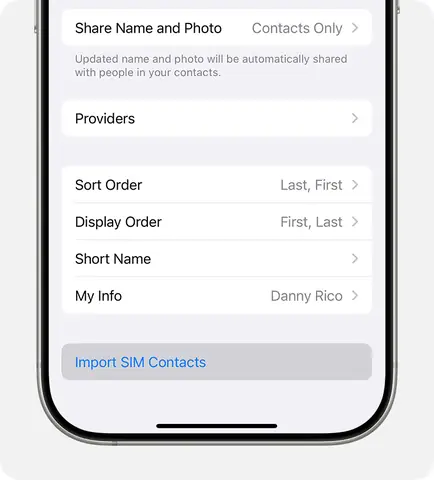
- Vào Cài đặt > Danh bạ > SIM để xem số danh bạ đã lưu.
- Mở ứng dụng Danh bạ, chọn Nhóm > SIM để xem danh bạ trên SIM.
3.2. Phương pháp 2: Sử dụng iPhone + Ứng dụng “Contact Transfer – SIM Card”
Có một vài ứng dụng trên App Store hỗ trợ ghi danh bạ trực tiếp lên SIM, tuy nhiên đa phần đã bị Apple gỡ bỏ quyền truy cập SIM do chính sách bảo mật. Tuy nhiên, Contact Transfer – SIM Card (nếu vẫn còn trên App Store) cho phép:
Có thể bạn quan tâm: Hướng Dẫn Chi Tiết Cách Copy Bài Hát Vào Iphone: Từ Cơ Bản Đến Nâng Cao
- Export danh bạ sang VCF.
- Import file VCF vào SIM thông qua SIM Toolkit (các điện thoại Android hỗ trợ, iPhone không).
Do hạn chế này, phương pháp này thường chỉ hữu ích khi bạn có một Android hoặc feature phone để trung gian.
3.3. Phương pháp 3: Sử dụng iPhone + Máy Tính + iTunes/Finder + Thẻ SIM MacOS (đối với Mac)
Nếu bạn sở hữu Mac, có thể dùng Apple Configurator 2 hoặc iMazing để thực hiện:
Bước 1: Xuất danh bạ qua iMazing
- Tải và cài đặt iMazing (phiên bản miễn phí cho xuất danh bạ).
- Kết nối iPhone, chọn Contacts > Export to vCard.
Bước 2: Sử dụng “SIM Manager” trên macOS
- Mở SIM Manager, chọn Import vCard.
- Kết nối SIM Reader (USB), chèn SIM.
- Nhấn Write để ghi danh bạ lên SIM.
3.4. Phương pháp 4: Sử dụng Android như “Cầu Nối”
Nếu bạn có một chiếc Android cũ, có thể dùng nó làm “cầu nối”:
- Sao lưu danh bạ iPhone lên iCloud → Export VCF → Gửi email tới Android.
- Trên Android, Mở file VCF → Import vào danh bạ Android.
- Mở Cài đặt > Danh bạ > Nhập/ xuất > Xuất ra SIM.
- Lấy thẻ SIM ra, lắp vào iPhone và kiểm tra.
Phương pháp này thuận tiện nếu bạn không muốn mua SIM reader, nhưng cần một thiết bị Android có hỗ trợ xuất danh bạ lên SIM.
4. Các Lưu Ý Khi Ghi Danh Bạ Lên SIM
4.1. Định dạng Tên và Số Điện Thoại
- Tên: Giới hạn 20 ký tự, không có ký tự đặc biệt (điểm, dấu gạch ngang có thể không được hỗ trợ).
- Số điện thoại: Không có dấu “+” hoặc dấu cách. Nếu cần lưu quốc gia, dùng mã vùng (ví dụ: “84” cho Việt Nam) nhưng không có dấu “+”.
4.2. Xử lý trùng lặp
- Trước khi ghi, sử dụng phần mềm vCard Cleaner để loại bỏ các liên hệ trùng lặp.
- Nếu danh bạ trên iPhone có nhiều liên hệ cùng một người (có nhiều số), chỉ giữ lại một mục để tiết kiệm dung lượng.
4.3. Kiểm tra kích thước SIM
- Nếu danh bạ vượt quá dung lượng SIM (ví dụ: 300 liên hệ trên SIM chỉ hỗ trợ 250), bạn sẽ nhận được thông báo lỗi. Hãy giảm số lượng danh bạ hoặc chia thành 2 thẻ SIM (nếu thiết bị hỗ trợ).
4.4. Bảo mật dữ liệu
- Danh bạ trên SIM không được mã hoá, vì vậy nếu SIM rơi mất, thông tin cá nhân có thể bị lộ.
- Đối với dữ liệu nhạy cảm (email, địa chỉ), nên giữ chúng trên iCloud hoặc Google Contacts, không lưu trên SIM.
5. Khắc Phục Sự Cố Thường Gặp
| Sự cố | Nguyên nhân | Giải pháp |
|---|---|---|
| Không thể ghi danh bạ lên SIM | SIM reader không nhận diện được thẻ | Kiểm tra driver USB, thử cắm vào cổng khác, cập nhật phần mềm SIM reader |
| Danh bạ xuất hiện rối, ký tự lạ | Định dạng vCard không tương thích (v3.0) | Chuyển file sang vCard 2.1 bằng công cụ chuyển đổi |
| Số lượng danh bạ trên SIM giảm | Trùng lặp hoặc danh bạ quá dài | Dùng phần mềm Duplicate Remover để lọc, rút ngắn tên |
| Không thấy danh bạ trên iPhone sau khi ghi | iPhone chưa đồng bộ lại SIM | Vào Cài đặt > Danh bạ > SIM, bật “Hiển thị danh bạ trên SIM”, khởi động lại điện thoại |
| Lỗi “SIM card is locked” | SIM được bảo vệ bằng PIN | Nhập đúng PIN, nếu quên, liên hệ nhà mạng để mở khóa (sử dụng PUK) |
6. Các Công Cụ Hữu Ích Để Quản Lý Danh Bạ Trên SIM
| Công cụ | Nền tảng | Tính năng nổi bật |
|---|---|---|
| My Contacts Backup | iOS | Xuất VCF nhanh, không cần máy tính |
| iMazing | macOS / Windows | Xuất/nhập danh bạ, chuyển đổi CSV, vCard |
| CopyToSIM | Windows | Ghi danh bạ lên SIM qua USB reader |
| SIM Manager | macOS | Giao diện trực quan, hỗ trợ nhiều loại SIM |
| vCard Converter | Web | Chuyển đổi vCard 3.0 → 2.1 |
| Duplicate Contacts Remover | iOS | Loại bỏ trùng lặp trước khi sao lưu |
7. Quy Trình Tổng Hợp – Bước‑Bước Từ Đầu Đến Cuối
- Sao lưu danh bạ hiện tại (iCloud + xuất VCF).
- Kiểm tra dung lượng SIM (có đủ không?).
- Cài đặt My Contacts Backup và xuất VCF.
- Chuyển VCF sang định dạng 2.1 nếu cần.
- Cài đặt và chuẩn bị SIM reader (USB hoặc máy tính Mac).
- Nhập VCF vào phần mềm ghi SIM (CopyToSIM / SIM Manager).
- Xóa các liên hệ không cần thiết để tránh vượt dung lượng.
- Ghi danh bạ lên SIM và chờ quá trình hoàn thành.
- Lắp SIM trở lại iPhone, vào Cài đặt > Danh bạ > SIM để kiểm tra.
- Kiểm tra trên ứng dụng Danh bạ: chọn Nhóm > SIM để xác nhận mọi liên hệ đã hiển thị.
8. Khi Nào Nên Tránh Ghi Danh Bạ Lên SIM?
- Bạn có hơn 500 liên hệ: SIM không đủ chỗ, hãy dùng iCloud hoặc Google.
- Bạn cần lưu trữ ảnh, video, ghi chú: SIM không hỗ trợ.
- Bạn lo ngại bảo mật: Thông tin trên SIM có thể bị truy cập dễ dàng nếu mất thẻ.
- Bạn cần đồng bộ tự động: iCloud/Google sẽ tự động cập nhật mọi thay đổi, còn SIM thì phải sao chép lại mỗi lần.
9. Lời Kết: Lựa Chọn Giải Pháp Phù Hợp Với Nhu Cầu Của Bạn
Việc sao chép danh bạ từ iPhone lên SIM không phải là nhiệm vụ “đánh dấu hoàn thành” trong một cú nhấp chuột, nhưng với các công cụ và quy trình đúng, bạn hoàn toàn có thể thực hiện một cách an toàn và hiệu quả. Hãy nhớ:
- Luôn sao lưu trước khi thực hiện để tránh mất mát dữ liệu.
- Kiểm tra dung lượng và định dạng để tránh lỗi khi ghi.
- Sử dụng phần mềm uy tín (iMazing, CopyToSIM) để giảm rủi ro.
- Đánh giá lại nhu cầu: Nếu danh bạ của bạn quá phong phú, việc lưu trên SIM có thể không còn là lựa chọn tối ưu.
Hy vọng bài viết này đã cung cấp cho bạn toàn bộ kiến thức cần thiết để thực hiện việc sao chép danh bạ từ iPhone lên SIM một cách dễ dàng. Hãy áp dụng các bước trên và chia sẻ kinh nghiệm của mình với cộng đồng! Nếu bạn gặp bất kỳ vấn đề nào trong quá trình thực hiện, đừng ngần ngại để lại bình luận hoặc tìm kiếm hỗ trợ từ các diễn đàn công nghệ uy tín. Chúc bạn thành công!