Trong thời đại công nghệ hiện đại, việc sử dụng các thiết bị ngoại vi để tăng hiệu suất làm việc và trải nghiệm giải trí trên điện thoại di động ngày càng trở nên phổ biến. Một trong những phụ kiện được nhiều người dùng Apple ưa chuộng là Magic Mouse – chuột không dây đa chức năng, thiết kế sang trọng và tích hợp công nghệ Bluetooth tiên tiến. Tuy nhiên, không phải ai cũng biết cách kết nối Magic Mouse vào iPhone để tận dụng tối đa tính năng của nó. Bài viết dưới đây sẽ cung cấp cho bạn hướng dẫn chi tiết, từng bước một, giúp bạn có thể dễ dàng ghép nối Magic Mouse với iPhone, đồng thời khám phá các tính năng hữu ích mà chuột này mang lại.
Có thể bạn quan tâm: Cách Kết Nối Dualshock 4 Với Iphone: Hướng Dẫn Chi Tiết Từ A Đến Z
1. Tổng quan về Magic Mouse và khả năng tương thích với iPhone
1.1. Magic Mouse là gì?
Magic Mouse là chuột không dây do Apple thiết kế, hiện đang có hai phiên bản chính:
– Magic Mouse (thế hệ đầu tiên) – ra mắt năm 2009, sử dụng Bluetooth 2.1.
– Magic Mouse 2 – ra mắt năm 2026, có pin sạc lại qua cổng Lightning và sử dụng Bluetooth 4.0 trở lên.
Cả hai phiên bản đều hỗ trợ cảm ứng đa điểm (Multi‑Touch), cho phép người dùng thực hiện các thao tác lướt, cuộn, phóng to/thu nhỏ, và thậm chí là chuyển đổi giữa các không gian làm việc (Spaces) trên macOS. Khi kết nối với iPhone, một số tính năng này vẫn có thể hoạt động, mang lại trải nghiệm điều khiển mượt mà và chính xác hơn so với việc dùng chỉ ngón tay.
1.2. Tại sao muốn kết nối Magic Mouse với iPhone?
- Tăng độ chính xác: Khi làm việc với các ứng dụng văn bản, thiết kế đồ họa, hoặc chỉnh sửa video trên iPhone, chuột mang lại độ chính xác vượt trội.
- Tiện lợi trong việc duyệt web: Cuộn trang nhanh, di chuyển giữa các tab dễ dàng.
- Hỗ trợ đa nhiệm: Khi sử dụng iPadOS hoặc iOS 15 trở lên, bạn có thể mở nhiều cửa sổ ứng dụng và chuyển đổi nhanh chóng.
- Trải nghiệm giống như máy tính: Đối với những người dùng muốn biến iPhone thành một “máy tính di động”, Magic Mouse là công cụ lý tưởng.
1.3. Yêu cầu cơ bản để kết nối
- iPhone chạy iOS 13 trở lên (khuyến nghị iOS 15 hoặc mới hơn để có tính năng hỗ trợ chuột tốt nhất).
- Magic Mouse (bất kỳ phiên bản nào, nhưng Magic Mouse 2 sẽ có pin sạc lại và tiêu thụ năng lượng thấp hơn).
- Bluetooth hoạt động trên iPhone (đảm bảo đã bật).
- Pin đầy cho Magic Mouse (đặc biệt là phiên bản đầu tiên sử dụng pin AA hoặc AAA, cần thay mới).
Có thể bạn quan tâm: Cách Xóa Bộ Nhớ Cache Trên Iphone: Hướng Dẫn Chi Tiết Từng Bước Để Tối Ưu Hiệu Suất
2. Bước chuẩn bị trước khi kết nối
2.1. Kiểm tra phiên bản iOS
- Mở Cài đặt (Settings).
- Chọn Cài đặt chung (General) → Giới thiệu (About).
- Xem mục Phiên bản phần mềm (Software Version). Nếu chưa cập nhật lên iOS 15 trở lên, hãy thực hiện cập nhật để đảm bảo tính năng chuột được hỗ trợ đầy đủ.
2.2. Đảm bảo Magic Mouse đã sạc đầy hoặc thay pin
- Magic Mouse 2: Cắm cáp Lightning vào cổng sạc, sạc ít nhất 30 phút.
- Magic Mouse (thế hệ đầu): Thay pin AA mới, kiểm tra hướng dẫn trên nắp pin để lắp đúng cách.
2.3. Bật Bluetooth trên iPhone
- Vào Cài đặt (Settings) → Bluetooth.
- Bật công tắc Bluetooth lên trạng thái ON.
- Đợi vài giây để iPhone bắt đầu quét các thiết bị Bluetooth gần đó.
2.4. Đặt Magic Mouse vào chế độ ghép nối (Pairing Mode)
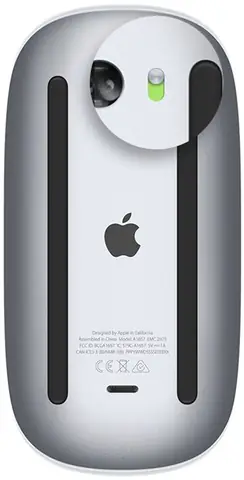
- Magic Mouse 2: Nhấn và giữ nút Power (nút bật tắt) trên đáy chuột cho đến khi đèn LED xanh lấp lánh (khoảng 3–5 giây). Đèn sẽ nhấp nháy nhanh, biểu thị chuột đang trong chế độ ghép nối.
- Magic Mouse (cũ): Nhấn và giữ nút Power tương tự, đèn LED sẽ bật sáng liên tục, cho biết chuột đã sẵn sàng để ghép nối.
Lưu ý: Nếu chuột đã từng kết nối với một thiết bị Apple khác (MacBook, iPad), có thể cần “quên” (Forget) thiết bị đó trong cài đặt Bluetooth trước khi ghép nối với iPhone.
Có thể bạn quan tâm: Cách Xóa Lịch Sử Duyệt Web Trên Iphone: Hướng Dẫn Chi Tiết Từng Bước
3. Quy trình kết nối Magic Mouse vào iPhone
3.1. Tìm và chọn Magic Mouse trong danh sách thiết bị
- Khi Magic Mouse đã ở chế độ ghép nối, trên iPhone sẽ xuất hiện mục Magic Mouse trong danh sách Thiết bị khác (Other Devices).
- Nhấn vào tên Magic Mouse để bắt đầu quá trình ghép nối.
- Nếu được yêu cầu nhập mã PIN, hãy nhập 0000 (thông thường không cần nhập mã).
3.2. Xác nhận kết nối thành công
- Sau khi kết nối, Magic Mouse sẽ xuất hiện trong mục Thiết bị của tôi (My Devices) với trạng thái Kết nối (Connected).
- Đèn LED trên chuột sẽ chuyển sang màu xanh cố định, biểu thị đã kết nối thành công.
3.3. Kiểm tra hoạt động của chuột
- Di chuyển con trỏ trên màn hình iPhone. Nếu bạn thấy con trỏ di chuyển mượt mà, nghĩa là chuột đã hoạt động.
- Thử cuộn trang trên Safari hoặc Mail để kiểm tra tính năng cuộn (scroll). Nếu cuộn mượt, bạn đã hoàn thành bước kết nối.
4. Cấu hình và tùy chỉnh tính năng chuột trên iPhone
4.1. Bật tính năng Con trỏ chuột (Cursor) trong iOS
- Vào Cài đặt (Settings) → Trợ năng (Accessibility).
- Chọn Chạm (Touch) → Thiết bị trỏ (AssistiveTouch) (nếu sử dụng iOS 15 trở lên, có mục Touch rồi chọn Pointer Devices).
- Bật AssistiveTouch (nếu chưa bật) và sau đó bật Pointer Devices.
- Trong mục Pointer Devices, chọn Magic Mouse để tùy chỉnh.
4.2. Tùy chỉnh tốc độ và màu sắc con trỏ
- Tốc độ: Kéo thanh Pointer Speed để tăng hoặc giảm tốc độ di chuyển của con trỏ.
- Màu sắc: Chọn Pointer Color để thay đổi màu sắc (mặc định là trắng). Bạn có thể chọn màu xanh lá, vàng, hồng, hoặc tùy chỉnh bằng cách nhập mã màu HEX.
4.3. Cấu hình các cử chỉ Multi‑Touch
Magic Mouse hỗ trợ các cử chỉ như:
– Cuộn (Scroll): Di chuyển ngón tay lên hoặc xuống trên bề mặt chuột để cuộn trang.
– Phóng to/thu nhỏ (Zoom): Đặt hai ngón tay trên chuột và di chuyển ra/ vào để phóng to hoặc thu nhỏ (chỉ hỗ trợ trong một số ứng dụng như Photos, Safari).
– Chuyển đổi không gian làm việc (Spaces): Khi dùng iPadOS trên iPhone (công cụ Sidecar), có thể chuyển đổi giữa các không gian làm việc bằng cử chỉ vuốt ba ngón tay.
Để kích hoạt cử chỉ này:
1. Vào Cài đặt → Trợ năng → Touch → AssistiveTouch → Gestures.
2. Bật Custom Gestures và tạo các cử chỉ mới nếu muốn.
Có thể bạn quan tâm: Cách Kết Nối Máy Ảnh Fujifilm Với Iphone: Hướng Dẫn Chi Tiết Từ A Đến Z
4.4. Sử dụng chuột để thực hiện các thao tác lâu dài
- Nhấn giữ (Long Press): Giữ nút trái chuột để mở menu ngữ cảnh (Context Menu) trong các ứng dụng hỗ trợ.
- Nhấp đôi (Double Click): Nhấp nhanh hai lần để mở nhanh một mục (ví dụ: mở một liên kết trong Safari).
- Nhấp phải (Right Click): Đối với Magic Mouse, nhấn vào phần bên phải của chuột sẽ thực hiện Right Click, mở menu tùy chọn trong các ứng dụng như Mail, Files.
5. Các ứng dụng và tình huống sử dụng Magic Mouse trên iPhone
5.1. Làm việc với tài liệu và email
- Pages, Microsoft Word, Google Docs: Sử dụng con trỏ để di chuyển, chọn văn bản, chỉnh sửa định dạng. Cử chỉ cuộn giúp duyệt nhanh qua tài liệu dài.
- Mail: Dễ dàng chọn, kéo và thả email vào thư mục, hoặc mở nhanh menu ngữ cảnh để đánh dấu, xóa.
5.2. Duyệt web và nghiên cứu
- Safari, Chrome: Cuộn trang, mở tab mới bằng cách nhấp chuột phải → Open in New Tab, hoặc kéo thả để mở liên kết trong tab mới.
- Read-it‑Later: Sử dụng Magic Mouse để đánh dấu các bài viết yêu thích bằng cách nhấp chuột phải → Add to Reading List.
5.3. Thiết kế và đồ họa
- Procreate Pocket, Adobe Photoshop Sketch: Dùng chuột để điều khiển công cụ vẽ, thay đổi độ dày cọ, và di chuyển canvas một cách chính xác.
- Canva: Tạo bố cục, sắp xếp hình ảnh, và chỉnh sửa văn bản dễ dàng hơn với con trỏ.
5.4. Trò chơi và giải trí
- Một số trò chơi hỗ trợ điều khiển bằng chuột (ví dụ: trò chơi chiến thuật, puzzle). Dù không phải là chuẩn, nhưng Magic Mouse vẫn mang lại trải nghiệm mượt mà hơn so với việc dùng chỉ ngón tay.
5.5. Sử dụng với các công cụ đa nhiệm (Multitasking)
- Split View: Khi mở hai ứng dụng đồng thời, Magic Mouse giúp kéo thanh chia màn hình và điều chỉnh kích thước cửa sổ.
- Slide Over: Kéo nhanh một ứng dụng lên trên màn hình hiện tại để thực hiện thao tác nhanh.
6. Giải quyết các vấn đề thường gặp khi kết nối Magic Mouse với iPhone
6.1. Magic Mouse không xuất hiện trong danh sách Bluetooth
- Kiểm tra pin: Đảm bảo chuột có đủ điện.
- Khởi động lại Bluetooth: Tắt và bật lại Bluetooth trên iPhone.
- Quên thiết bị cũ: Nếu Magic Mouse đã được ghép nối với một thiết bị khác, vào Cài đặt → Bluetooth → Nhấn “i” bên cạnh thiết bị → Quên thiết bị (Forget This Device), sau đó thử lại.
- Cập nhật iOS: Đảm bảo iPhone đang chạy phiên bản mới nhất.
6.2. Con trỏ không di chuyển hoặc di chuyển chậm
- Điều chỉnh tốc độ con trỏ trong Cài đặt → Trợ năng → Touch → Pointer Devices.
- Xóa nhiễu Bluetooth: Tắt các thiết bị Bluetooth không cần thiết gần đó để giảm nhiễu.
- Khởi động lại iPhone: Đôi khi việc khởi động lại giúp hệ thống tái cấu trúc lại kết nối Bluetooth.
6.3. Các cử chỉ Multi‑Touch không hoạt động
- Đảm bảo AssistiveTouch và Pointer Devices đã được bật.
- Kiểm tra cài đặt cử chỉ trong AssistiveTouch → Gestures; có thể cần tạo lại cử chỉ tùy chỉnh.
- Một số ứng dụng không hỗ trợ cử chỉ trên iPhone; hãy thử trong Safari hoặc Mail để kiểm tra.
6.4. Pin của Magic Mouse nhanh hết
- Magic Mouse 2: Đảm bảo sạc đầy trước khi sử dụng lâu dài.
- Magic Mouse (cũ): Thay pin mới chất lượng cao (alkaline hoặc lithium) và tránh sử dụng pin đã cũ.
- Tắt Bluetooth khi không sử dụng chuột để tiết kiệm pin.
7. Mẹo và thủ thuật nâng cao
7.1. Sử dụng Magic Mouse cùng với bàn phím Bluetooth
Khi làm việc trên iPhone, việc kết hợp Magic Mouse + bàn phím Bluetooth sẽ biến iPhone thành một “máy tính di động” thực thụ. Bạn có thể:
– Gõ văn bản nhanh chóng bằng bàn phím.
– Dùng chuột để di chuyển, cuộn, và chọn nội dung.
– Thực hiện các phím tắt (Shortcut) như Command + C/V/X trong các ứng dụng hỗ trợ.
7.2. Tạo môi trường làm việc “Desktop” trên iPhone
- Sử dụng ứng dụng “Duet Display” hoặc “Luna Display” để biến iPhone thành màn hình phụ cho Mac, sau đó dùng Magic Mouse để điều khiển cả hai thiết bị.
- Cài đặt “Sidecar” (đối với iPad) và kết nối iPhone qua Bluetooth để sử dụng chuột trên iPad, đồng thời mở ứng dụng iPhone trên iPad thông qua tính năng “Universal Control”.
7.3. Tùy chỉnh các phím tắt cho AssistiveTouch
- Vào Cài đặt → Trợ năng → Touch → AssistiveTouch → Custom Actions để gán hành động cho Single‑Tap, Double‑Tap, Long‑Press trên màn hình trợ năng. Khi dùng Magic Mouse, bạn có thể kích hoạt các hành động này bằng cách nhấn chuột.
7.4. Sử dụng phần mềm của bên thứ ba
- Bluetooth Explorer (của Apple Developer Tools) cho phép kiểm tra chi tiết kết nối Bluetooth, hữu ích nếu bạn gặp lỗi khó giải quyết.
- Magic Utilities (trên macOS) có thể giúp bạn kiểm soát pin và cập nhật firmware cho Magic Mouse, sau đó đồng bộ lại lên iPhone.
8. Kết luận
Việc kết nối Magic Mouse vào iPhone không chỉ là một công nghệ “đẹp mắt” mà còn thực sự mang lại giá trị thiết thực cho người dùng trong nhiều tình huống: làm việc, học tập, sáng tạo và giải trí. Nhờ vào khả năng hỗ trợ Bluetooth mạnh mẽ của iOS, cùng với các tính năng trợ năng được tối ưu, Magic Mouse trở thành một công cụ đa năng, giúp biến chiếc iPhone của bạn thành một thiết bị làm việc chuyên nghiệp hơn.
Những điểm chính cần nhớ:
- Cập nhật iOS lên phiên bản mới nhất để tận hưởng đầy đủ tính năng chuột.
- Đảm bảo Magic Mouse có pin đầy và ở chế độ ghép nối.
- Kích hoạt AssistiveTouch và Pointer Devices trong cài đặt trợ năng.
- Tùy chỉnh tốc độ, màu sắc và cử chỉ để phù hợp với phong cách làm việc của bạn.
- Giải quyết các vấn đề thường gặp bằng cách kiểm tra pin, khởi động lại Bluetooth và cập nhật phần mềm.
Bây giờ, bạn đã có trong tay một hướng dẫn chi tiết, từng bước một, để kết nối và tận dụng tối đa Magic Mouse trên iPhone. Hãy thử ngay và trải nghiệm sự khác biệt mà một chiếc chuột chất lượng cao mang lại cho công việc và cuộc sống số của bạn!
Chúc bạn thành công và luôn khám phá được những cách sử dụng công nghệ sáng tạo hơn nữa!