Trong thời đại công nghệ số, việc kết hợp giữa máy ảnh chuyên nghiệp và điện thoại thông minh đã trở thành một xu hướng mạnh mẽ, giúp người dùng tận dụng tối đa khả năng chụp ảnh và chia sẻ nhanh chóng. Đối với những người yêu thích dòng máy ảnh Fujifilm – nổi tiếng với chất lượng hình ảnh tuyệt vời, màu sắc sống động và trải nghiệm chụp ảnh truyền thống – việc kết nối chúng với iPhone không chỉ mở ra cơ hội truyền tải ảnh nhanh chóng mà còn cho phép bạn chỉnh sửa, lưu trữ và chia sẻ ngay trên thiết bị di động. Bài viết dưới đây sẽ cung cấp hướng dẫn chi tiết, từng bước một, giúp bạn kết nối máy ảnh Fujifilm với iPhone một cách dễ dàng, đồng thời giới thiệu một số ứng dụng và mẹo sử dụng để tối ưu hoá trải nghiệm.
Có thể bạn quan tâm: Cách Xóa Bộ Nhớ Cache Trên Iphone: Hướng Dẫn Chi Tiết Từng Bước Để Tối Ưu Hiệu Suất
1. Tại Sao Nên Kết Nối Máy Ảnh Fujifilm Với iPhone?
1.1. Tiện Lợi Trong Việc Chia Sẻ
Kết nối máy ảnh Fujifilm với iPhone cho phép bạn truyền ảnh trực tiếp mà không cần qua máy tính trung gian. Điều này giúp tiết kiệm thời gian và giảm thiểu rủi ro mất dữ liệu khi sao chép qua USB.
1.2. Chỉnh Sửa Nhanh Chóng
iPhone sở hữu hàng loạt ứng dụng chỉnh sửa ảnh mạnh mẽ như Lightroom, Snapseed, VSCO… Khi ảnh đã được truyền sang iPhone, bạn có thể nhanh chóng áp dụng các bộ lọc, chỉnh độ sáng, tương phản và các công cụ khác mà không cần phải chuyển sang máy tính.
1.3. Lưu Trữ Đám Mây
Bạn có thể đồng bộ ảnh trực tiếp lên iCloud, Google Photos, Dropbox hay OneDrive ngay sau khi truyền, giúp bảo vệ dữ liệu và truy cập từ bất kỳ thiết bị nào.
1.4. Tận Dụng Các Tính Năng Đặc Biệt Của Ứng Dụng Fujifilm
Fujifilm cung cấp một số ứng dụng chuyên dụng (như Fujifilm Camera Remote) hỗ trợ điều khiển máy ảnh từ xa, xem trước ảnh, và thậm chí thay đổi cài đặt máy ảnh trực tiếp từ iPhone.
Có thể bạn quan tâm: Cách Xóa Lịch Sử Duyệt Web Trên Iphone: Hướng Dẫn Chi Tiết Từng Bước
2. Các Yêu Cầu Cơ Bản Để Kết Nối
2.1. Thiết Bị Phải Đáp Ứng
- Máy ảnh Fujifilm: Các model phổ biến hỗ trợ kết nối không dây bao gồm X‑Series (X‑T4, X‑T3, X‑Pro2, X‑100V, X‑100F…), GFX Series (GFX 50S, GFX 100), và một số model trong dòng X‑E, X‑H.
- iPhone: iPhone 6 trở lên (iOS 12 trở lên) để đảm bảo tương thích với các ứng dụng và giao thức Bluetooth/Wi‑Fi mới nhất.
2.2. Phần Mềm
- Fujifilm Camera Remote (hoặc Fujifilm X RAW Studio cho một số model) – tải về từ App Store.
- Ứng dụng hỗ trợ truyền ảnh: Fujifilm Transfer, FileBrowser, hoặc Google Photos (để tự động sao chép ảnh lên đám mây).
2.3. Kết Nối Mạng
- Wi‑Fi: Máy ảnh và iPhone cần cùng kết nối vào một mạng Wi‑Fi chung hoặc máy ảnh sẽ tạo ra một hotspot riêng mà iPhone sẽ kết nối vào.
- Bluetooth (đối với một số model mới): Được sử dụng để thiết lập kết nối nhanh, sau đó chuyển sang Wi‑Fi để truyền dữ liệu.
Có thể bạn quan tâm: Clash Of Clans Trên Iphone: Hướng Dẫn Chi Tiết, Mẹo Thắng Đánh Và Cập Nhật Mới Nhất
3. Các Phương Pháp Kết Nối
3.1. Kết Nối Qua Wi‑Fi (Cách Phổ Biến Nhất)
Bước 1: Bật Chế Độ Wi‑Fi Trên Máy Ảnh
- Vào menu SETUP → Network → Wi‑Fi → ON.
- Chọn Wi‑Fi Function → Connect to Smartphone (hoặc Wi‑Fi Settings tùy model).
- Máy ảnh sẽ hiển thị một SSID (tên mạng) và mật khẩu mặc định (thường là “12345678” hoặc “fujifilm”).
Bước 2: Kết Nối iPhone Vào Mạng Wi‑Fi Của Máy Ảnh
- Mở Settings → Wi‑Fi trên iPhone.
- Chọn SSID của máy ảnh và nhập mật khẩu nếu có.
- Khi kết nối thành công, iPhone sẽ hiển thị biểu tượng Wi‑Fi và bạn sẽ thấy một thông báo “Connected to Fujifilm”.
Bước 3: Mở Ứng Dụng Fujifilm Camera Remote
- Mở Fujifilm Camera Remote trên iPhone.
- Ứng dụng sẽ tự động phát hiện máy ảnh trong mạng.
- Chọn máy ảnh và chờ vài giây để thiết lập kết nối.
Bước 4: Truyền Ảnh
- Trên giao diện chính của ứng dụng, chọn Transfer hoặc Remote Shooting.
- Đánh dấu các ảnh muốn truyền, sau đó nhấn Send.
- Quá trình truyền sẽ mất khoảng 2‑5 giây cho mỗi ảnh (tùy độ phân giải và tốc độ Wi‑Fi).
Bước 5: Kiểm Tra Ảnh Trên iPhone
- Mở Photos hoặc thư mục Camera Remote trong ứng dụng để xem ảnh đã được lưu.
3.2. Kết Nối Qua Bluetooth + Wi‑Fi (Đối Với Model Mới)
Bước 1: Bật Bluetooth Trên Máy Ảnh
- Vào SETUP → Network → Bluetooth → ON.
- Đặt chế độ Bluetooth Function → Connect to Smartphone.
Bước 2: Bật Bluetooth Trên iPhone
- Vào Settings → Bluetooth → bật Bluetooth.
- Đợi iPhone phát hiện máy ảnh (tên máy sẽ xuất hiện trong danh sách “Other Devices”).
Bước 3: Ghép Đôi (Pairing)
- Chọn tên máy ảnh trên iPhone. Một mã PIN sẽ hiển thị trên máy ảnh và iPhone.
- Nhấn OK trên cả hai thiết bị để xác nhận.
Bước 4: Kích Hoạt Wi‑Fi Tự Động
- Khi ghép đôi thành công, máy ảnh sẽ tự động bật Wi‑Fi và tạo một hotspot riêng.
- iPhone sẽ tự động kết nối vào hotspot này.
Bước 5: Sử Dụng Ứng Dụng Fujifilm Camera Remote
- Thực hiện các bước như trong phần 3.1 để truyền ảnh hoặc chụp từ xa.
3.3. Kết Nối Qua Cáp USB (Sử Dụng Đèn Cắm Lightning)
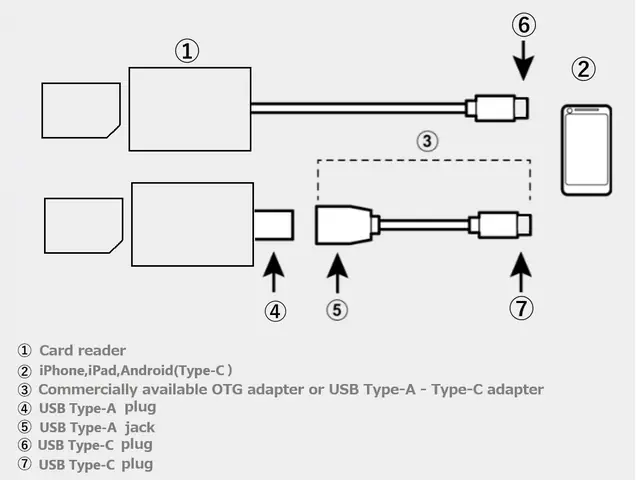
Nếu bạn không muốn dùng Wi‑Fi hoặc Bluetooth, có thể sử dụng cáp USB‑Lightning (hoặc USB‑C tùy iPhone mới) để truyền ảnh.
Bước 1: Chuẩn Bị Cáp
- Cáp USB‑to‑Lightning (đi kèm với iPhone) hoặc USB‑C‑to‑Lightning (đối với iPhone 15+).
- Đảm bảo máy ảnh có cổng USB Type‑C hoặc Micro‑USB tương thích.
Bước 2: Kết Nối
- Cắm một đầu vào cổng USB của máy ảnh, đầu còn lại vào cổng Lightning của iPhone.
- iPhone sẽ hiển thị thông báo “Trust This Computer?” – chọn Trust.
Bước 3: Sử Dụng Ứng Dụng Files Hoặc Fujifilm Transfer
- Mở Files → Browse → Fujifilm (được nhận dạng như một ổ đĩa ngoài).
- Chọn ảnh cần sao chép và kéo vào thư mục trên iPhone.
Lưu ý: Phương pháp này thường chậm hơn và không hỗ trợ chụp từ xa, nhưng thích hợp khi không có mạng Wi‑Fi hoặc muốn sao chép nhanh các file RAW lớn.
4. Cài Đặt Và Sử Dụng Ứng Dụng Fujifilm Camera Remote
4.1. Tải Ứng Dụng
- Mở App Store, tìm “Fujifilm Camera Remote”.
- Nhấn Get → Install. Đảm bảo iPhone có ít nhất 150 MB dung lượng trống.
4.2. Giao Diện Chính
- Home: Hiển thị danh sách máy ảnh đã kết nối.
- Remote Shooting: Cho phép chụp ảnh từ xa, điều chỉnh ISO, khẩu độ, tốc độ màn trập.
- Transfer: Danh sách ảnh trên thẻ nhớ, cho phép chọn và truyền.
- Settings: Cài đặt Wi‑Fi, Bluetooth, độ phân giải truyền (JPEG/RAW), và thông báo.
4.3. Chụp Ảnh Từ Xa
- Trong Remote Shooting, nhấn Shutter để chụp.
- Bạn có thể xem preview trên màn hình iPhone, giúp kiểm soát bố cục và tiêu điểm.
- Tùy chỉnh AF‑Mode, Drive Mode (single, continuous) và Exposure Compensation ngay trên app.
4.4. Truyền Ảnh Nhanh
Có thể bạn quan tâm: Cách Kết Nối Dualshock 4 Với Iphone: Hướng Dẫn Chi Tiết Từ A Đến Z
- Vào Transfer, chọn Select All hoặc chọn từng ảnh.
- Nhấn Send → Save to Camera Roll hoặc Save to Specific Album.
- Ứng dụng hỗ trợ truyền đồng thời tới iCloud, Google Photos, hoặc Dropbox nếu đã đăng nhập và cấp quyền.
5. Giải Pháp Thay Thế: Ứng Dụng Bên Thứ Ba
Mặc dù Fujifilm Camera Remote là lựa chọn chính thống, một số người dùng thích sử dụng ứng dụng của bên thứ ba để có tính năng mở rộng.
5.1. FileBrowser
- Cho phép duyệt thẳng thùng nhớ máy ảnh như một ổ đĩa mạng.
- Hỗ trợ truyền đa tệp, tạo thư mục, và sao chép nhanh.
5.2. PhotoSync
- Đặc biệt mạnh trong việc đồng bộ hàng loạt ảnh.
- Hỗ trợ truyền qua Wi‑Fi Direct (không cần router) và Bluetooth.
- Có tính năng tự động sao chép ảnh mới vào album iPhone.
5.3. Adobe Lightroom Mobile
- Khi kết nối máy ảnh qua Wi‑Fi, Lightroom có thể nhận ảnh RAW trực tiếp.
- Hỗ trợ chỉnh sửa RAW chuyên sâu, đồng bộ lên Creative Cloud.
6. Mẹo Tối Ưu Hoá Khi Truyền Ảnh
6.1. Sử Dụng Wi‑Fi 5GHz Khi Có Thể
Nếu router hỗ trợ 5GHz, chuyển máy ảnh và iPhone sang băng tần này để giảm độ trễ và tăng tốc truyền.
6.2. Giảm Độ Phân Giải Khi Cần
Nếu không cần ảnh RAW, trong Settings của ứng dụng, chuyển Transfer Quality sang JPEG (Medium) để giảm thời gian truyền.
6.3. Sắp Xếp Thẻ Nhớ Trước Khi Chụp
- Đặt thẻ nhớ ở chế độ UHS‑II hoặc UHS‑I nhanh.
- Định dạng thẻ nhớ trong máy ảnh trước khi chụp để tránh lỗi file.
6.4. Đặt Thời Gian Tự Động Tắt Wi‑Fi
Trong Network → Wi‑Fi Settings, bật Auto Off sau 5‑10 phút không hoạt động để tiết kiệm pin máy ảnh.
6.5. Sử Dụng Ứng Dụng Shortcuts Trên iPhone
Tạo shortcut tự động:
1. Khi nhận thông báo “New Photo Received”, tự động mở Photos và lưu vào album “Fujifilm”.
2. Đồng thời gửi ảnh tới iCloud Drive.
7. Xử Lý Sự Cố Thường Gặp
| Vấn đề | Nguyên nhân | Giải pháp |
|---|---|---|
| iPhone không thấy mạng Wi‑Fi của máy ảnh | Wi‑Fi chưa bật hoặc SSID ẩn | Kiểm tra Network → Wi‑Fi trên máy ảnh, bật Broadcast SSID |
| Ảnh truyền bị mờ hoặc không đầy đủ | Tín hiệu Wi‑Fi yếu | Đặt máy ảnh và iPhone gần nhau, tránh vật cản kim loại |
| Ứng dụng không nhận dạng máy ảnh | Phiên bản firmware cũ | Cập nhật firmware máy ảnh qua website Fujifilm |
| Kết nối chậm khi truyền RAW | Thẻ nhớ chậm | Thay thẻ nhớ tốc độ cao (UHS‑II, Class 10 trở lên) |
| Ứng dụng Crash khi truyền | iOS không tương thích | Cập nhật iOS mới nhất và phiên bản app mới nhất |
8. Bảo Mật Khi Kết Nối
- Thay đổi mật khẩu Wi‑Fi: Khi sử dụng hotspot, vào Network → Wi‑Fi Settings → Password và đặt mật khẩu mạnh (ít nhất 8 ký tự, bao gồm ký tự đặc biệt).
- Tắt Bluetooth/Wi‑Fi sau khi sử dụng: Tránh máy ảnh bị truy cập trái phép.
- Kiểm tra quyền truy cập ứng dụng: Vào Settings → Privacy → Photos và chỉ cho phép Fujifilm Camera Remote truy cập vào album cần thiết.
9. Các Tình Huống Sử Dụng Thực Tế
9.1. Chụp Ảnh Sự Kiện & Ngay Lập Tức Đăng Trên Mạng Xã Hội
- Dùng Remote Shooting để chụp nhanh, truyền ảnh qua Transfer.
- Mở Instagram hoặc Twitter, chia sẻ ngay sau khi ảnh đã lưu trong Camera Roll.
9.2. Nhiếp Ảnh Đám Cưới
- Đặt máy ảnh ở vị trí cố định, kết nối qua Wi‑Fi Direct.
- Nhân viên hỗ trợ truyền ảnh ngay tới iPhone của khách mời để họ xem trước và chia sẻ.
9.3. Chụp Động Vật Hoang Dã
- Sử dụng Remote Shooting để không làm phiền động vật.
- Khi có khoảnh khắc “cú hổ”, chụp ngay và truyền qua Wi‑Fi để kiểm tra độ nét, sau đó quyết định có cần chụp lại hay không.
10. Tương Lai: Kết Nối Không Dây Nâng Cao
Fujifilm đang nghiên cứu tích hợp Wi‑Fi 6 và Bluetooth 5.2 vào các model mới, hứa hẹn tốc độ truyền nhanh hơn gấp 3‑4 lần. Ngoài ra, tính năng NFC Pairing sẽ cho phép chỉ cần chạm máy ảnh vào iPhone là đã thiết lập kết nối ngay lập tức, giảm thiểu các bước cấu hình.
11. Tổng Kết
Việc kết nối máy ảnh Fujifilm với iPhone không chỉ đơn giản mà còn mang lại nhiều lợi ích thiết thực cho cả nhiếp ảnh gia nghiệp dư và chuyên nghiệp. Từ việc truyền ảnh nhanh chóng, chỉnh sửa ngay trên điện thoại, đến khả năng chia sẻ tức thời trên các nền tảng xã hội, mọi quy trình đều trở nên liền mạch hơn. Bạn chỉ cần:
- Kiểm tra thiết bị và cài đặt phần mềm cần thiết.
- Chọn phương thức kết nối phù hợp (Wi‑Fi, Bluetooth + Wi‑Fi, hoặc cáp USB).
- Sử dụng ứng dụng Fujifilm Camera Remote hoặc các ứng dụng thay thế để truyền và chỉnh sửa ảnh.
- Áp dụng các mẹo tối ưu hoá tốc độ và bảo mật.
- Giải quyết sự cố nhanh chóng khi gặp vấn đề.
Hy vọng với hướng dẫn chi tiết này, bạn sẽ nhanh chóng làm chủ việc kết nối máy ảnh Fujifilm với iPhone, từ đó nâng tầm trải nghiệm chụp ảnh và chia sẻ sáng tạo của mình. Chúc bạn có những bức ảnh tuyệt vời và những khoảnh khắc đáng nhớ!