Trong thời đại công nghệ hiện nay, việc sử dụng các thiết bị chơi game ngoại vi để nâng cao trải nghiệm chơi game trên điện thoại di động đã trở nên phổ biến hơn bao giờ hết. Đặc biệt, với người dùng iPhone, việc kết nối tay cầm PlayStation 4 – DualShock 4 (DS4) không chỉ mở ra một thế giới game phong phú mà còn mang lại cảm giác điều khiển mượt mà, chính xác. Bài viết dưới đây sẽ cung cấp cho bạn một hướng dẫn chi tiết, từng bước một, về cách connect DualShock 4 to iPhone, đồng thời giải đáp các thắc mắc thường gặp, tối ưu hoá cài đặt và khắc phục sự cố khi sử dụng.
Có thể bạn quan tâm: Cách Xóa Lịch Sử Duyệt Web Trên Iphone: Hướng Dẫn Chi Tiết Từng Bước
Mục Lục
- Tổng quan về DualShock 4 và iPhone
- Yêu cầu hệ thống và chuẩn Bluetooth cần thiết
- Chuẩn bị trước khi kết nối
- Hướng dẫn kết nối DualShock 4 với iPhone (iOS 13 trở lên)
- Bước 1: Bật chế độ Pairing trên DualShock 4
- Bước 2: Mở Bluetooth trên iPhone
- Bước 3: Chọn và kết nối tay cầm
- Kiểm tra và cấu hình lại các nút
- Các trò chơi hỗ trợ DualShock 4 trên iPhone
- Tối ưu hoá trải nghiệm chơi game với DualShock 4
- Giải quyết các lỗi thường gặp khi kết nối
- Sử dụng phần mềm bên thứ ba để tùy chỉnh
- So sánh DualShock 4 với các tay cầm khác trên iOS
- Kết luận
Có thể bạn quan tâm: Clash Of Clans Trên Iphone: Hướng Dẫn Chi Tiết, Mẹo Thắng Đánh Và Cập Nhật Mới Nhất
1. Tổng quan về DualShock 4 và iPhone
1.1 DualShock 4 là gì?
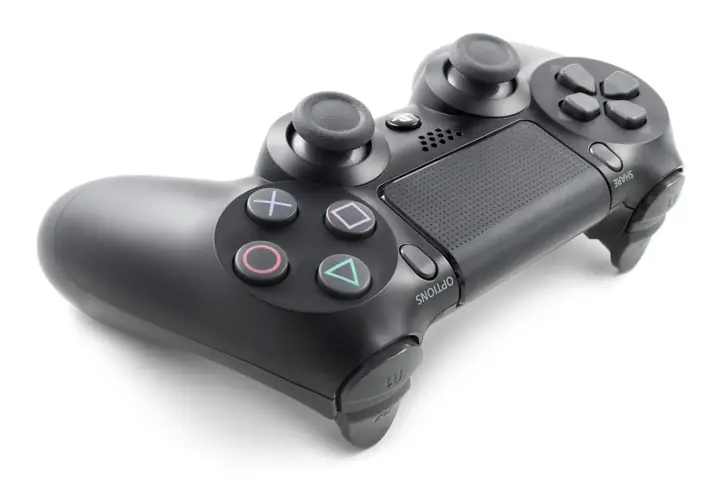
DualShock 4 (DS4) là tay cầm chuẩn của PlayStation 4, được Sony ra mắt năm 2026. Với thiết kế công thái học, các nút bấm phản hồi tốt, analog stick chính xác và touchpad độc đáo, DS4 đã nhanh chóng trở thành một trong những tay cầm được ưa chuộng nhất trên thị trường.
1.2 iPhone và tính năng hỗ trợ game controller
Kể từ iOS 13, Apple đã chính thức hỗ trợ chuẩn MFi (Made for iPhone/iPad) cho các tay cầm Bluetooth, trong đó có DualShock 4. Điều này cho phép người dùng iPhone có thể kết nối và sử dụng các tay cầm phổ biến để chơi các tựa game trên App Store, Apple Arcade, hoặc thậm chí các trò chơi streaming như Xbox Cloud Gaming.
Có thể bạn quan tâm: Clash Of Clans Cho Iphone: Hướng Dẫn Chi Tiết Từ Cài Đặt Đến Chiến Thuật Đỉnh Cao
2. Yêu cầu hệ thống và chuẩn Bluetooth cần thiết
| Yêu cầu | Chi tiết |
|---|---|
| Phiên bản iOS | iOS 13 trở lên (đề nghị iOS 15 hoặc mới hơn để có tính năng ổn định) |
| Thiết bị iPhone | iPhone 6s trở lên (đảm bảo hỗ trợ Bluetooth 4.0 trở lên) |
| Bluetooth | Chuẩn Bluetooth 4.0/5.0 (DualShock 4 sử dụng Bluetooth 2.1+EDR, tương thích ngược) |
| Dung lượng pin | Đảm bảo DS4 và iPhone có đủ năng lượng (ít nhất 30% pin) |
| Không gian lưu trữ | Không ảnh hưởng trực tiếp, nhưng để tải game chất lượng cao, cần ít nhất 2 GB dung lượng trống. |
3. Chuẩn bị trước khi kết nối
- Cập nhật iOS: Vào Settings → General → Software Update và cập nhật phiên bản mới nhất.
- Kiểm tra pin DS4: Dùng cáp USB-C (hoặc micro‑USB) sạc đầy hoặc thay pin nếu cần.
- Xóa các kết nối Bluetooth cũ: Vào Settings → Bluetooth, tắt các thiết bị không cần để tránh xung đột.
- Tắt tính năng “Find My iPhone” trong quá trình pairing (không bắt buộc nhưng có thể giảm lỗi).
4. Hướng dẫn kết nối DualShock 4 với iPhone (iOS 13 trở lên)
Bước 1: Bật chế độ Pairing trên DualShock 4
- Tắt hoàn toàn tay cầm (nếu đang bật). Nhấn nút PS (nút PlayStation) và giữ trong 10 giây cho tới khi đèn LED tắt.
- Vào chế độ Pairing: Nhấn và giữ đồng thời nút PS và nút Share trong khoảng 3–5 giây. Đèn LED sẽ nhấp nháy màu trắng – nghĩa là tay cầm đang ở chế độ “discoverable”.
Mẹo: Nếu đèn LED nhấp nháy nhanh (tốc độ 2 giây), nghĩa là DS4 chưa nhận được tín hiệu pairing. Hãy thử lại hoặc khởi động lại Bluetooth trên iPhone.
Bước 2: Mở Bluetooth trên iPhone
- Vào Settings → Bluetooth và bật công tắc. iPhone sẽ tự động bắt đầu quét các thiết bị gần.
Bước 3: Chọn và kết nối tay cầm
- Khi danh sách hiển thị “DUALSHOCK 4 Wireless Controller”, chạm vào tên đó.
- Một thông báo “Pairing” sẽ xuất hiện, sau vài giây iPhone sẽ hiện “Connected” và đèn LED trên DS4 sẽ chuyển sang màu đỏ sáng (nếu game đang chạy) hoặc tắt (đợi lệnh từ game).
Lưu ý: Nếu iPhone yêu cầu nhập mã PIN, hãy nhập 0000 hoặc 1234 (thường không cần vì iOS tự động xử lý).
5. Kiểm tra và cấu hình lại các nút
Có thể bạn quan tâm: Cách Xóa Bộ Nhớ Cache Trên Iphone: Hướng Dẫn Chi Tiết Từng Bước Để Tối Ưu Hiệu Suất
Sau khi kết nối, bạn nên kiểm tra các nút để chắc chắn chúng hoạt động đúng:
- Mở một game hỗ trợ controller (ví dụ: “Call of Duty: Mobile”, “Minecraft”, “Fortnite”).
- Vào mục Settings → Controls trong game và chọn “Controller”.
- Kiểm tra:
- Analog sticks: di chuyển nhân vật, quay camera.
- Nút X, Circle, Square, Triangle: thực hiện các hành động cơ bản.
- Nút L1, R1, L2, R2: kiểm tra độ nhạy analog (đặc biệt L2/R2 là trigger analog).
- Touchpad: một số game dùng để mở menu, thử nhấn nhẹ.
Nếu bất kỳ nút nào không phản hồi, hãy quay lại chế độ Pairing và kết nối lại, hoặc khởi động lại iPhone.
6. Các trò chơi hỗ trợ DualShock 4 trên iPhone
| Tên Game | Thể loại | Hỗ trợ DS4? | Ghi chú |
|---|---|---|---|
| Call of Duty: Mobile | FPS | ✅ | Tùy chỉnh layout controller trong cài đặt |
| Fortnite | Battle Royale | ✅ | Yêu cầu iOS 13 trở lên |
| Minecraft | Sandbox | ✅ | Độ nhạy analog có thể điều chỉnh |
| Genshin Impact | Action RPG | ✅ (beta) | Cần cập nhật phiên bản mới nhất |
| Brawlhalla | Fighting | ✅ | Hỗ trợ vibration |
| NBA 2K22 | Sports | ✅ | Hỗ trợ chế độ “Season” |
| Apple Arcade (ví dụ: “Sayonara Wild Hearts”) | Action / Rhythm | ✅ | Được tối ưu cho iOS |
Tip: Đối với các tựa game không có hỗ trợ native, bạn có thể dùng “Controller Mapper” (ứng dụng bên thứ ba) để tạo mapping tùy chỉnh.
7. Tối ưu hoá trải nghiệm chơi game với DualShock 4
- Điều chỉnh độ nhạy analog: Trong cài đặt game, giảm hoặc tăng độ nhạy để phù hợp với phong cách chơi.
- Bật tính năng “Vibration” (nếu game hỗ trợ) để cảm nhận phản hồi lực.
- Sử dụng “Battery Saving Mode” trên iPhone: Vào Settings → Battery → Low Power Mode để kéo dài thời gian chơi.
- Sạc đồng thời: Sử dụng cable Lightning → USB-C để sạc iPhone và DS4 cùng lúc (cần hub hoặc adapter).
- Chế độ “Airplane”: Khi không cần dữ liệu di động, bật chế độ này để giảm nhiễu Bluetooth.
8. Giải quyết các lỗi thường gặp khi kết nối
| Lỗi | Nguyên nhân | Cách khắc phục |
|---|---|---|
| Không hiện “DUALSHOCK 4 Wireless Controller” | Bluetooth chưa bật, DS4 chưa ở chế độ Pairing, hoặc thiết bị đã kết nối với thiết bị khác | Đảm bảo DS4 trong chế độ Pairing (đèn trắng nhấp nháy). Tắt Bluetooth trên các thiết bị khác. |
| Kết nối chập chờn, lag | Nhiễu tín hiệu, pin yếu, iOS lỗi | Đặt iPhone và DS4 gần nhau (<1m). Sạc đầy pin. Khởi động lại Bluetooth (tắt/bật). |
| Nút không phản hồi | Lỗi phần mềm, firmware cũ | Cập nhật firmware DS4 qua PlayStation (kết nối với PS4/PC). Cập nhật iOS. |
| Không có rung | Game không hỗ trợ hoặc tính năng tắt | Kiểm tra cài đặt game, bật “Vibration”. |
| Không nhận dạng touchpad | iOS không hỗ trợ touchpad cho game đó | Sử dụng ứng dụng “Game Controller Mapper” để chuyển touchpad thành nút. |
8.1 Cách cập nhật firmware cho DualShock 4
- Kết nối DS4 với PlayStation 4 (hoặc PC qua PS4 Remote Play).
- Khi có bản cập nhật, đi tới Settings → System Software Update và làm theo hướng dẫn.
- Khi cập nhật xong, khởi động lại tay cầm và thực hiện lại quá trình pairing.
9. Sử dụng phần mềm bên thứ ba để tùy chỉnh
Nếu bạn muốn tùy chỉnh mapping hoặc tạo macro, có một số ứng dụng hữu ích trên App Store:
- “Controller Mapper” – Cho phép gán lại các nút, tạo profile cho từng game.
- “Game Controller Tester” – Kiểm tra trạng thái các nút, độ nhạy analog.
- “Bluetooth Keyboard & Controller” – Hỗ trợ tạo “virtual keyboard” để chuyển đổi nhanh giữa controller và bàn phím ảo.
Cảnh báo: Một số ứng dụng có thể yêu cầu quyền truy cập “Accessibility” – hãy đọc kỹ chính sách bảo mật trước khi cấp quyền.
10. So sánh DualShock 4 với các tay cầm khác trên iOS
| Tiêu chí | DualShock 4 | Xbox Wireless Controller (Series X/S) | Nintendo Switch Pro Controller |
|---|---|---|---|
| Thiết kế | Ergonomic, touchpad | Cực kỳ thoải mái, trigger analog | Thiết kế đơn giản, nút cảm ứng |
| Độ nhạy analog | Rất tốt (L2/R2 analog) | Tốt, nhưng không có touchpad | Tốt, không có trigger analog |
| Hỗ trợ iOS | Từ iOS 13 (native) | Từ iOS 13 (native) | Từ iOS 13 (native) |
| Pin | ~4-5 giờ chơi liên tục | ~15 giờ (dùng 1.5A) | ~40 giờ |
| Giá | $59 (cũ) | $59 | $69 |
| Tính năng đặc biệt | Touchpad, Light Bar | D-pad cải tiến, Share button | Nút Capture, cảm biến chuyển động |
Kết luận: DualShock 4 nổi bật với touchpad và light bar, thích hợp cho các game có yếu tố tương tác đặc biệt. Tuy nhiên, nếu ưu tiên thời lượng pin và cảm giác bấm “cứng” hơn, Xbox Controller có thể là lựa chọn tốt hơn.
11. Kết luận
Việc connect DualShock 4 to iPhone không còn là điều quá khó khăn nữa nhờ vào sự hỗ trợ mạnh mẽ của iOS 13 trở lên. Bằng cách làm theo các bước đơn giản: bật chế độ Pairing, bật Bluetooth, và lựa chọn “DUALSHOCK 4 Wireless Controller” trong danh sách, bạn đã có thể tận hưởng một trải nghiệm game mượt mà, chuyên nghiệp ngay trên chiếc iPhone yêu thích.
Hãy nhớ chuẩn bị đầy đủ (pin, cập nhật phần mềm), kiểm tra lại các cài đặt trong game và nếu cần, sử dụng các ứng dụng thứ ba để tùy chỉnh. Khi gặp sự cố, đừng ngần ngại thực hiện các bước khắc phục như khởi động lại Bluetooth, cập nhật firmware hoặc thay đổi vị trí để giảm nhiễu.
Cuối cùng, dù bạn là người mới bắt đầu hay một game thủ dày dặn kinh nghiệm, DualShock 4 vẫn là một trong những lựa chọn tuyệt vời để nâng cao trải nghiệm chơi game trên iPhone. Hãy thử ngay hôm nay và cảm nhận sự khác biệt!