Có thể bạn quan tâm: Thông Số Camera Iphone X: Đánh Giá Chi Tiết Và So Sánh Với Các Đối Thủ Cùng Thế Hệ
Mở đầu: Tại sao việc điều chỉnh âm lượng iPhone lại quan trọng?
Âm lượng là một trong những yếu tố quan trọng nhất ảnh hưởng đến trải nghiệm sử dụng điện thoại thông minh, và iPhone không phải là ngoại lệ. Dù bạn đang nghe nhạc, xem video, tham gia cuộc gọi, hoặc nhận thông báo, việc có thể kiểm soát âm lượng một cách chính xác sẽ giúp bạn:
- Bảo vệ thính giác: Tránh nghe âm thanh quá lớn gây hại cho tai.
- Tôn trọng môi trường xung quanh: Giảm tiếng ồn khi ở nơi công cộng hoặc trong không gian làm việc.
- Cải thiện trải nghiệm giải trí: Đảm bảo âm thanh vừa đủ để thưởng thức mà không bị gián đoạn.
- Tối ưu hoá các tính năng trợ năng: Người dùng có nhu cầu đặc biệt (ví dụ: dùng tính năng VoiceOver) cần điều chỉnh âm lượng phù hợp để sử dụng dễ dàng.
Trong bài viết này, chúng ta sẽ đi sâu vào cách chỉnh âm lượng iPhone từ các phương pháp cơ bản nhất cho đến các thủ thuật nâng cao, bao gồm cả việc tùy chỉnh âm lượng cho từng ứng dụng, sử dụng Control Center, cài đặt trong Settings, và các mẹo tối ưu hoá âm thanh thông qua phần mềm bên thứ ba.
Có thể bạn quan tâm: Hướng Dẫn Chi Tiết Cách Chỉnh Sửa Và Lật Ảnh Trên Iphone: Từ Cơ Bản Đến Nâng Cao
1. Các cách cơ bản để điều chỉnh âm lượng iPhone
1.1. Sử dụng nút tăng/giảm âm lượng trên thân máy
Đây là cách phổ biến và nhanh nhất:
- Nút tăng (+): Nằm ở phía bên trái (đối với iPhone 7 trở về trước) hoặc phía bên phải (đối với iPhone X trở lên). Nhấn một lần hoặc giữ để tăng âm lượng.
- Nút giảm (-): Nằm ở phía bên phải (đối với iPhone 7 trở về trước) hoặc phía bên trái (đối với iPhone X trở lên). Nhấn một lần hoặc giữ để giảm âm lượng.
Lưu ý: Khi bạn nhấn nút giảm âm lượng, iPhone sẽ hiển thị thanh trượt âm lượng trên màn hình, kèm theo biểu tượng loa hoặc biểu tượng im lặng (nếu âm lượng đã về mức 0).
1.2. Điều chỉnh âm lượng qua Control Center
Control Center cho phép bạn truy cập nhanh tới thanh trượt âm lượng mà không cần rời khỏi ứng dụng đang dùng.
- Mở Control Center:
- iPhone X trở lên: Vuốt xuống từ góc trên bên phải màn hình.
- iPhone 8 trở xuống: Vuốt lên từ dưới đáy màn hình.
- Kéo thanh trượt âm lượng lên hoặc xuống để tăng/giảm âm lượng.
Bạn cũng có thể bật/tắt chế độ im lặng nhanh chóng bằng cách nhấn vào biểu tượng loa trong Control Center.
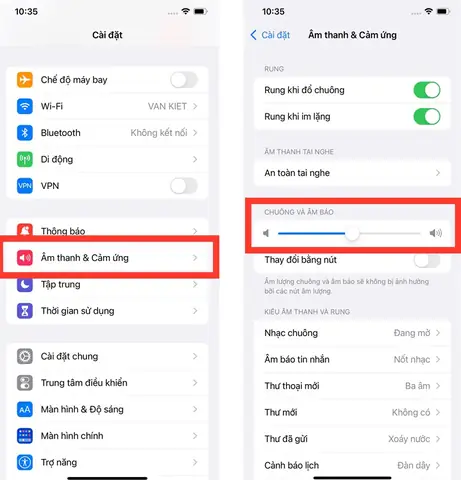
1.3. Tùy chỉnh âm lượng trong Settings
Nếu muốn thay đổi cách iPhone xử lý âm lượng một cách chi tiết hơn, bạn có thể vào:
- Settings > Sounds & Haptics (hoặc Sounds trên các phiên bản iOS cũ hơn).
- Ở đây, bạn sẽ thấy thanh trượt Ringer and Alerts. Thao tác kéo thanh này sẽ điều chỉnh âm lượng cho chuông, thông báo và các âm thanh hệ thống (không ảnh hưởng tới âm lượng media như nhạc, video).
Mẹo: Bật Change with Buttons để cho phép bạn điều chỉnh âm lượng chuông và thông báo bằng các nút vật lý trên iPhone.
Có thể bạn quan tâm: Cách Chỉnh Cỡ Chữ Trên Iphone: Hướng Dẫn Chi Tiết Từ A Đến Z
2. Điều chỉnh âm lượng cho từng loại nội dung
iPhone cho phép bạn phân biệt âm lượng giữa media (nhạc, video, game) và ringtones/alerts (chuông, thông báo). Đây là cách để tối ưu hoá trải nghiệm:
2.1. Media Volume (Âm lượng đa phương tiện)
- Khi bạn đang phát nhạc, video hoặc chơi game, các nút âm lượng sẽ điều chỉnh Media Volume.
- Để thay đổi nhanh, bạn có thể sử dụng Control Center hoặc AirPlay (nếu kết nối Bluetooth hoặc loa ngoài).
2.2. Ringtone & Alert Volume (Âm lượng chuông và thông báo)
- Vào Settings > Sounds & Haptics.
- Di chuyển thanh trượt Ringer and Alerts để thiết lập mức âm lượng mong muốn.
- Khi bật Change with Buttons, các nút tăng/giảm âm lượng sẽ thay đổi mức này.
2.3. Volume Limiter (Giới hạn âm lượng)
Đối với người dùng muốn bảo vệ thính giác, iOS cung cấp tính năng Volume Limit:
- Vào Settings > Music > Volume Limit.
- Kéo thanh trượt để đặt mức tối đa cho âm lượng khi nghe nhạc qua Apple Music hoặc các ứng dụng hỗ trợ.
3. Cách chỉnh âm lượng cho từng ứng dụng riêng lẻ
Mặc dù iOS không cho phép điều chỉnh âm lượng ứng dụng một cách trực tiếp trong Settings, bạn vẫn có thể thực hiện một số thủ thuật:
3.1. Sử dụng tính năng Audio Mixer trên iOS 15 trở lên
- Khi một ứng dụng đang phát âm thanh, mở Control Center.
- Nhấn và giữ biểu tượng Audio Output (biểu tượng tai nghe hoặc AirPlay) để mở Audio Mixer.
- Danh sách các ứng dụng đang phát âm thanh sẽ hiện ra, cho phép bạn điều chỉnh âm lượng từng ứng dụng riêng biệt.
Ví dụ: Bạn đang nghe podcast trong Apple Podcasts và đồng thời nghe nhạc trong Spotify. Mở Audio Mixer để giảm âm lượng podcast mà không ảnh hưởng tới nhạc.
3.2. Sử dụng các ứng dụng bên thứ ba
Một số ứng dụng quản lý âm thanh như Volume Mixer, SoundSource (đối với macOS, nhưng có phiên bản iOS) cung cấp giao diện tùy chỉnh âm lượng cho từng app. Bạn có thể tải chúng từ App Store và thiết lập mức âm lượng mong muốn.
4. Điều chỉnh âm lượng khi sử dụng AirPods và tai nghe Bluetooth
Khi kết nối tai nghe không dây, việc điều chỉnh âm lượng có một số điểm lưu ý:
4.1. Sử dụng nút âm lượng trên iPhone
Có thể bạn quan tâm: Chỉnh Video Hd Trên Iphone: Hướng Dẫn Chi Tiết Từ Cơ Bản Đến Nâng Cao
- Các nút tăng/giảm âm lượng vẫn hoạt động bình thường, nhưng một số tai nghe (như AirPods) có thể có cảm biến âm lượng tự động. Khi bạn đặt tai nghe vào, âm lượng sẽ tự động điều chỉnh theo mức độ môi trường.
4.2. Sử dụng Force Sensor trên AirPods Pro / AirPods Max
- AirPods Pro: Nhấn và giữ phần gậy cảm ứng để chuyển sang chế độ giảm âm lượng (nếu đang nghe nhạc) hoặc tăng âm lượng (nếu đang nghe podcast). Tùy vào phiên bản firmware, tính năng này có thể khác nhau.
- AirPods Max: Sử dụng nút Digital Crown (vòng quay số) để tăng/giảm âm lượng tương tự như trên Apple Watch.
4.3. Điều chỉnh âm lượng qua Control Center
Khi tai nghe Bluetooth đang kết nối, bạn có thể mở Control Center và kéo thanh trượt âm lượng. iOS sẽ tự động áp dụng mức âm lượng cho thiết bị ngoại vi đang được sử dụng.
5. Tối ưu hoá âm thanh với tính năng Spatial Audio và Dolby Atmos
Nếu bạn sở hữu iPhone hỗ trợ Spatial Audio (iPhone 12 trở lên) và tai nghe AirPods Pro hoặc AirPods Max, việc điều chỉnh âm lượng sẽ ảnh hưởng tới trải nghiệm âm thanh vòm.
5.1. Bật/Dắt Spatial Audio
- Vào Settings > Bluetooth.
- Nhấn vào biểu tượng “i” bên cạnh tai nghe đang kết nối.
- Bật Spatial Audio và Head Tracking nếu muốn.
5.2. Điều chỉnh âm lượng trong môi trường Spatial Audio
- Khi Spatial Audio được bật, âm lượng sẽ được cân bằng tự động để duy trì cảm giác âm thanh vòm. Tuy nhiên, bạn vẫn có thể tăng/giảm âm lượng bằng các nút vật lý hoặc Control Center.
- Đối với nội dung hỗ trợ Dolby Atmos, iOS sẽ tự động chuyển sang chế độ này nếu thiết bị và tai nghe hỗ trợ.
6. Các vấn đề thường gặp và cách khắc phục
6.1. Âm lượng không thay đổi khi nhấn nút
- Nguyên nhân: Tùy chọn Change with Buttons đã bị tắt.
- Giải pháp: Vào Settings > Sounds & Haptics, bật Change with Buttons.
6.2. Âm thanh bị cắt hoặc không đồng bộ
- Nguyên nhân: Kết nối Bluetooth không ổn định hoặc phần mềm lỗi.
- Giải pháp:
- Tắt và bật lại Bluetooth.
- Quên thiết bị Bluetooth (Settings > Bluetooth > “i” > Forget This Device) và kết nối lại.
- Cập nhật iOS lên phiên bản mới nhất.
6.3. Không thể giảm âm lượng chuông dưới mức nhất định
- Nguyên nhân: Đã bật Attention Aware Features (đối với iPhone X trở lên) hoặc Reduce Loud Sounds.
- Giải pháp:
- Vào Settings > Accessibility > Audio/Visual và tắt Reduce Loud Sounds.
- Kiểm tra Attention Aware Features trong Settings > Face ID & Passcode và tắt nếu cần.
6.4. Âm lượng quá cao khi nghe nhạc qua tai nghe có dây
- Nguyên nhân: Tai nghe không hỗ trợ công nghệ giảm tiếng ồn hoặc có trở kháng cao.
- Giải pháp: Sử dụng Volume Limiter trong Settings > Music, hoặc mua tai nghe có công suất đầu ra phù hợp.
7. Thủ thuật nâng cao cho người dùng “power user”
7.1. Sử dụng Siri để điều chỉnh âm lượng
Bạn có thể ra lệnh cho Siri:
- “Hey Siri, set volume to 50%.”
- “Hey Siri, turn up the volume.”
- “Hey Siri, mute the ringer.”
Siri sẽ thực hiện ngay lập tức, rất tiện khi tay không thể chạm vào nút.
7.2. Tạo Shortcut (Phím tắt) để thay đổi âm lượng nhanh
iOS Shortcuts cho phép bạn tạo Automation hoặc Quick Action:
- Mở Shortcuts > Automation > Create Personal Automation.
- Chọn App → When App Opens → Chọn ứng dụng (ví dụ: YouTube).
- Thêm hành động Set Volume và nhập mức mong muốn (ví dụ: 70%).
- Lưu và bật Ask Before Running nếu muốn.
Sau khi thiết lập, mỗi khi mở YouTube, âm lượng sẽ tự động được đặt ở mức 70%.
7.3. Sử dụng AssistiveTouch để điều chỉnh âm lượng
Nếu bạn gặp khó khăn khi dùng nút vật lý:
- Vào Settings > Accessibility > Touch > AssistiveTouch và bật tính năng này.
- Trong menu AssistiveTouch, thêm Volume Up và Volume Down vào Custom Actions.
- Bây giờ bạn có thể điều chỉnh âm lượng bằng cách chạm vào biểu tượng AssistiveTouch trên màn hình.
8. Điều chỉnh âm lượng khi quay video và chụp ảnh
Khi quay video, âm lượng không ảnh hưởng tới chất lượng âm thanh ghi lại, nhưng việc điều chỉnh âm lượng chuông sẽ giúp tránh âm thanh không mong muốn khi ghi âm.
- Trước khi quay, bật Silent Mode (chuyển công tắc im lặng) để tránh tiếng chuông.
- Nếu muốn giảm tiếng ồn môi trường, sử dụng External Mic và bật Wind Noise Reduction trong Camera Settings.
9. Tầm quan trọng của việc cập nhật iOS
Apple thường cải thiện các tính năng âm thanh qua các bản cập nhật:
- iOS 14: Thêm Audio Output Switcher trong Control Center.
- iOS 15: Giới thiệu Audio Mixer cho phép điều chỉnh âm lượng từng app.
- iOS 16: Cải thiện Spatial Audio và cho phép tùy chỉnh âm lượng trong Focus Mode.
Do đó, luôn giữ iPhone của bạn ở phiên bản mới nhất để nhận được các cải tiến và sửa lỗi liên quan tới âm lượng.
10. Kết luận
Việc chỉnh âm lượng iPhone không chỉ đơn giản là nhấn nút tăng/giảm. Với iOS hiện đại, bạn có thể:
- Điều chỉnh âm lượng cho từng loại nội dung (media vs. alerts).
- Tùy chỉnh âm lượng cho từng ứng dụng riêng lẻ qua Audio Mixer.
- Quản lý âm lượng khi sử dụng tai nghe không dây, Spatial Audio và Dolby Atmos.
- Tạo các Shortcut tự động để thay đổi âm lượng khi mở ứng dụng.
- Sử dụng Siri, AssistiveTouch và các tính năng trợ năng để điều khiển âm thanh một cách linh hoạt.
Hy vọng qua bài viết này, bạn đã nắm vững mọi cách cách chỉnh âm lượng iPhone từ cơ bản đến nâng cao, giúp trải nghiệm sử dụng thiết bị của mình trở nên thoải mái và an toàn hơn. Hãy áp dụng những mẹo trên và tùy chỉnh âm thanh sao cho phù hợp nhất với nhu cầu và môi trường của bạn!