Có thể bạn quan tâm: Chế Độ Găng Tay Iphone: Hướng Dẫn Chi Tiết, Lợi Ích Và Cách Kích Hoạt Trên Các Model Mới Nhất
Mở Đầu: Tầm Quan Trọng của Chế Độ Khiếm Thị
Trong thời đại công nghệ số, smartphone không chỉ là công cụ liên lạc mà còn là cánh cửa mở ra vô vàn thông tin, dịch vụ và giải trí. Đối với người khiếm thị hoặc có thị lực kém, việc tiếp cận và sử dụng các tính năng trên điện thoại di động luôn là một thách thức. Nhận thức được nhu cầu này, Apple đã tích hợp Chế độ Khiếm Thị (Accessibility) vào hệ điều hành iOS, mang lại trải nghiệm sử dụng thân thiện, an toàn và hiệu quả cho người dùng có vấn đề về thị lực.
Bài viết dưới đây sẽ cung cấp cho bạn một hướng dẫn chi tiết, từ cách bật chế độ, các tùy chọn tùy chỉnh, tới một số mẹo và công cụ hỗ trợ nâng cao, giúp bạn hoặc người thân có thể khai thác tối đa tiềm năng của iPhone dù gặp khó khăn về thị lực.
Có thể bạn quan tâm: Chế Cáp Otg Cho Iphone: Hướng Dẫn Toàn Diện Từ Cơ Chế Hoạt Động Đến Lựa Chọn Thương Hiệu Uy Tín
1. Tổng Quan Về Chế Độ Khiếm Thị trên iPhone
1.1. Định Nghĩa và Mục Đích
Chế độ Khiếm Thị (Accessibility) là tập hợp các tính năng được thiết kế riêng để hỗ trợ người dùng gặp khó khăn trong việc nhìn, nghe, hoặc thao tác trên màn hình. Đối với vấn đề thị lực, Apple cung cấp các công cụ như VoiceOver, Zoom, Display & Text Size, Magnifier, và Color Filters.
1.2. Lịch Sử Phát Triển
- iOS 3 (2009): Giới thiệu VoiceOver lần đầu trên iPhone 3GS.
- iOS 7 (2026): Thêm tính năng Zoom, cải tiến giao diện Accessibility.
- iOS 11 (2026): Tích hợp Magnifier (kính lúp) và cải thiện các tùy chọn hiển thị.
- iOS 13 (2026): Thêm Color Filters, hỗ trợ Dark Mode cho Accessibility.
- iOS 16 (2026): Tối ưu hoá VoiceOver, cải thiện phản hồi haptic và thêm tùy chọn “Accessibility Shortcut”.
1.3. Lợi Ích Khi Sử Dụng
- Tự lập: Người khiếm thị có thể tự thực hiện các tác vụ hàng ngày như gửi tin nhắn, gọi điện, lướt web.
- An toàn: Giảm thiểu rủi ro khi di chuyển, đọc thông tin quan trọng bằng âm thanh.
- Tiết kiệm thời gian: Tự động đọc nội dung, chuyển đổi văn bản thành giọng nói nhanh chóng.
- Tùy biến: Người dùng có thể tùy chỉnh theo nhu cầu cá nhân, từ mức độ phóng to màn hình đến màu sắc hiển thị.
Có thể bạn quan tâm: Chặn Tin Nhắn Rác Trên Iphone: Hướng Dẫn Chi Tiết Từ A Đến Z
2. Cách Kích Hoạt Chế Độ Khiếm Thị Trên iPhone
2.1. Truy Cập Vào Cài Đặt
- Mở Cài Đặt (Settings) trên iPhone.
- Cuộn xuống và chọn Trợ Năng (Accessibility).
- Tại đây, bạn sẽ thấy các mục chính: Vision, Physical & Motor, Hearing, General.
2.2. Thiết Lập Nhanh Với Shortcut
- Cách bật: Vào Cài Đặt > Trợ Năng > Shortcut Trợ Năng và chọn các tính năng muốn kích hoạt nhanh (ví dụ: VoiceOver, Zoom, Magnifier). Khi đã cấu hình, nhấn nháy ba lần nút bên (Side button) (hoặc nút Home trên các mẫu cũ) để bật/tắt nhanh.
2.3. Kích Hoạt Các Tính Năng Cụ Thể
| Tính năng | Cách bật | Mô tả ngắn |
|---|---|---|
| VoiceOver | Settings > Accessibility > VoiceOver | Đọc to nội dung trên màn hình, hỗ trợ điều hướng bằng cử chỉ. |
| Zoom | Settings > Accessibility > Zoom | Phóng to toàn màn hình, hỗ trợ lăn và di chuyển. |
| Display & Text Size | Settings > Accessibility > Display & Text Size | Tùy chỉnh kích thước font, độ tương phản, màu nền. |
| Magnifier | Settings > Accessibility > Magnifier | Biến iPhone thành kính lúp, sử dụng camera để phóng to vật thể. |
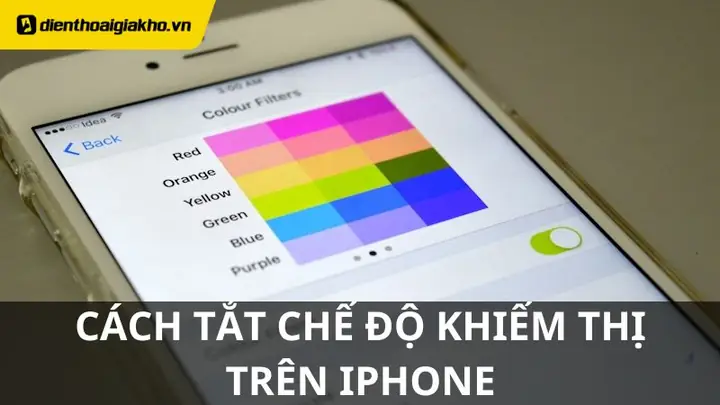
| Color Filters | Settings > Accessibility > Display & Text Size > Color Filters | Thay đổi màu sắc để hỗ trợ người mù màu hoặc giảm độ chói. |
3. Chi Tiết Các Tính Năng Hỗ Trợ Thị Lực
3.1. VoiceOver – Trợ Lý Đọc Màn Hình
3.1.1. Cách Hoạt Động
- Khi VoiceOver được bật, mỗi lần bạn chạm vào một phần của màn hình, iPhone sẽ đọc to nội dung hoặc mô tả của đối tượng đó.
- Cử chỉ Swipe (vuốt) để di chuyển qua các mục, Double-tap (nhấn đúp) để kích hoạt.
3.1.2. Cấu Hình Chi Tiết
- Speech: Chọn giọng đọc (Male/Female), tốc độ, và ngôn ngữ.
- Verbosity: Điều chỉnh mức độ chi tiết (từ “Tóm tắt” đến “Chi tiết”).
- Braille: Kết nối bàn phím Braille qua Bluetooth.
- Rotor: Tùy chỉnh chức năng quay để nhanh chuyển đổi giữa các mục (ví dụ: tiêu đề, liên kết, hình ảnh).
3.1.3. Mẹo Sử Dụng
- Tap & Hold: Nhấn và giữ để mở menu ngữ cảnh (Copy, Paste, Share).
- Two-finger Double-tap: Đọc toàn bộ đoạn văn hoặc màn hình hiện tại.
- Sử dụng Siri: “Hey Siri, bật VoiceOver” hoặc “Hey Siri, tắt VoiceOver”.
3.2. Zoom – Phóng To Màn Hình
3.2.1. Cách Sử Dụng
- Kích hoạt Zoom, sau đó double-tap với ba ngón tay để bật/tắt.
- Drag with three fingers để di chuyển vùng phóng to.
- Double-tap and drag với ba ngón tay để thay đổi mức độ phóng.
3.2.2. Tùy Chỉnh
- Zoom Region: Chọn “Full Screen” hoặc “Window” (phóng to một cửa sổ cụ thể).
- Smart Tracking: Tự động theo dõi con trỏ hoặc mục đang được chọn.
- Filters: Áp dụng màu sắc hoặc độ tương phản cho vùng phóng.
3.3. Display & Text Size
3.3.1. Các Tùy Chọn Chính
- Larger Text: Kéo thanh để tăng kích thước chữ trong toàn hệ thống.
- Bold Text: Bật chữ đậm để dễ đọc hơn.
- Increase Contrast: Tăng độ tương phản, giảm màu nền sáng.
- Reduce Transparency: Loại bỏ độ trong suốt của các thành phần giao diện.
- Color Filters: Chế độ màu (Grayscale, Red/Green, Blue/Yellow) hỗ trợ người mù màu.
3.3.2. Thực Hành
- Khi bật Bold Text, iPhone sẽ yêu cầu khởi động lại để áp dụng.
- Color Filters có thể được bật nhanh bằng Accessibility Shortcut.
3.4. Magnifier – Kính Lúp Di Động
3.4.1. Cách Triển Khai
- Sau khi bật, bạn có thể truy cập nhanh qua Control Center (kéo xuống góc trên bên phải) → biểu tượng kính lúp.
- Sử dụng pinch để phóng to, slide để di chuyển.
3.4.2. Tính Năng Nâng Cao
- Brightness: Điều chỉnh độ sáng.
- Filters: Áp dụng các bộ lọc màu (White Light, Gray Scale, Inverted Colors).
- Freeze Frame: Chụp lại hình ảnh hiện tại để xem chi tiết mà không cần di chuyển.
3.5. Color Filters – Hỗ Trợ Mù Màu
- Grayscale: Chuyển toàn bộ màn hình sang màu xám.
- Red/Green Filter: Giảm bớt màu đỏ hoặc xanh lá, hữu ích cho người mù màu đỏ-xanh.
- Blue/Yellow Filter: Giảm bớt màu xanh dương hoặc vàng.
4. Kết Hợp Các Tính Năng Để Tối Đa Hiệu Quả
4.1. Kịch Bản Thực Tế: Đọc Email
- Bật VoiceOver (Shortcut ba lần nút bên).
- Kéo lên để di chuyển đến ứng dụng Mail.
- Double-tap để mở email.
- Swipe down để đọc nội dung từng đoạn.
- Nếu cần phóng to, double-tap với ba ngón tay để bật Zoom, sau đó drag để di chuyển.
4.2. Kịch Bản Thực Tế: Lướt Web
Có thể bạn quan tâm: Chế Độ Báo Mất Iphone: Hướng Dẫn Chi Tiết Từ Cài Đặt Đến Khôi Phục Dữ Liệu
- Mở Safari, bật Zoom để phóng to toàn màn hình.
- Sử dụng VoiceOver để nghe tiêu đề, liên kết.
- Rotor → “Headings” → Swipe up/down để chuyển qua các tiêu đề.
- Khi gặp hình ảnh, double-tap và hold để nghe mô tả (nếu có Alt Text).
4.3. Kịch Bản Thực Tế: Đọc Sách Điện Tử
- Apple Books hỗ trợ VoiceOver và Dynamic Type (kích thước chữ thay đổi). Người dùng có thể bật Larger Text và Bold Text đồng thời để có trải nghiệm đọc tốt hơn.
5. Các Ứng Dụng Bên Thứ Ba Hỗ Trợ Người Khiếm Thị
| Tên Ứng Dụng | Mô Tả | Tính Năng Nổi Bật |
|---|---|---|
| Seeing AI (Microsoft) | Ứng dụng đọc văn bản, nhận diện khuôn mặt, màu sắc. | OCR, mô tả cảnh, nhận diện tiền tệ. |
| Be My Eyes | Kết nối người khiếm thị với tình nguyện viên qua video call. | Hỗ trợ thực tế thời gian thực. |
| Voice Dream Reader | Đọc to tài liệu PDF, ePub, Word. | Tùy chỉnh giọng, tốc độ, đánh dấu. |
| KNFB Reader | Chuyển đổi hình ảnh thành văn bản, hỗ trợ đa ngôn ngữ. | OCR mạnh, tích hợp với VoiceOver. |
| TapTapSee | Nhận diện vật thể qua camera. | Phản hồi âm thanh nhanh. |
6. Mẹo Và Thủ Thuật Nâng Cao
6.1. Tạo Lối Tắt Siri Cho Các Tính Năng
- “Hey Siri, bật VoiceOver” hoặc “Hey Siri, bật Magnifier”.
- Tạo Shortcut trên ứng dụng Shortcuts để bật tắt nhiều tính năng cùng lúc (ví dụ: VoiceOver + Zoom).
6.2. Sử Dụng Haptic Feedback
- Khi VoiceOver bật, iPhone sẽ rung nhẹ khi chuyển qua các mục, giúp người dùng cảm nhận vị trí trên màn hình mà không cần nhìn.
6.3. Tối Ưu Hóa Thông Báo
- Vào Settings > Notifications → Select app → Sounds → Alert Tones để lựa chọn âm thanh rõ ràng, dễ phân biệt.
- Bật Banner và Sounds cho các ứng dụng quan trọng (Mail, Messages).
6.4. Sử Dụng “AssistiveTouch” Kết Hợp Với VoiceOver
- AssistiveTouch tạo một nút ảo trên màn hình, cho phép thực hiện các thao tác phức tạp (pinch, rotate) mà không cần dùng đa ngón tay.
6.5. Đặt Mật Khẩu Truy Cập Dễ Nhớ
- Khi kích hoạt các tính năng trợ năng, iPhone có thể yêu cầu Face ID/Touch ID hoặc mật khẩu. Đặt một mật khẩu đơn giản, dễ nhớ nhưng vẫn an toàn.
7. Câu Hỏi Thường Gặp (FAQ)
Q1: Tôi có thể bật VoiceOver mà không cần nhìn vào màn hình không?
A: Có, bạn có thể kích hoạt bằng Siri (“Hey Siri, bật VoiceOver”) hoặc bằng cách nháy ba lần nút bên (nếu đã cấu hình Shortcut).
Q2: Zoom có ảnh hưởng tới hiệu suất pin không?
A: Khi Zoom được bật, iPhone sẽ tiêu thụ thêm năng lượng, tuy nhiên mức tiêu thụ không đáng kể so với việc sử dụng các ứng dụng nặng như game.
Q3: Có thể sử dụng Magnifier mà không mở Control Center?
A: Có, bạn có thể tạo Shortcut để bật Magnifier nhanh qua ba lần nhấn nút bên hoặc sử dụng Siri.
Q4: VoiceOver có hỗ trợ nhiều ngôn ngữ không?
A: iOS hỗ trợ hơn 30 ngôn ngữ cho VoiceOver, bao gồm tiếng Việt. Bạn có thể chuyển ngôn ngữ trong Settings > Accessibility > VoiceOver > Speech > Language.
Q5: Nếu tôi muốn tắt tất cả các tính năng trợ năng cùng lúc, có cách nhanh không?
A: Bạn có thể thiết lập một Shortcut trong ứng dụng Shortcuts để tắt các tính năng đã bật (VoiceOver, Zoom, Magnifier, v.v.) và gán cho Accessibility Shortcut.
8. Kết Luận: Tận Dụng iPhone Để Đánh Bại Rào Cản Thị Lực
Apple đã và đang không ngừng cải tiến Chế độ Khiếm Thị nhằm tạo ra một môi trường công nghệ toàn diện, nơi mọi người, bất kể mức độ thị lực, đều có thể tham gia và hưởng lợi. Bằng việc nắm vững cách bật, tùy chỉnh và kết hợp các tính năng như VoiceOver, Zoom, Display & Text Size, Magnifier, và Color Filters, người dùng iPhone có thể:
- Tự tin thực hiện các công việc hàng ngày.
- Tiết kiệm thời gian và công sức trong việc truy cập thông tin.
- Cải thiện chất lượng cuộc sống, giảm bớt phụ thuộc vào người khác.
Hãy thử ngay hôm nay, thiết lập các tùy chọn phù hợp với nhu cầu cá nhân và khám phá những khả năng mới mà iPhone mang lại. Nếu bạn gặp khó khăn trong quá trình cấu hình, đừng ngần ngại tìm kiếm sự trợ giúp từ cộng đồng người dùng iOS, các nhóm hỗ trợ người khiếm thị, hoặc liên hệ trực tiếp với bộ phận hỗ trợ của Apple.
Lời khuyên cuối cùng: Đừng ngại thử nghiệm! Mỗi người có nhu cầu và cảm nhận khác nhau, vì vậy việc điều chỉnh từng thông số một cách chi tiết sẽ giúp bạn tìm ra “công thức” tối ưu nhất cho riêng mình.
Chúc bạn thành công trên hành trình khám phá và tận dụng đầy đủ tiềm năng của iPhone, bất chấp mọi giới hạn về thị lực!