Có thể bạn quan tâm: Chế Cáp Otg Cho Iphone: Hướng Dẫn Toàn Diện Từ Cơ Chế Hoạt Động Đến Lựa Chọn Thương Hiệu Uy Tín
Mở Đầu
Trong thời đại công nghệ số, iPhone không chỉ là một chiếc điện thoại mà còn là kho lưu trữ quan trọng chứa vô số thông tin cá nhân: danh bạ, tin nhắn, ảnh, video, tài liệu công việc và thậm chí là mật khẩu các tài khoản ngân hàng. Khi chiếc iPhone bị mất hoặc bị đánh cắp, không chỉ giá trị vật chất bị ảnh hưởng mà còn tiềm ẩn nguy cơ rò rỉ thông tin nhạy cảm. Để giảm thiểu rủi ro, Apple đã tích hợp chế độ báo mất (Lost Mode) trong dịch vụ Find My (Tìm iPhone). Bài viết này sẽ cung cấp hướng dẫn chi tiết, từng bước một, từ cách kích hoạt chế độ báo mất, các tính năng hỗ trợ, đến cách khôi phục dữ liệu và các lưu ý pháp lý.
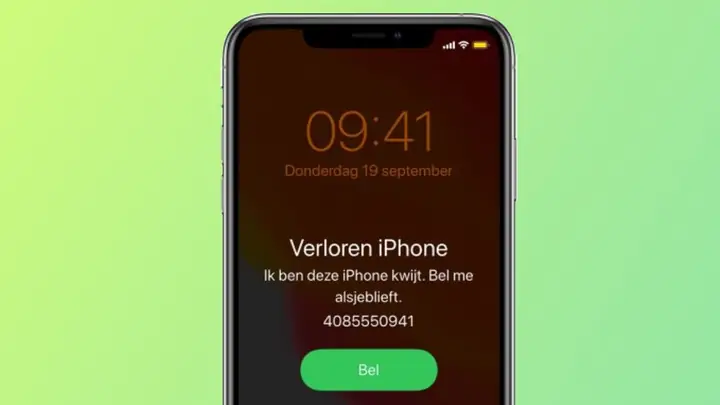
Chế độ báo mất là một tính năng trong Find My (trước đây là Find My iPhone) cho phép người dùng khóa xa thiết bị từ xa, hiển thị một tin nhắn tùy chỉnh và theo dõi vị trí của thiết bị ngay cả khi nó đang ở chế độ offline (nhờ tính năng Bluetooth và mạng lưới Find My của Apple). Khi bật chế độ này, iPhone sẽ:
Khóa màn hình và yêu cầu mật khẩu hoặc Face ID/Touch ID để mở khóa.
Hiển thị một tin nhắn tùy chỉnh và số điện thoại liên hệ trên màn hình khóa.
Ngăn chặn truy cập vào Apple Pay và các dịch vụ nhạy cảm.
Ghi lại vị trí hiện tại và gửi thông báo khi thiết bị được bật lại.
Ngăn chặn việc sao chép dữ liệu (khi tính năng Activation Lock được bật).
1.2. Khi nào nên bật chế độ báo mất?
Khi đi mất iPhone trong nhà, công sở, phương tiện giao thông.
Khi bị đánh cắp và bạn muốn ngăn kẻ trộm sử dụng thiết bị.
Khi đang nghi ngờ ai đó đã có quyền truy cập trái phép vào điện thoại của bạn.
Thiết bị phải đăng nhập vào Apple ID và bật Find My.
Kết nối internet
Để bật chế độ từ xa, iPhone cần có kết nối mạng (Wi‑Fi hoặc di động) ít nhất một lần.
iOS 13 trở lên
Các tính năng mới nhất yêu cầu iOS 13+.
Kích hoạt Activation Lock
Khi Find My được bật, Activation Lock tự động kích hoạt, giúp bảo vệ thiết bị khỏi việc khôi phục mà không có mật khẩu Apple ID.
Nếu bất kỳ yêu cầu nào không được đáp ứng, bạn sẽ không thể bật chế độ báo mất từ xa. Tuy nhiên, bạn vẫn có thể khởi động lại thiết bị và đặt lại mật khẩu Apple ID khi có kết nối internet.
3. Cách Kích Hoạt Chế Độ Báo Mất
3.1. Qua iPhone, iPad hoặc iPod touch
Mở ứng dụng Find My: Tìm biểu tượng màu xanh lá cây trên màn hình.
Chọn tab “Devices” (Thiết bị): Danh sách các thiết bị được đồng bộ với Apple ID sẽ hiển thị.
Chọn iPhone bị mất: Nhấn vào tên thiết bị.
Kích hoạt “Activate Lost Mode” (Kích hoạt chế độ báo mất).
Nhập số điện thoại liên hệ: Đây là số mà người tìm thấy thiết bị có thể gọi.
Nhập tin nhắn tùy chỉnh: Ví dụ: “Nếu bạn tìm thấy thiết bị này, vui lòng gọi số …”.
Nhấn “Done” (Xong): Thiết bị sẽ nhận lệnh ngay lập tức nếu đang online; nếu offline, lệnh sẽ được thực thi khi thiết bị kết nối lại.
3.2. Qua iCloud.com (trình duyệt web)
Truy cập https://www.icloud.com và đăng nhập bằng Apple ID.
Chọn “Find iPhone”.
Chọn “All Devices” và chọn iPhone bị mất.
Nhấn “Lost Mode” và thực hiện các bước tương tự như trên: nhập số liên hệ, tin nhắn tùy chỉnh, sau đó nhấn “Done”.
3.3. Qua MacOS (Find My trên macOS)
Mở ứng dụng Find My trên Mac.
Chọn tab “Devices”, sau đó chọn iPhone.
Nhấn “Activate Lost Mode” và làm theo hướng dẫn.
Lưu ý: Khi chế độ báo mất được kích hoạt, iPhone sẽ tự động tắt tính năng “Notify When Found” (thông báo khi tìm thấy) nếu bạn chưa bật trước đó. Đảm bảo bật tính năng này để nhận thông báo khi thiết bị được bật lại.
4. Tính Năng Nổi Bật Khi Chế Độ Báo Mất Được Kích Hoạt
4.1. Khóa Màn Hình và Yêu Cầu Xác Thực
Face ID/Touch ID vẫn hoạt động, nhưng sau khi khóa, người dùng cần nhập mật khẩu Apple ID để mở khóa.
Mật khẩu sẽ được yêu cầu mỗi khi bật lại thiết bị.
4.2. Hiển Thị Tin Nhắn và Số Liên Hệ
Tin nhắn và số điện thoại xuất hiện trên màn hình khóa, giúp người tìm thấy có thể liên lạc ngay.
Bạn có thể thay đổi tin nhắn bất cứ lúc nào trong Find My.
4.3. Ngăn Chặn Apple Pay
Khi chế độ báo mất được bật, Apple Pay sẽ bị vô hiệu hoá, ngăn kẻ xấu rút tiền từ thẻ đã lưu.
4.4. Theo Dõi Vị Trí
Vị trí hiện tại được cập nhật trong thời gian thực (nếu thiết bị online).
Nếu thiết bị offline, Find My sẽ ghi lại vị trí cuối cùng và thông báo khi thiết bị lại online.
4.5. Activation Lock
Activation Lock được duy trì, ngăn người không có Apple ID và mật khẩu mở lại thiết bị sau khi xóa dữ liệu.
5. Cách Khôi Phục Dữ Liệu Khi iPhone Đã Bị Mất
5.1. Khôi Phục Dữ Liệu Từ iCloud Backup
Kiểm tra backup: Vào Settings → Apple ID → iCloud → Manage Storage → Backups.
Xác nhận thời gian backup mới nhất.
Khi có thiết bị mới, đăng nhập Apple ID và chọn Restore from iCloud Backup trong quá trình cài đặt.
5.2. Khôi Phục Từ iTunes/Finder Backup (Mac)
Kết nối thiết bị mới với máy tính.
Mở iTunes (Windows) hoặc Finder (macOS Catalina trở lên).
Chọn Restore Backup và chọn bản sao lưu gần nhất.
Lưu ý: Khi khôi phục, thiết bị sẽ được khôi phục về trạng thái của bản sao lưu, bao gồm cả cài đặt, ứng dụng và dữ liệu.
Chế Độ Báo Mất Iphone
Có thể bạn quan tâm: Chế Độ Găng Tay Iphone: Hướng Dẫn Chi Tiết, Lợi Ích Và Cách Kích Hoạt Trên Các Model Mới Nhất
5.3. Sử Dụng Dịch Vụ Bên Thứ Ba
Nếu không có backup, bạn có thể thử các phần mềm khôi phục dữ liệu như Dr.Fone, iMobie PhoneRescue, nhưng hiệu quả phụ thuộc vào việc thiết bị đã bị xóa dữ liệu hay chưa.
6. Các Bước Cần Thực Hiện Sau Khi Đã Bật Chế Độ Báo Mất
Liên hệ với nhà mạng: Yêu cầu khóa SIM để ngăn việc sử dụng dữ liệu và nhận tin nhắn.
Báo cáo mất cắp với cơ quan công an: Cung cấp số IMEI (có trong Settings → General → About) và thông tin vị trí.
Kiểm tra tài khoản Apple ID: Đổi mật khẩu, bật Two‑Factor Authentication nếu chưa bật.
Theo dõi thông báo từ Find My để biết thiết bị có được bật lại hay không.
Nếu tìm được thiết bị, bạn có thể tắt Lost Mode trong Find My và mở khóa bằng mật khẩu.
7. Các Trường Hợp Đặc Biệt
7.1. iPhone Không Kết Nối Internet Khi Bị Mất
Offline Mode: Khi iPhone không có kết nối, Lost Mode sẽ được lưu trữ và thực thi khi thiết bị lần đầu kết nối lại (Wi‑Fi, dữ liệu di động hoặc qua Bluetooth với thiết bị Apple khác trong mạng Find My).
7.2. iPhone Được Đặt ở Chế Độ “Airplane”
Thiết bị vẫn không thể nhận lệnh cho đến khi chế độ máy bay tắt hoặc có kết nối Wi‑Fi.
7.3. iPhone Được Đặt ở “Do Not Disturb”
Không ảnh hưởng; Lost Mode vẫn hoạt động và hiển thị tin nhắn trên màn hình khóa.
7.4. iPhone Được Đặt ở “Erase All Content and Settings”
Nếu kẻ xấu xóa toàn bộ dữ liệu trước khi bạn bật Lost Mode, Activation Lock vẫn giữ thiết bị không thể kích hoạt mà không có Apple ID và mật khẩu. Tuy nhiên, bạn sẽ mất dữ liệu không thể khôi phục nếu không có backup.
8. So Sánh Chế Độ Báo Mất iPhone Với Các Giải Pháp Khác
Tính năng
iPhone (Lost Mode)
Android (Find My Device)
Windows Phone (Find My Phone)
Khóa màn hình từ xa
✅ (yêu cầu mật khẩu)
✅ (khóa PIN)
✅
Hiển thị tin nhắn tùy chỉnh
✅
✅
❌
Ngăn Apple Pay
✅
❌ (Google Pay không bị khóa)
❌
Activation Lock
✅ (khó khôi phục)
❌ (khả năng reset)
❌
Theo dõi vị trí offline
✅ (Bluetooth network)
❌ (cần internet)
❌
Xóa dữ liệu từ xa
✅ (Erase All)
✅
✅
Kết quả: iPhone Lost Mode cung cấp mức độ bảo mật và tính năng phong phú hơn so với các nền tảng khác nhờ Activation Lock và khả năng theo dõi offline.
9. Những Sai Lầm Thường Gặp Khi Sử Dụng Lost Mode
Không bật Find My trước: Nếu chưa bật, bạn sẽ không thể kích hoạt Lost Mode.
Quên cập nhật mật khẩu Apple ID: Khi mật khẩu cũ bị rò rỉ, kẻ xấu có thể cố gắng đăng nhập.
Không thay đổi tin nhắn báo mất: Tin nhắn cũ có thể không còn hợp lệ, gây khó khăn cho người tìm thấy.
Bỏ qua việc báo cáo với cơ quan công an: Điều này làm giảm khả năng truy tìm pháp lý.
Không thay đổi mật khẩu các tài khoản quan trọng (email, ngân hàng) sau khi mất iPhone.
10. FAQ – Câu Hỏi Thường Gặp
Q1: Tôi có thể bật Lost Mode mà không có kết nối internet?
Không. Bạn cần ít nhất một lần kết nối để gửi lệnh. Tuy nhiên, nếu thiết bị đang offline, lệnh sẽ được thực thi khi nó kết nối lại.
Q2: Lost Mode có ảnh hưởng đến dữ liệu đã được sao lưu trên iCloud không?
Không. Dữ liệu sao lưu trên iCloud vẫn an toàn. Lost Mode chỉ khóa thiết bị và không xóa dữ liệu.
Q3: Khi tôi tắt Lost Mode, có cần phải nhập mật khẩu Apple ID không?
Có. Bạn sẽ phải nhập mật khẩu Apple ID đã bật Lost Mode để xác nhận.
Q4: Lost Mode có thể ngăn kẻ trộm xóa dữ liệu không?
Có một phần. Nếu kẻ trộm xóa dữ liệu và thiết bị được khôi phục, Activation Lock vẫn yêu cầu Apple ID và mật khẩu. Tuy nhiên, dữ liệu sẽ bị mất nếu không có backup.
Q5: Tôi có thể bật Lost Mode cho iPad hoặc Mac?
Có. Tính năng Lost Mode hiện có cho iPhone, iPad và iPod touch. Đối với Mac, bạn có thể khóa màn hình và đánh dấu là mất nhưng không có chế độ báo mất hoàn chỉnh giống iPhone.
11. Kết Luận
Chế độ báo mất iPhone là một công cụ mạnh mẽ giúp người dùng bảo vệ thiết bị và dữ liệu cá nhân khi gặp rủi ro mất mát hoặc trộm cắp. Việc kích hoạt sớm, cập nhật tin nhắn và số liên hệ, đồng thời kết hợp với các biện pháp bảo mật khác (Two‑Factor Authentication, thay đổi mật khẩu, báo cáo với cơ quan chức năng) sẽ tăng đáng kể khả năng lấy lại thiết bị và giảm thiểu thiệt hại.
Hãy luôn nhớ rằng bảo mật không chỉ là công nghệ mà còn là thói quen. Đặt mật khẩu mạnh, bật Find My ngay khi mua thiết bị mới và sao lưu định kỳ là những bước căn bản nhưng vô cùng quan trọng. Khi bạn đã sẵn sàng và hiểu rõ cách hoạt động của Lost Mode, bạn sẽ tự tin hơn trong việc bảo vệ tài sản công nghệ của mình.
Bài viết trên đã cung cấp đầy đủ các thông tin cần thiết để bạn có thể cài đặt, sử dụng và tối ưu hóa chế độ báo mất iPhone một cách hiệu quả. Nếu bạn còn bất kỳ thắc mắc nào, hãy để lại bình luận dưới đây để chúng tôi hỗ trợ thêm.