Có thể bạn quan tâm: Cách Chặn Số Lạ Trên Iphone: Hướng Dẫn Chi Tiết Từ A Đến Z
Mở Đầu
Trong thời đại công nghệ số, nhu cầu kết nối các thiết bị di động với nhau ngày càng tăng cao. Đối với người dùng iPhone, việc mở rộng khả năng lưu trữ, truyền dữ liệu nhanh chóng, hay thậm chí sử dụng các thiết bị ngoại vi như bàn phím, chuột, ổ cứng di động, máy ảnh,… đã trở nên thiết yếu. Tuy nhiên, iPhone vốn không hỗ trợ cổng USB tiêu chuẩn như Android, khiến nhiều người vẫn còn bỡ ngỡ khi muốn “đổ mồ hôi” với các thiết bị ngoại vi.
Câu trả lời cho vấn đề này chính là cáp OTG (On-The-Go) cho iPhone – một giải pháp cho phép iPhone hoạt động như một “host” để kết nối trực tiếp với các thiết bị USB khác. Bài viết này sẽ đi sâu vào cơ chế hoạt động của cáp OTG cho iPhone, phân biệt các loại cáp, hướng dẫn cách lựa chọn, mua sắm, cài đặt và khắc phục các vấn đề thường gặp. Hy vọng qua đó, bạn sẽ nắm được mọi kiến thức cần thiết để tận dụng tối đa tiềm năng của iPhone.
Có thể bạn quan tâm: Hướng Dẫn Chi Tiết Cách Chia Sẻ Liên Hệ Trên Iphone: Các Phương Pháp, Lưu Ý Và Mẹo Thủ
1. OTG là gì? Nguyên lý hoạt động cơ bản
1.1 Định nghĩa OTG
OTG (On-The-Go) là một tiêu chuẩn giao tiếp USB cho phép một thiết bị di động (thường là smartphone hoặc tablet) có thể hoạt động như host (máy chủ) hoặc device (thiết bị phụ) mà không cần tới một máy tính trung gian. Khi một thiết bị hoạt động ở chế độ host, nó có thể cấp nguồn, đọc/ghi dữ liệu và điều khiển các thiết bị USB ngoại vi như flash drive, chuột, bàn phím, máy in, máy ảnh, v.v.
1.2 OTG trên Android vs iOS
Android: Hầu hết các smartphone Android hỗ trợ OTG ngay từ phần cứng và phần mềm, người dùng chỉ cần cắm cáp OTG (thường là micro‑USB hoặc USB‑C) là có thể truy cập ổ USB, máy ảnh, v.v.
iOS (iPhone, iPad): Apple không tích hợp chuẩn OTG một cách mở rộng như Android. Thay vào đó, iOS sử dụng Lightning‑to‑USB Camera Adapter (đối với các thiết bị có cổng Lightning) hoặc USB‑C to USB Adapter (đối với các mẫu iPad Pro 2026 trở lên). Tuy nhiên, để thiết bị iPhone hoạt động như host, cần có một cáp OTG đặc biệt hoặc dongle hỗ trợ chế độ “USB Host” và đồng thời cung cấp nguồn điện phụ trợ (Power Delivery) nếu thiết bị ngoại vi yêu cầu.
1.3 Cơ chế “USB Host” trên iPhone
Khi một cáp OTG được kết nối, iPhone sẽ nhận diện thiết bị ngoại vi qua Apple’s Accessory Protocol (AAP) hoặc USB Audio Class, tùy thuộc vào loại thiết bị. Hệ điều hành iOS sẽ:
- Khởi tạo bus USB và xác định vai trò host.
- Cấp nguồn (tối đa 100 mA nếu không có nguồn phụ trợ; lên tới 500 mA hoặc hơn khi có Power Delivery).
- Gửi yêu cầu thiết bị (Device Descriptor) và nhận danh sách các endpoint.
- Sử dụng driver nội bộ (ví dụ: driver cho ổ flash, driver cho bàn phím HID) để giao tiếp.
- Cung cấp giao diện người dùng: Ứng dụng Files, Photos, hoặc các app thứ ba sẽ hiển thị nội dung.
Nếu thiết bị không được Apple công nhận, người dùng có thể cần cài đặt ứng dụng bên thứ ba (như FileBrowser, Documents by Readdle) để truy cập dữ liệu.
Có thể bạn quan tâm: Youtube Chạy Nền Trên Iphone: Hướng Dẫn Chi Tiết, Mẹo Tối Ưu Và Những Điều Cần Biết
2. Các loại cáp OTG cho iPhone
2.1 Lightning to USB Camera Adapter (Apple)
- Mô tả: Đầu Lightning cắm vào iPhone, đầu USB-A cho phép kết nối camera, ổ flash, chuột.
- Ưu điểm: Độ tin cậy cao, tương thích tuyệt đối với iOS, hỗ trợ Power Delivery qua cổng Lightning (có phiên bản “+ Power”).
- Nhược điểm: Giá cao (khoảng 35‑45 USD), chỉ hỗ trợ USB 2.0 tốc độ 480 Mbps, không hỗ trợ USB‑C.
2.2 Lightning to USB 3 Camera Adapter (Apple)
- Mô tả: Thêm cổng Lightning phụ để cấp nguồn (up to 5 V/2.4 A) cho thiết bị ngoại vi.
- Ưu điểm: Giải quyết vấn đề nguồn cho ổ cứng 3.5″ hoặc thiết bị tiêu thụ điện năng lớn.
- Nhược điểm: Giá cao hơn (khoảng 55‑65 USD), vẫn giới hạn tốc độ USB 2.0.
2.3 Cáp OTG của bên thứ ba (Lightning)
- Mô tả: Các nhà sản xuất như Anker, UGREEN, Baseus, Choetech cung cấp cáp Lightning‑to‑USB‑A hoặc Lightning‑to‑USB‑C.
- Ưu điểm: Giá rẻ hơn (15‑30 USD), một số hỗ trợ chuẩn USB 3.0 (tốc độ lên tới 5 Gbps) nếu có chip chuyển đổi.
- Nhược điểm: Không phải tất cả đều tương thích 100%; cần kiểm tra đánh giá và chứng nhận MFi (Made for iPhone).
2.4 Dongle USB‑C cho iPhone (iPhone 15 trở lên)
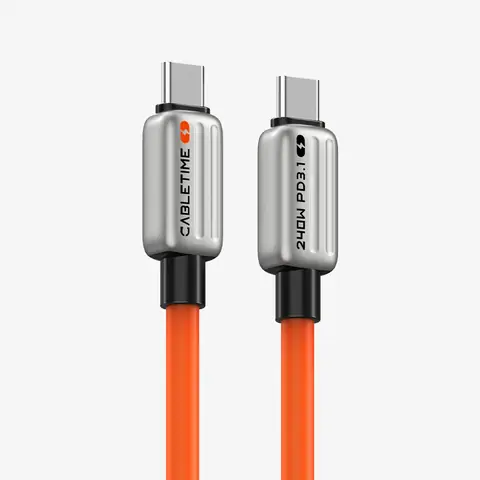
- Mô tả: Các mẫu iPhone 15 có cổng USB‑C. Người dùng có thể mua USB‑C to USB‑A OTG dongle hoặc USB‑C to USB‑C.
- Ưu điểm: Hỗ trợ tốc độ USB 3.1/3.2, chuẩn Power Delivery lên tới 20 W.
- Nhược điểm: Cần iPhone có cổng USB‑C (chỉ mẫu mới); một số dongle không được Apple chứng nhận, có thể gây lỗi.
2.5 Cáp OTG đa năng (Lightning + Power)
- Mô tả: Thiết kế 2 cổng Lightning, một cổng USB‑A và một cổng sạc.
- Ưu điểm: Một lúc cắm thiết bị, một lúc sạc đồng thời, giảm nhu cầu mang nhiều dây.
- Nhược điểm: Thêm độ phức tạp, kích thước lớn hơn, giá thành cao hơn.
3. Tiêu chí lựa chọn cáp OTG chất lượng cho iPhone
| Tiêu chí | Mô tả chi tiết | Tại sao quan trọng |
|---|---|---|
| Chứng nhận MFi | Đảm bảo cáp được Apple kiểm duyệt, tương thích 100% | Tránh lỗi “Accessory not supported” |
| Chuẩn USB | USB 2.0, USB 3.0, USB 3.1/3.2 | Tốc độ truyền dữ liệu và khả năng cấp nguồn |
| Công suất tối đa | 5 V/2 A (hoặc Power Delivery 9‑20 W) | Đảm bảo ổ cứng, máy ảnh hoạt động ổn định |
| Chất liệu dây | Vải dệt (braided) vs PVC | Độ bền, chịu uốn cong, không dễ đứt |
| Độ dài | 0.5 m – 1 m thường là tối ưu | Quá dài gây tín hiệu suy giảm, quá ngắn gây bất tiện |
| Thương hiệu | Apple, Anker, UGREEN, Baseus, Choetech | Độ tin cậy, hỗ trợ bảo hành |
| Giá | Thông thường 15‑70 USD tùy chuẩn | Đánh giá chi phí‑hiệu quả |
Lưu ý: Khi mua cáp không có chứng nhận MFi, hãy đọc kỹ đánh giá người dùng và kiểm tra xem có hỗ trợ “USB Host” trong iOS Settings → General → About → USB Accessories không.
4. Cách kết nối và sử dụng cáp OTG trên iPhone
Có thể bạn quan tâm: Chặn Tin Nhắn Rác Trên Iphone: Hướng Dẫn Chi Tiết Từ A Đến Z
4.1 Chuẩn bị
- Kiểm tra iOS phiên bản: iOS 13 trở lên đã tích hợp tốt hơn tính năng USB Host. Nên cập nhật lên iOS mới nhất.
- Sạc đầy pin: Kết nối thiết bị ngoại vi tiêu thụ điện năng lớn có thể nhanh chóng làm iPhone hết pin.
- Chuẩn bị nguồn phụ trợ (nếu cần): Đối với ổ cứng 3.5″, chuẩn bị một nguồn sạc 5 V/2 A (cáp Lightning to USB 3 Camera Adapter hoặc dongle có cổng sạc).
4.2 Các bước kết nối cơ bản
| Bước | Thao tác | Ghi chú |
|---|---|---|
| 1 | Cắm cáp OTG vào cổng Lightning/USB‑C của iPhone | Đảm bảo cắm chắc |
| 2 | Cắm thiết bị ngoại vi (flash drive, chuột, bàn phím…) vào cổng USB của cáp | Nếu thiết bị cần nguồn, cắm nguồn phụ trợ vào cổng Lightning phụ (đối với Apple adapter) |
| 3 | Mở ứng dụng Files (hoặc Photos) | iOS sẽ tự động nhận diện ổ lưu trữ |
| 4 | Duyệt, sao chép, mở file | Đối với thiết bị không được hỗ trợ, có thể cần app thứ ba như “Documents” |
| 5 | Khi xong, nhấn “Eject” trong Files trước khi rút cáp | Giữ an toàn dữ liệu |
4.3 Sử dụng chuột và bàn phím
- Chuột: iOS 13+ hỗ trợ chuột Bluetooth và có thể qua OTG. Khi kết nối, xuất hiện con trỏ màu trắng. Bạn có thể tùy chỉnh tốc độ và màu sắc trong Settings → Accessibility → Touch → AssistiveTouch → Devices.
- Bàn phím: Khi cắm bàn phím USB, iPhone sẽ tự động chuyển sang chế độ nhập liệu bằng bàn phím vật lý. Để tắt, chỉ cần rút cáp.
4.4 Kết nối máy ảnh và ổ cứng
- Máy ảnh DSLR: Dùng cáp OTG + adapter để truyền ảnh RAW hoặc JPEG. Ảnh sẽ xuất hiện trong app Photos → Import.
- Ổ cứng SSD: Đảm bảo ổ hỗ trợ USB 3.0 và có chế độ tiêu thụ điện năng dưới 500 mA, hoặc dùng nguồn phụ trợ.
4.5 Sử dụng OTG cho game controller
Một số game controller có cổng USB (như Xbox One controller). Khi kết nối qua OTG, iPhone sẽ nhận dạng như một thiết bị gamepad, cho phép chơi game trên Apple Arcade hoặc các trò chơi hỗ trợ controller.
5. Các vấn đề thường gặp và cách khắc phục
| Vấn đề | Nguyên nhân | Giải pháp |
|---|---|---|
| iPhone không nhận biết ổ flash | Cáp không MFi, hoặc thiết bị yêu cầu nguồn >100 mA | Thử cáp khác có hỗ trợ Power Delivery; dùng adapter có cổng sạc |
| “This accessory may not be supported” | Thiết bị không tương thích AAP, hoặc iOS chưa cập nhật | Kiểm tra cập nhật iOS; sử dụng app bên thứ ba như “FileExplorer” |
| Tốc độ truyền chậm (≤5 Mbps) | Cáp chỉ hỗ trợ USB 2.0 hoặc cáp hỏng | Mua cáp USB 3.0/3.1; kiểm tra dây cáp không bị gập |
| Ổ cứng ngắt quãng khi sao chép | Nguồn không đủ, dây cáp lỗi | Dùng nguồn phụ trợ; thay cáp mới |
| Không hiển thị con trỏ chuột | iOS chưa bật AssistiveTouch | Settings → Accessibility → Touch → AssistiveTouch → Turn On |
| Thiết bị không sạc đồng thời | Adapter không có cổng sạc phụ | Chọn “Lightning to USB 3 Camera Adapter” có cổng sạc phụ hoặc dongle USB‑C hỗ trợ PD |
5.1 Khi nào cần reset iPhone?
Nếu sau khi thay cáp mà vẫn không nhận diện, thực hiện reset cài đặt mạng: Settings → General → Reset → Reset Network Settings. Điều này sẽ làm mới các cấu hình USB.
5.2 Kiểm tra bằng Mac/PC
Kết nối cáp OTG và thiết bị ngoại vi vào máy Mac/PC để xác nhận thiết bị hoạt động bình thường. Nếu trên máy tính hoạt động nhưng iPhone không, vấn đề nằm ở cáp hoặc khả năng hỗ trợ iOS.
6. So sánh chi phí và hiệu suất giữa các giải pháp OTOTG
| Giải pháp | Giá (USD) | Tốc độ tối đa | Nguồn phụ trợ | Độ tin cậy (MFi) | Khả năng mở rộng |
|---|---|---|---|---|---|
| Apple Lightning to USB Camera Adapter | 35‑45 | USB 2.0 (480 Mbps) | Không (có phiên bản + Power) | ✅ | Hạn chế (chỉ 1 cổng) |
| Apple Lightning to USB 3 Camera Adapter | 55‑65 | USB 2.0 | ✅ (cổng Lightning phụ) | ✅ | Tốt cho ổ HDD |
| Anker Lightning to USB‑A OTG (MFi) | 20‑30 | USB 2.0 | Không | ✅ | Giá hợp lý |
| UGREEN Lightning to USB‑C (USB 3.0) | 25‑35 | USB 3.0 (5 Gbps) | Không (cần PD) | ❓ (không MFi) | Nhanh, nhưng rủi ro |
| Dongle USB‑C OTG (iPhone 15) | 15‑25 | USB 3.1/3.2 (10‑20 Gbps) | ✅ (PD) | ✅ (nếu có chứng nhận) | Rộng, đa cổng |
Kết luận: Nếu bạn muốn độ ổn định và không lo về tương thích, Apple Lightning to USB 3 Camera Adapter là lựa chọn tốt nhất dù giá cao. Đối với người dùng muốn tiết kiệm và có thể chấp nhận một chút rủi ro, các thương hiệu như Anker hoặc UGREEN (có MFi) là lựa chọn hợp lý. Khi iPhone đã chuyển sang USB‑C, đầu tư vào dongle USB‑C OTG chuẩn PD sẽ mang lại hiệu năng và tính linh hoạt tối đa.
7. Các ứng dụng hỗ trợ và mở rộng chức năng OTG trên iPhone
- Files (Apple) – Trình quản lý file tích hợp, hỗ trợ ổ flash, SSD.
- Photos – Nhập ảnh/video trực tiếp từ máy ảnh.
- Documents by Readdle – Quản lý file mạnh mẽ, hỗ trợ nhiều định dạng và kết nối mạng.
- FileBrowser – Cho phép truy cập ổ đĩa mạng, FTP, WebDAV và USB.
- iMazing – Khi cần sao lưu, quản lý dữ liệu iPhone và thiết bị ngoại vi.
- Keyboard Pro – Tối ưu hoá trải nghiệm bàn phím USB.
- GamePad – Cấu hình và tùy chỉnh controller USB cho game.
8. Xu hướng tương lai: OTG và Apple Silicon
- USB‑C trên iPhone 15: Apple đã chính thức chuyển sang cổng USB‑C, mở ra khả năng hỗ trợ USB 3.2 Gen 2×2 (20 Gbps) và Thunderbolt 4 trong tương lai. Điều này đồng nghĩa với việc cáp OTG sẽ không còn là “đồ lạ” mà sẽ trở thành chuẩn kết nối đa năng.
- Power Delivery (PD) 3.0: Hỗ trợ sạc nhanh 30 W cho iPhone, đồng thời cung cấp năng lượng cho các thiết bị ngoại vi.
- MFi 2.0: Apple đang mở rộng chương trình MFi để bao gồm nhiều nhà sản xuất dongle USB‑C, giúp giảm chi phí và tăng tính tương thích.
- iOS 18 (dự kiến): Dự báo sẽ có File System API mở rộng, cho phép các app bên thứ ba truy cập trực tiếp vào ổ USB mà không cần qua sandbox, nâng cao trải nghiệm người dùng.
9. Hướng dẫn bảo quản và kéo dài tuổi thọ cáp OTG
- Tránh kéo mạnh: Dùng dây bện (braided) hoặc cáp có lớp bảo vệ nylon.
- Không để trong môi trường ẩm ướt: Nước có thể gây ngắn mạch.
- Rút cáp từ phần cắm Lightning/USB‑C thay vì kéo dây.
- Sử dụng cáp bảo vệ (Cable Protector) cho phần nối để giảm hao mòn.
- Kiểm tra định kỳ: Đảm bảo không có bụi bẩn hoặc oxi hoá ở đầu cắm.
- Lưu trữ trong túi chống tĩnh điện nếu không dùng trong thời gian dài.
10. Tổng kết
Cáp OTG cho iPhone không chỉ là một phụ kiện “giao tiếp” đơn thuần; nó mở ra một thế giới kết nối phong phú, cho phép người dùng iPhone:
- Mở rộng lưu trữ: Dễ dàng sao chép video 4K, tài liệu lớn từ/đến ổ SSD.
- Sử dụng thiết bị ngoại vi: Bàn phím, chuột, game controller, máy ảnh.
- Tiết kiệm thời gian: Truy cập file nhanh chóng mà không cần qua máy tính.
- Tận dụng iPad và iPhone mới: Với cổng USB‑C, khả năng truyền dữ liệu và cấp nguồn sẽ mạnh mẽ hơn bao giờ hết.
Việc lựa chọn cáp OTG phù hợp phụ thuộc vào nhu cầu sử dụng, ngân sách và mức độ tin cậy bạn mong muốn. Đối với người dùng cần độ ổn định cao và không ngại đầu tư, Apple Lightning to USB 3 Camera Adapter hoặc dongle USB‑C chuẩn PD là lựa chọn tối ưu. Đối với người muốn tiết kiệm nhưng vẫn muốn trải nghiệm, các thương hiệu như Anker, UGREEN, Baseus cung cấp các sản phẩm MFi hoặc chất lượng cao với mức giá hợp lý.
Cuối cùng, hãy luôn cập nhật phiên bản iOS mới nhất, kiểm tra chứng nhận MFi và bảo quản cáp đúng cách để tận hưởng hiệu năng tối đa của iPhone trong mọi tình huống kết nối OTG. Chúc bạn thành công và khám phá được nhiều tiềm năng mới cho thiết bị của mình!