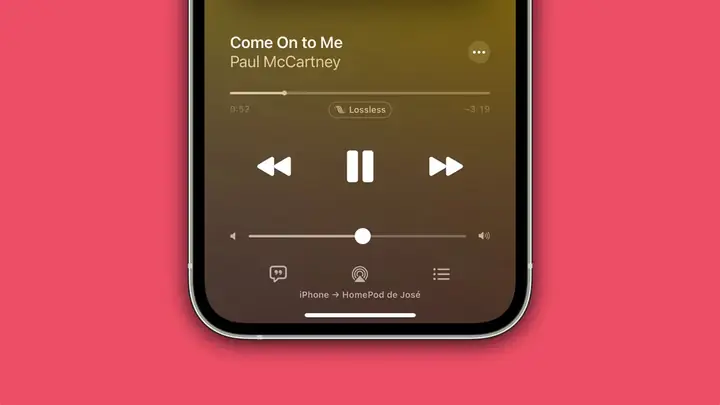
Giới thiệu chung về nhạc lossless và nhu cầu chuyển vào iPhone
Trong thời đại công nghệ số, việc thưởng thức âm nhạc đã trở thành một phần không thể thiếu trong cuộc sống hàng ngày. Nhiều người dùng smartphone, đặc biệt là iPhone, luôn muốn có được trải nghiệm âm thanh chất lượng cao nhất. Đó chính là lý do khiến nhạc lossless – một định dạng âm thanh không mất dữ liệu – ngày càng được ưa chuộng. Tuy nhiên, việc chép nhạc lossless vào iPhone không phải lúc nào cũng đơn giản như chuyển các file MP3 thông thường. Bài viết này sẽ cung cấp cho bạn một hướng dẫn chi tiết, từng bước, giúp bạn có thể chuyển các file âm thanh lossless (FLAC, ALAC, WAV, AIFF…) vào iPhone một cách nhanh chóng và an toàn.
Lưu ý: Bài viết này tập trung vào việc chuyển file lossless vào iPhone mà không cần jailbreak, đồng thời giới thiệu các công cụ miễn phí và trả phí, phù hợp với mọi người dùng.
Lossless (không mất dữ liệu) là loại mã hoá âm thanh giữ nguyên toàn bộ thông tin âm thanh gốc khi nén. Khi giải nén, file sẽ trở lại hoàn toàn giống như file gốc, không có bất kỳ mất mát nào.
Các định dạng phổ biến: FLAC (Free Lossless Audio Codec), ALAC (Apple Lossless Audio Codec), WAV, AIFF.
1.2 So sánh lossless vs lossy
Tiêu chí
Lossless
Lossy (MP3, AAC)
Chất lượng âm thanh
Hoàn hảo, không mất dữ liệu
Giảm chất lượng, mất một phần dữ liệu
Kích thước file
Lớn (30-70 MB cho 1 phút)
Nhỏ (5-10 MB cho 1 phút)
Tương thích
Đòi hỏi phần mềm/ thiết bị hỗ trợ
Rộng rãi, đa phần thiết bị hỗ trợ
Đối tượng sử dụng
Người yêu âm nhạc, audiophile
Người dùng bình thường
1.3 Lợi ích khi nghe lossloss trên iPhone
Âm thanh chi tiết: Độ chi tiết, dải tần rộng, âm trầm sâu và âm cao trong.
Tối ưu cho tai nghe cao cấp: Khi kết hợp với tai nghe IEM, earphone, hoặc headphone chất lượng, trải nghiệm âm thanh được nâng tầm.
Không lo mất dữ liệu: Khi bạn muốn lưu trữ bản gốc cho việc chỉnh sửa, mix, master, lossless là lựa chọn an toàn.
2. Những khó khăn khi chép nhạc lossless vào iPhone
2.1 iTunes/Apple Music không hỗ trợ FLAC trực tiếp
Mặc dù iOS 11 trở lên đã hỗ trợ ALAC và WAV, nhưng FLAC – định dạng lossless phổ biến nhất – vẫn không được Apple Music hoặc iTunes nhận diện trực tiếp. Điều này khiến người dùng phải thực hiện một trong hai cách:
Chuyển đổi định dạng (FLAC → ALAC/WAV).
Sử dụng ứng dụng của bên thứ ba để quản lý và phát file FLAC.
2.2 Giới hạn bộ nhớ
iPhone có dung lượng lưu trữ giới hạn, và file lossless thường chiếm nhiều không gian. Do đó, người dùng cần:
Lập kế hoạch lưu trữ: Chỉ tải những album, playlist quan trọng.
Sử dụng iCloud: Đối với người dùng có gói iCloud lưu trữ lớn, có thể tải lên và tải xuống khi cần.
2.3 Các vấn đề về DRM và bản quyền
Nếu bạn mua nhạc từ các cửa hàng có DRM (Digital Rights Management) như iTunes Store (định dạng M4P), việc chuyển đổi sang lossless sẽ gặp rào cản pháp lý. Bài viết này chỉ đề cập đến nhạc không DRM (tự mua, tải về từ nguồn mở, hoặc sở hữu bản quyền).
3. Chuẩn bị môi trường và công cụ cần thiết
3.1 Máy tính (Windows/macOS)
Bạn sẽ cần một máy tính để thực hiện chuyển đổi và đồng bộ. Dưới đây là các công cụ phổ biến:
Công cụ
Hệ điều hành
Miễn phí/Trả phí
Tính năng chính
iTunes (macOS 12 trở xuống)
macOS, Windows
Miễn phí
Quản lý nhạc, đồng bộ
Music (macOS 13+)
macOS
Miễn phí
Thay thế iTunes, hỗ trợ ALAC
VLC Media Player
macOS, Windows, Linux
Miễn phí
Phát FLAC, chuyển đổi
XLD (X Lossless Decoder)
macOS
Miễn phí
Chuyển đổi FLAC → ALAC
dBpoweramp
Windows
Trả phí (bản dùng thử)
Chuyển đổi lossless nhanh
MediaMonkey
Windows
Miễn phí/Trả phí
Quản lý nhạc, đồng bộ
iMazing
macOS, Windows
Trả phí (bản dùng thử)
Đồng bộ file không qua iTunes
Documents by Readdle (iOS)
iOS
Miễn phí (có mua trong-app)
Quản lý file, phát lossless
VLC for iOS
iOS
Miễn phí
Phát FLAC trực tiếp
3.2 iPhone (iOS 14 trở lên)
Phiên bản iOS: Đảm bảo iPhone của bạn đang chạy iOS 14 trở lên để có hỗ trợ tốt hơn cho các định dạng lossless (ALAC, WAV). iOS 15+ còn hỗ trợ phát FLAC trực tiếp trong ứng dụng Files và các player hỗ trợ.
Không gian lưu trữ: Kiểm tra dung lượng trống (Cài đặt > Cài đặt chung > Dung lượng iPhone).
3.3 Kết nối
Cáp Lightning/USB-C: Đảm bảo cáp chất lượng để truyền dữ liệu ổn định.
Wi‑Fi: Nếu sử dụng đồng bộ qua không dây (AirDrop, iCloud, hoặc các phần mềm đồng bộ không dây), hãy chuẩn bị mạng ổn định.
4. Cách 1: Chuyển đổi FLAC → ALAC và đồng bộ qua iTunes/Music
4.1 Bước 1: Cài đặt và cấu hình phần mềm chuyển đổi
Trên macOS: Sử dụng XLD (X Lossless Decoder)
Tải XLD từ trang chính thức: https://tmkk.undo.jp/xld/index_e.html.
Mở file .dmg, kéo XLD vào thư mục Applications.
Mở XLD → Preferences:
Output format: Chọn Apple Lossless (ALAC).
Bit depth: Để mặc định 16/24 bit (tùy nhu cầu).
File naming: Đặt tên file theo Artist - Album - Track Number - Title.
Kéo thả file FLAC vào cửa sổ XLD → Nhấn Convert. Các file ALAC sẽ xuất hiện trong thư mục bạn đã chọn.
Trên Windows: Sử dụng dBpoweramp
Tải dBpoweramp từ https://www.dbpoweramp.com/.
Cài đặt và mở phần Converter.
Đặt Output format là Apple Lossless (ALAC).
Kéo thả file FLAC → Bấm Convert.
Khi chuyển đổi xong, các file ALAC sẽ nằm trong thư mục đích.
Lưu ý: Nếu bạn muốn giữ nguyên metadata (thông tin nghệ sĩ, album, ảnh bìa), hãy chắc chắn rằng phần mềm chuyển đổi hỗ trợ “preserve tags”.
Kéo thả toàn bộ thư mục chứa file ALAC vào cửa sổ iTunes/Music.
iTunes sẽ tự động đọc metadata và tạo playlist dựa trên album, nghệ sĩ.
Kiểm tra lại các thông tin: nếu thiếu, chỉnh sửa bằng cách Get Info (Windows) hoặc Song Info (macOS).
4.3 Bước 3: Đồng bộ với iPhone
Cách đồng bộ qua cáp (cách truyền thống)
Kết nối iPhone với máy tính bằng cáp Lightning/USB‑C.
Khi iPhone xuất hiện trong iTunes/Music, chọn biểu tượng iPhone.
Vào tab Music → Sync Music → Chọn Selected playlists, artists, albums, and genres hoặc Entire music library.
Đánh dấu Include lossless files (nếu có tùy chọn) và Apply.
Đợi quá trình đồng bộ hoàn tất, sau đó ngắt kết nối.
Cách đồng bộ qua Wi‑Fi (iTunes)
Đảm bảo iPhone và máy tính cùng kết nối mạng Wi‑Fi.
Trong iTunes, bật Sync with this iPhone over Wi-Fi (trong mục Summary).
Khi iPhone ở trong cùng mạng, iTunes sẽ hiển thị biểu tượng đồng bộ trên thanh menu → Nhấn Sync.
4.4 Kiểm tra file trên iPhone
Mở Apple Music → Vào Library → Songs → Kiểm tra định dạng bằng cách nhấn … → Song Info → File. Nếu hiển thị “Apple Lossless” → Thành công.
5. Cách 2: Sử dụng ứng dụng của bên thứ ba để phát FLAC trực tiếp (không cần chuyển đổi)
Nếu bạn không muốn mất thời gian chuyển đổi, có thể dùng các player hỗ trợ FLAC.
5.1 VLC for iOS
Tải VLC từ App Store.
Mở VLC → Browse → Sharing via Wi‑Fi.
Trên máy tính, mở trình duyệt và nhập địa chỉ hiển thị (vd: http://192.168.1.5).
Kéo thả file FLAC vào giao diện web → VLC sẽ tự động tải lên iPhone.
Sau khi tải xong, vào Music trong VLC để phát.
5.2 Documents by Readdle
Tải Documents từ App Store.
Mở Documents → Services → Add Service → Chọn Dropbox, Google Drive, hoặc OneDrive.
Tải file FLAC lên dịch vụ đám mây.
Trong Documents, truy cập file → Nhấn Open in… → Chọn Play (Documents có trình phát FLAC tích hợp).
Ngoài ra, Documents còn cho phép tải file trực tiếp qua Wi‑Fi (Settings → Wi‑Fi Drive).
5.3 iMazing (đồng bộ không qua iTunes)
Tải iMazing (macOS/Windows) và cài đặt.
Kết nối iPhone, mở iMazing → Music → Add Files.
Chọn file FLAC → iMazing sẽ chuyển file vào Files → Music trên iPhone.
Mở Files trên iPhone → Điều hướng tới iMazing → Music → Phát file bằng VLC hoặc Documents.
6. Cách 3: Sử dụng iCloud Drive/Apple Music (iCloud Music Library) để lưu trữ và phát lossless
6.1 Đăng ký Apple Music hoặc iCloud Music Library
Apple Music cho phép tải lên up to 100,000 songs (có thể là lossless nếu bạn sử dụng Apple Lossless).
Đăng ký gói Apple Music và bật iCloud Music Library trong Settings > Music > Sync Library.
6.2 Tải lên lossless qua iTunes/Music
Mở iTunes/Music → File > Add to Library → Chọn file ALAC (hoặc FLAC nếu iTunes mới hỗ trợ).
Khi file được thêm, iTunes sẽ tự động match hoặc upload lên iCloud.
Khi quá trình đồng bộ hoàn tất, bạn có thể stream hoặc download vào iPhone.
Ưu điểm: Không cần đồng bộ qua cáp, tiết kiệm không gian lưu trữ (streaming). Nhược điểm: Yêu cầu kết nối internet ổn định, có thể mất băng thông.
6 FLAC trên iPhone bằng Files app (iOS 15+)
iOS 15 đã cho phép preview file FLAC trong Files. Bạn chỉ cần lưu file FLAC vào iCloud Drive → Mở Files → Chạm vào file để phát. Tuy nhiên, không có tính năng playlist hay quản lý thư viện chuyên sâu.
7. Tối ưu hoá bộ nhớ và quản lý thư viện lossless
7.1 Sử dụng tính năng “Offload Unused Apps”
Vào Settings > General > iPhone Storage → Enable Offload Unused Apps. Khi bạn không dùng đến một album nào, có thể tạm thời offload để giải phóng bộ nhớ.
7.2 Lưu trữ trên ổ SSD ngoài (sử dụng “Lightning to USB Camera Adapter”)
Nếu bạn có USB‑C hub hoặc Lightning to USB Camera Adapter, bạn có thể kết nối SSD ngoài và dùng Files để truy cập trực tiếp, không cần sao chép vào iPhone.
7.3 Sắp xếp playlist “Favorites”
Tạo playlist Favorites chỉ chứa các bài hát bạn thường nghe. Điều này giúp Apple Music hoặc iMazing chỉ tải xuống những file cần thiết, giảm dung lượng.
8. Các lưu ý pháp lý và đạo đức
Không vi phạm bản quyền: Chỉ tải và chuyển đổi những file mà bạn đã mua hợp pháp hoặc có giấy phép mở.
Không chia sẻ: Việc chia sẻ file lossless qua mạng P2P có thể vi phạm luật bản quyền.
Sao lưu: Để tránh mất mát dữ liệu, hãy sao lưu thư viện lên External HDD hoặc iCloud thường xuyên.
9. Tổng kết
Việc chép nhạc lossless vào iPhone không còn là một nhiệm vụ khó khăn nếu bạn biết sử dụng đúng công cụ và quy trình. Dưới đây là tóm tắt nhanh các bước quan trọng:
Phương pháp
Ưu điểm
Nhược điểm
Chuyển đổi FLAC → ALAC + iTunes
Tích hợp sâu vào hệ sinh thái Apple, chất lượng âm thanh tuyệt đối
Cần thời gian chuyển đổi, tiêu tốn bộ nhớ
Sử dụng player bên thứ ba (VLC, Documents)
Không cần chuyển đổi, hỗ trợ FLAC ngay
Không tích hợp vào Apple Music, quản lý thư viện hạn chế
iCloud Music Library / Apple Music
Stream mọi nơi, không cần cáp
Cần internet, có thể tiêu tốn băng thông
iMazing / Files + SSD ngoài
Đồng bộ nhanh, không qua iTunes
Đòi hỏi phần mềm trả phí hoặc thiết bị phụ trợ
Bạn có thể lựa chọn phương pháp phù hợp nhất với nhu cầu và thiết bị của mình. Đừng quên kiểm tra định dạng và metadata trước khi đồng bộ, để trải nghiệm nghe nhạc trên iPhone luôn mượt mà và chuyên nghiệp.
Chúc bạn thành công! Nếu có bất kỳ thắc mắc nào, hãy để lại bình luận hoặc tham khảo thêm tài liệu hướng dẫn chi tiết trên trang web của các phần mềm được đề cập.