Có thể bạn quan tâm: Cách Kiểm Tra Ngày Kích Hoạt Iphone: Hướng Dẫn Chi Tiết Từ A Đến Z
1. Giới thiệu chung
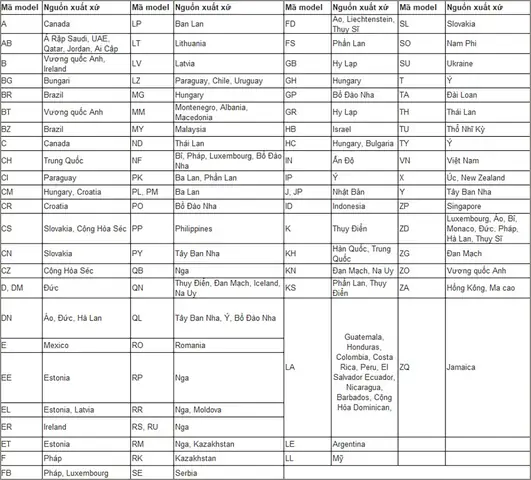
Trong thời đại công nghệ hiện nay, iPhone đã trở thành một trong những thương hiệu smartphone được ưa chuộng nhất trên toàn cầu. Tuy nhiên, với mức giá cao và nhu cầu tiêu dùng ngày càng tăng, việc mua iPhone đã xuất hiện rất nhiều rủi ro, trong đó có việc mua phải các thiết bị “nước ngoài” – tức là những chiếc iPhone không được bán chính thức tại thị trường nội địa của bạn, hoặc thậm chí là hàng giả, hàng nhái. Vì vậy, việc kiểm tra máy iPhone nước nào trở nên vô cùng quan trọng để người tiêu dùng có thể yên tâm sử dụng, tránh bị lừa đảo và bảo vệ quyền lợi của mình.
Bài viết này sẽ cung cấp cho bạn một hướng dẫn chi tiết, đầy đủ và thực tiễn nhất về cách kiểm tra nguồn gốc, quốc gia xuất xứ và độ tin cậy của một chiếc iPhone. Bạn sẽ được tìm hiểu về các công cụ, phương pháp và dấu hiệu nhận biết, cũng như những lưu ý khi mua iPhone mới hoặc đã qua sử dụng.
Có thể bạn quan tâm: Cách Kiểm Tra Imei Iphone Ở Đâu: Hướng Dẫn Chi Tiết Từng Bước
2. Tại sao cần kiểm tra “máy iPhone nước nào”?
2.1. Khác biệt về bảo hành và hỗ trợ kỹ thuật
- Bảo hành quốc tế: Apple cung cấp bảo hành quốc tế cho một số model, nhưng không phải tất cả. Nếu iPhone của bạn không thuộc danh sách bảo hành quốc tế, bạn sẽ không được hưởng dịch vụ bảo hành tại địa phương.
- Hỗ trợ phần mềm: Một số model iPhone được phát hành ở các khu vực đặc thù (ví dụ: iPhone dành cho Trung Quốc) có thể không nhận được các bản cập nhật phần mềm đầy đủ hoặc có các hạn chế về tính năng (ví dụ: không hỗ trợ FaceTime, iMessage).
2.2. Khác biệt về tần số mạng và băng tần
- Mạng di động: Các model iPhone được thiết kế cho các khu vực khác nhau sẽ hỗ trợ các băng tần và công nghệ mạng (2G/3G/4G/5G) khác nhau. Nếu bạn mua một chiếc iPhone “nước ngoài” không tương thích với mạng của nhà mạng trong nước, bạn sẽ gặp phải vấn đề mất sóng, tốc độ chậm hoặc thậm chí không thể sử dụng mạng di động.
- Wi‑Fi và Bluetooth: Một số chuẩn Wi‑Fi (ví dụ: 802.11ac Wave 2) và Bluetooth có thể không được hỗ trợ đầy đủ trên model xuất khẩu sang một khu vực nhất định.
2.3. Rủi ro pháp lý
- Thuế nhập khẩu: Nếu bạn mua iPhone “nước ngoài” qua các kênh không chính thức, có thể sẽ phải chịu thuế nhập khẩu cao hoặc bị tịch thu.
- Vi phạm bản quyền: Mua các thiết bị giả, nhái có thể vi phạm luật sở hữu trí tuệ và dẫn đến các hậu quả pháp lý.
2.4. Giá trị tái bán
- Giá trị giảm: Một chiếc iPhone không phải phiên bản nội địa thường có giá bán lại thấp hơn so với các model chính hãng, do nhu cầu và khả năng tương thích kém hơn.
- Khó bán lại: Khi bạn muốn bán lại, người mua tiềm năng sẽ luôn thắc mắc về nguồn gốc và tính hợp pháp của thiết bị.
Có thể bạn quan tâm: Check Imei Iphone Chuẩn Nhất: Hướng Dẫn Chi Tiết Từ A Đến Z
3. Các cách xác định “iPhone nước nào”
3.1. Kiểm tra số serial (Serial Number) và IMEI
3.1.1. Cách lấy Serial Number và IMEI
- Trên thiết bị: Vào Settings → General → About → Tìm mục Serial Number và IMEI.
- Trên hộp (box): Thông tin này thường được in trên nhãn phía sau hoặc bên trong nắp.
- Qua iTunes/Finder: Kết nối iPhone với máy tính, mở iTunes (hoặc Finder trên macOS Catalina trở lên), chọn thiết bị và xem thông tin.
3.1.2. Sử dụng trang web kiểm tra của Apple
- Truy cập checkcoverage.apple.com, nhập Serial Number và mã xác nhận. Kết quả sẽ hiển thị:
- Ngày mua dự kiến.
- Quốc gia/địa điểm mua (thông qua “Coverage Country”).
- Trạng thái bảo hành.
- Ngoài ra, bạn có thể dùng Apple’s Service & Support Coverage page để kiểm tra chi tiết hơn.
3.1.3. Phân tích IMEI
- Sử dụng các trang web như imei.info, imeicheck.com, hoặc svcheck.com để nhập IMEI và nhận thông tin:
- Model.
- Ngày sản xuất.
- Quốc gia xuất xứ.
- Băng tần hỗ trợ.
- Lưu ý: Một số trang web có thể không cập nhật đầy đủ dữ liệu cho các model mới nhất, vì vậy nên kết hợp nhiều nguồn.
3.2. Kiểm tra Model Number (Số Model)
3.2.1. Đọc Model Number
- Trên iPhone, vào Settings → General → About → Tìm mục Model Number (ví dụ: A2342, A2482, MN9P2LL/A).
- Model Number thường có dạng Axxxx (đây là mã model toàn cầu) hoặc Xxxxx/A (phiên bản khu vực).
3.2.2. So sánh với danh sách model chính thức
- Truy cập Apple’s iPhone model list để biết mỗi Model Number tương ứng với khu vực nào, và các băng tần mạng được hỗ trợ.
- Ví dụ:
- iPhone 13 Pro Max (A2599) – bán ở Mỹ và Canada.
- iPhone 13 Pro Max (A2630) – bán ở EU (châu Âu).
- iPhone 13 Pro Max (A2631) – bán ở Nhật Bản.
3.3. Kiểm tra phần mềm và cài đặt ngôn ngữ
3.3.1. Kiểm tra “Region” trong Settings
- Vào Settings → General → Language & Region → Kiểm tra mục Region. Nếu là China Mainland, Hong Kong, Japan, United States, … thì có khả năng iPhone được bán cho khu vực đó.
3.3.2. Kiểm tra ứng dụng “Apple Store” và “App Store”
- Mở App Store, cuộn xuống cuối trang và kiểm tra Country/Region hiện tại. Nếu không khớp với quốc gia bạn đang sinh sống, có thể thiết bị đã được cấu hình cho khu vực khác.
3.3.3. Kiểm tra FaceTime và iMessage
- Một số iPhone xuất khẩu sang Trung Quốc không hỗ trợ FaceTime và iMessage nếu không thay đổi cài đặt khu vực. Kiểm tra trong Settings → FaceTime và Messages.
3.4. Kiểm tra vật lý (Physical Inspection)
3.4.1. Nhãn “Model” trên vỏ
- Một số iPhone xuất khẩu có nhãn “Model” (ví dụ: Model A hoặc Model B) dán trên mặt sau hoặc trong khay SIM. Thông thường, iPhone nội địa sẽ không có nhãn này.
3.4.2. Cổng Lightning vs. USB‑C (đối với iPad)
- Đối với iPhone, chuẩn cổng không thay đổi, nhưng một số phụ kiện (cáp, sạc) đi kèm có thể mang nhãn “Made for iPhone (Country)”. Kiểm tra thông tin này để có thêm bằng chứng.
3.4.3. Bao bì và hướng dẫn
- Bao bì chính hãng có mã QR hoặc barcode. Dán “Made in China” hay “Made in Vietnam” trên bao bì thường không phản ánh quốc gia bán, mà chỉ là nơi sản xuất. Tuy nhiên, các bao bì “đặc thù” (ví dụ: bao bì tiếng Nhật, tiếng Pháp) có thể gợi ý về khu vực phân phối.
3.5. Sử dụng các công cụ bên thứ ba
| Công cụ | Mô tả | Đánh giá |
|---|---|---|
| iPhoneCheck (iosicheck.com) | Kiểm tra Serial, IMEI, Model, độ tương thích mạng | Độ tin cậy cao, cập nhật thường xuyên |
| Chipmunk (chipmunk.nl) | Kiểm tra IMEI, trạng thái blacklist, quốc gia | Dễ dùng, hỗ trợ đa ngôn ngữ |
| Swappa (swappa.com) | Nền tảng mua bán, cung cấp thông tin chi tiết về model | Hữu ích khi mua đã qua sử dụng |
| Apple Support App | Kiểm tra bảo hành, hỗ trợ kỹ thuật | Chính thức, không có quảng cáo |
4. Các trường hợp thực tế và cách giải quyết
Có thể bạn quan tâm: Cách Kiểm Tra Model Iphone Bằng Số Imei: Hướng Dẫn Chi Tiết Từ A Đến Z
4.1. Mua iPhone mới từ cửa hàng không rõ nguồn gốc
Triệu chứng:
– Không có hộp giấy chính hãng.
– Serial và IMEI không khớp với thông tin trên Apple’s coverage page.
– Model Number không xuất hiện trong danh sách Apple.
Giải pháp:
1. Yêu cầu xuất trình hoá đơn và bảo hành.
2. Kiểm tra IMEI trên các trang web blacklist để chắc chắn không phải là thiết bị bị báo mất.
3. Liên hệ Apple Support qua điện thoại hoặc chat để xác nhận tính hợp pháp của Serial.
4. Nếu phát hiện hàng giả, đòi trả lại tiền và báo cáo cho cơ quan bảo vệ người tiêu dùng.
4.2. Mua iPhone đã qua sử dụng (second-hand) trên các nền tảng trực tuyến
Triệu chứng:
– Giá rẻ hơn 30% so với giá thị trường.
– Người bán không cung cấp giấy tờ bảo hành.
– Thiết bị có dấu hiệu sửa chữa (đường viền mờ, nút Home không phản hồi).
Giải pháp:
1. Yêu cầu kiểm tra Serial và IMEI trực tiếp trên thiết bị trước khi giao dịch.
2. Kiểm tra lịch sử bảo hành trên trang Apple.
3. Kiểm tra tình trạng pin (Settings → Battery → Battery Health) – nếu Dòng sức khỏe pin dưới 80% có thể là thiết bị đã được thay pin.
4. Kiểm tra “Activation Lock”: Truy cập iCloud.com/activationlock, nhập IMEI để chắc chắn thiết bị chưa bị khóa.
4.3. iPhone “nước ngoài” nhưng muốn sử dụng tại Việt Nam
Triệu chứng:
– Thiết bị hoạt động tốt trên Wi‑Fi, nhưng không nhận sóng di động.
– Khi cài đặt SIM của nhà mạng VN, iPhone hiển thị “No Service”.
Giải pháp:
1. Xác định Model Number và so sánh băng tần với danh sách băng tần của các nhà mạng VN (Viettel, Mobifone, Vinaphone):
– Ví dụ: iPhone 14 Pro (A2894) hỗ trợ băng tần 5G n78 (3500 MHz) – tương thích với Viettel.
2. Cập nhật phần mềm lên phiên bản mới nhất (có thể mở rộng hỗ trợ băng tần).
3. Liên hệ nhà mạng để hỏi về khả năng “unlock” (mở khóa) nếu thiết bị bị khóa mạng.
4. Xem xét mua SIM đa mạng (dual‑SIM) để kiểm tra cả hai SIM.
5. Những lưu ý quan trọng khi mua iPhone
| Lưu ý | Mô tả | Tại sao cần chú ý |
|---|---|---|
| Mua từ đại lý ủy quyền | Apple Store, các đại lý được Apple công nhận. | Đảm bảo bảo hành chính hãng, nguồn gốc rõ ràng. |
| Kiểm tra Serial & IMEI ngay khi nhận | Không chờ đến ngày dùng. | Phát hiện sớm hàng giả, khóa mạng. |
| Giữ lại hoá đơn và phiếu bảo hành | Cần thiết cho việc bảo hành và trả lại. | Tránh tranh chấp pháp lý. |
| Kiểm tra tình trạng pin | Battery Health > 80% là chuẩn. | Pin yếu khiến thiết bị giảm giá trị. |
| Kiểm tra Activation Lock | Đảm bảo iPhone chưa được đăng ký iCloud. | Tránh mua thiết bị bị khóa, không thể sử dụng. |
| Xác nhận tính tương thích mạng | Kiểm tra băng tần dựa trên Model Number. | Đảm bảo sử dụng được mạng di động địa phương. |
| Không mua “đồ cũ” không có giấy tờ | Tránh rủi ro về pháp lý và chất lượng. | Hàng không rõ nguồn gốc thường có vấn đề. |
6. Kết luận
Việc kiểm tra máy iPhone nước nào không chỉ là một bước quan trọng để bảo vệ tài chính mà còn giúp người dùng tránh được những rắc rối về pháp lý, bảo hành và tương thích mạng. Nhờ vào các công cụ chính thức của Apple (Serial, IMEI, Model Number) và các dịch vụ kiểm tra bên thứ ba, bạn có thể nhanh chóng xác định nguồn gốc, quốc gia xuất xứ và trạng thái bảo hành của iPhone.
Hãy luôn:
1. Mua từ các kênh uy tín (đại lý ủy quyền, Apple Store, các nền tảng bán hàng có chính sách bảo vệ người mua).
2. Kiểm tra Serial, IMEI và Model Number ngay khi nhận hàng.
3. Xác nhận tính tương thích mạng và bảo hành trước khi quyết định mua.
4. Lưu trữ đầy đủ chứng từ (hoá đơn, phiếu bảo hành) để có bằng chứng khi cần.
Bằng cách tuân thủ những hướng dẫn trên, bạn sẽ giảm thiểu tối đa rủi ro, tận hưởng trải nghiệm iPhone mượt mà và an tâm hơn khi sử dụng thiết bị trong thời gian dài. Chúc bạn tìm được chiếc iPhone ưng ý, đúng nguồn gốc và hoàn hảo nhất!