- 1. IMEI là gì? Tầm quan trọng của số IMEI trong việc xác định model iPhone
- 1.1 Định nghĩa IMEI
- 1.2 Tại sao IMEI lại quan trọng?
- 2. Cách tìm số IMEI trên iPhone
- 2.1 Từ Settings
- 2.2 Từ hộp thoại gọi điện
- 2.3 Trên khung SIM tray (khe SIM)
- 2.4 Trên hộp hoặc giấy bảo hành
- 2.5 Sử dụng iTunes/Finder (đối với MacOS hoặc PC)
- 3. Các công cụ, website uy tín để check iPhone model by IMEI
- 3.1 Trang web chính thức của Apple – Check Coverage
- 3.2 IMEI.info
- 3.3 Swappa IMEI Checker
- 3.4 DoctorSIM
- 3.5 Ứng dụng IMEI Checker trên App Store
- 4. Hướng dẫn chi tiết check iPhone model by IMEI trên các nền tảng
- 4.1 Kiểm tra trên Apple Check Coverage
- 4.2 Kiểm tra trên IMEI.info
- 4.3 Kiểm tra trên Swappa
- 4.4 Kiểm tra trên DoctorSIM
- 4.5 Kiểm tra bằng ứng dụng IMEI Checker (iOS)
- 5. Cách đọc và hiểu kết quả trả về từ IMEI
- Ví dụ thực tế
- 6. So sánh phương pháp “check iPhone model by IMEI” với các cách khác
- 7. Những lưu ý khi sử dụng IMEI để kiểm tra
- 8. Quy trình mua iPhone cũ an toàn dựa trên IMEI
- 9. Các câu hỏi thường gặp (FAQ)
- Q1: Tôi có thể dùng IMEI để mở khóa iPhone không?
- Q2: IMEI có thay đổi khi thay pin hay màn hình không?
- Q3: Tôi có thể tra cứu IMEI mà không có kết nối internet?
- Q4: Số IMEI có thể bị giả mạo không?
- Q5: Tôi có thể kiểm tra IMEI của iPhone đang bị khóa iCloud không?
- 10. Kết luận
Trong thời đại công nghệ ngày càng phát triển, iPhone luôn là một trong những thiết bị di động được ưa chuộng nhất trên thế giới. Khi mua một chiếc iPhone cũ, hay thậm chí là một chiếc iPhone mới nhưng không có đầy đủ thông tin, việc xác định model iPhone một cách chính xác là vô cùng quan trọng. Điều này không chỉ giúp bạn biết được các tính năng, khả năng tương thích phần mềm, mà còn giúp tránh được những rủi ro khi mua phải hàng giả, hàng nhái hay thiết bị đã bị sửa đổi.
Một trong những cách nhanh chóng và tin cậy nhất để xác định model iPhone là sử dụng số IMEI (International Mobile Equipment Identity). Số IMEI là một dãy số duy nhất gán cho mỗi thiết bị di động, giống như “hộ chiếu” của điện thoại. Bằng cách tra cứu IMEI, bạn có thể biết được rất nhiều thông tin quan trọng: model, ngày sản xuất, khu vực bán hàng, trạng thái bảo hành, và thậm chí là lịch sử sửa chữa.
Bài viết dưới đây sẽ cung cấp cho bạn một hướng dẫn chi tiết, từng bước một, về cách check iPhone model by IMEI. Chúng tôi sẽ giải thích IMEI là gì, cách tìm số IMEI trên iPhone, các công cụ và website uy tín để tra cứu, cách đọc và hiểu kết quả trả về, cũng như những lưu ý quan trọng khi thực hiện quá trình này. Ngoài ra, chúng tôi cũng sẽ so sánh phương pháp này với các cách khác như kiểm tra model qua Settings hay thông qua mã số model (A####), giúp bạn có cái nhìn toàn diện để lựa chọn phương pháp phù hợp nhất.
Có thể bạn quan tâm: Cách Kiểm Tra Imei Iphone Ở Đâu: Hướng Dẫn Chi Tiết Từng Bước
1. IMEI là gì? Tầm quan trọng của số IMEI trong việc xác định model iPhone
1.1 Định nghĩa IMEI
IMEI (International Mobile Equipment Identity) là một dãy số 15 hoặc 17 chữ số duy nhất được gán cho mỗi thiết bị di động có khả năng kết nối mạng di động. Mỗi số IMEI bao gồm các phần:
| Phần | Mô tả |
|---|---|
| TAC (Type Allocation Code) | 6 chữ số đầu tiên, xác định nhà sản xuất và loại thiết bị. |
| Serial Number | 6 chữ số tiếp theo, xác định số sê-ri riêng của thiết bị. |
| Check Digit | Chữ số cuối cùng, dùng để kiểm tra tính hợp lệ của IMEI. |
| SVN (Software Version Number) – (đối với IMEI 17 chữ số) | 2 chữ số cuối, thể hiện phiên bản phần mềm. |
1.2 Tại sao IMEI lại quan trọng?
- Xác định model chính xác: Thông qua TAC, bạn có thể biết được model iPhone (ví dụ: iPhone 12 Pro Max, iPhone SE 2026, …).
- Kiểm tra trạng thái bảo hành: Apple và các nhà mạng thường sử dụng IMEI để xác minh thời gian bảo hành còn lại.
- Phát hiện thiết bị bị mất hoặc bị khóa: Khi một iPhone bị báo mất, IMEI sẽ được đưa vào danh sách đen (blacklist) để ngăn việc sử dụng lại.
- Xác thực nguồn gốc: Giúp người mua biết thiết bị không phải hàng giả, không bị sửa đổi phần hardware (như thay màn hình, thay pin không chuẩn).
Có thể bạn quan tâm: Check Imei Iphone Chuẩn Nhất: Hướng Dẫn Chi Tiết Từ A Đến Z
2. Cách tìm số IMEI trên iPhone
Trước khi có thể check iPhone model by IMEI, bạn cần biết cách lấy số IMEI của thiết bị. Dưới đây là 5 cách phổ biến:
2.1 Từ Settings
- Mở Settings (Cài đặt).
- Chọn General → About (Cài đặt chung → Thông tin).
- Cuộn xuống, bạn sẽ thấy mục IMEI (có thể là IMEI/MEID tùy model). Nhấn giữ để sao chép.
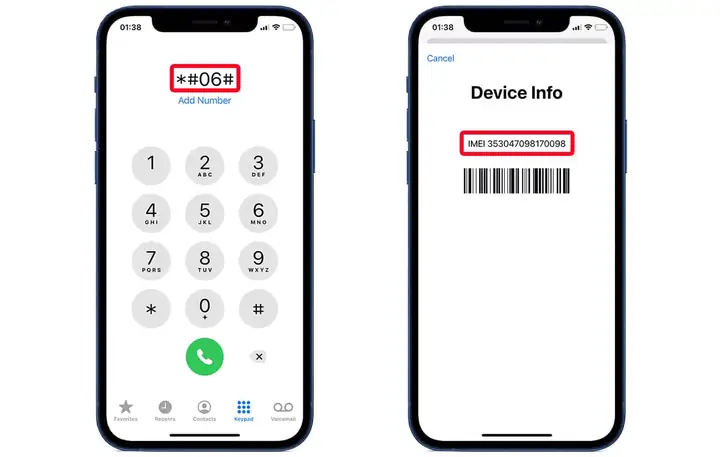
2.2 Từ hộp thoại gọi điện
- Mở ứng dụng Phone → Gọi số #06#. Ngay lập tức, màn hình sẽ hiển thị số IMEI.
2.3 Trên khung SIM tray (khe SIM)
- Đối với iPhone 6s trở xuống và một số model mới, số IMEI thường được in trên khung SIM. Bạn chỉ cần lấy ra khung SIM và nhìn vào.
2.4 Trên hộp hoặc giấy bảo hành
- Khi bạn mua iPhone mới, số IMEI thường được in trên hộp sản phẩm (thường nằm ở mặt sau hoặc bên dưới) và trên phiếu bảo hành.
2.5 Sử dụng iTunes/Finder (đối với MacOS hoặc PC)
- Kết nối iPhone với máy tính.
- Mở iTunes (Windows) hoặc Finder (macOS Catalina trở lên).
- Chọn iPhone -> Nhấn vào Summary (Tóm tắt). Số IMEI sẽ hiển thị trong phần Serial Number nếu bạn nhấp vào để chuyển đổi.
Có thể bạn quan tâm: Hướng Dẫn Chi Tiết Cách Check Full Thông Tin Iphone: Từ Imei Đến Tình Trạng Bảo Hành
3. Các công cụ, website uy tín để check iPhone model by IMEI
Sau khi đã có số IMEI, bạn cần một công cụ để tra cứu. Dưới đây là danh sách các website và ứng dụng đáng tin cậy, kèm hướng dẫn chi tiết:
3.1 Trang web chính thức của Apple – Check Coverage
- Địa chỉ: https://checkcoverage.apple.com/
- Cách dùng: Nhập IMEI và mã xác nhận (captcha). Kết quả trả về sẽ cho biết model, ngày mua, thời gian bảo hành còn lại, và trạng thái kích hoạt.
- Ưu điểm: Độ chính xác 100% vì dữ liệu trực tiếp từ Apple.
- Nhược điểm: Chỉ cung cấp thông tin bảo hành, không chi tiết về khu vực bán.
3.2 IMEI.info
- Địa chỉ: https://www.imei.info/
- Cách dùng: Nhập IMEI, chọn “Check”. Trang sẽ cung cấp thông tin chi tiết: model, ngày sản xuất, nhà mạng, trạng thái blacklist, phiên bản iOS hỗ trợ.
- Ưu điểm: Giao diện thân thiện, cung cấp thông tin phong phú.
- Nhược điểm: Một số tính năng nâng cao (như lịch sử sửa chữa) yêu cầu trả phí.
3.3 Swappa IMEI Checker
- Địa chỉ: https://swappa.com/esn
- Cách dùng: Nhập IMEI, nhấn “Check”. Swappa sẽ trả về model, trạng thái blacklist, và nếu có, lịch sử báo mất.
- Ưu điểm: Được cộng đồng người mua bán thiết bị dùng rộng rãi, độ tin cậy cao.
- Nhược điểm: Không cung cấp thông tin về ngày sản xuất chi tiết.
3.4 DoctorSIM
- Địa chỉ: https://www.doctorsim.com/imei-check
- Cách dùng: Nhập IMEI, chọn “Check”. Kết quả bao gồm model, nhà mạng gốc, ngày sản xuất, và trạng thái SIM lock.
- Ưu điểm: Cung cấp thông tin về khả năng mở khóa mạng.
- Nhược điểm: Giao diện tiếng Anh, có quảng cáo.
3.5 Ứng dụng IMEI Checker trên App Store
- Tên: “IMEI Checker – Phone Info”
- Cách dùng: Cài đặt, mở app, cho phép truy cập IMEI tự động hoặc nhập thủ công. Ứng dụng sẽ hiển thị model và các thông tin liên quan.
- Ưu điểm: Tiện lợi, không cần kết nối internet (có thể lưu dữ liệu offline).
- Nhược điểm: Một số tính năng premium yêu cầu mua trong app.
4. Hướng dẫn chi tiết check iPhone model by IMEI trên các nền tảng
4.1 Kiểm tra trên Apple Check Coverage
- Mở trình duyệt (Chrome, Safari, Edge…) và truy cập https://checkcoverage.apple.com/
- Nhập số IMEI vào ô “Enter your iPhone’s serial number or IMEI”.
- Nhập mã xác nhận (captcha) hiển thị dưới ô.
- Nhấn “Continue”.
- Kết quả: Trang sẽ hiển thị “iPhone Model” (ví dụ: iPhone 12 Pro Max), “Purchase Date”, “Warranty Status”. Nếu thiết bị chưa được đăng ký, bạn sẽ nhận được thông báo “This device is not covered by AppleCare”.
4.2 Kiểm tra trên IMEI.info
- Truy cập https://www.imei.info/
- Nhập IMEI vào ô “Enter IMEI number”.
- Nhấn nút Check.
- Đợi vài giây, trang sẽ hiển thị bảng thông tin:
- Device Model (Model iPhone)
- Device Brand (Apple)
- Device Type (Smartphone)
- Manufacture Date (tháng/năm)
- Network (có hỗ trợ 5G không)
- Status (Blacklisted? Not Blacklisted)
- Nếu muốn xem chi tiết hơn (ví dụ lịch sử bảo hành, thay đổi phần cứng), bạn có thể đăng ký tài khoản và mua gói “Full Report”.
4.3 Kiểm tra trên Swappa
Có thể bạn quan tâm: Cách Kiểm Tra Ngày Kích Hoạt Iphone: Hướng Dẫn Chi Tiết Từ A Đến Z
- Vào https://swappa.com/esn
- Nhập IMEI và nhấn “Check”.
- Kết quả sẽ hiện:
- Model (ví dụ: iPhone 11 Pro)
- Carrier (có khóa mạng không)
- Blacklisted? (có/không)
- Swappa cũng cung cấp liên kết tới eBay hoặc Craigslist để xem giá trung bình của model này trên thị trường.
4.4 Kiểm tra trên DoctorSIM
- Truy cập https://www.doctorsim.com/imei-check
- Nhập IMEI, tick “I’m not a robot” nếu có.
- Nhấn “Check”.
- Bạn sẽ nhận được:
- Device Model
- Original Carrier
- SIM Lock Status
- Production Date
- Blacklist Status
4.5 Kiểm tra bằng ứng dụng IMEI Checker (iOS)
- Tải và cài đặt “IMEI Checker – Phone Info” từ App Store.
- Mở app, cho phép truy cập IMEI (có thể nhập thủ công nếu muốn).
- App sẽ tự động phân tích và hiển thị:
- Model iPhone
- Thông tin bảo hành
- Trạng thái mạng
- Bạn có thể chia sẻ kết quả qua email hoặc lưu lại dưới dạng PDF.
5. Cách đọc và hiểu kết quả trả về từ IMEI
Sau khi tra cứu, bạn sẽ nhận được một loạt thông tin. Dưới đây là cách giải mã các trường dữ liệu quan trọng:
| Trường dữ liệu | Ý nghĩa | Cách xác định |
|---|---|---|
| Device Model / Model Name | Tên model chính xác (iPhone X, iPhone 12 Pro, …) | Thông thường là tên đầy đủ, ví dụ “iPhone 12 Pro Max”. |
| Model Number (A####) | Mã model (A2342, A2399…) – quan trọng để biết phiên bản vùng (US, EU, Asia). | Thường xuất hiện trong kết quả “Model Number”. |
| Manufacture Date | Tháng và năm sản xuất (ví dụ: 2026-04). | Dựa vào TAC và dữ liệu của nhà sản xuất. |
| Carrier / Network | Nhà mạng gốc (Verizon, AT&T, …). | Giúp xác định xem thiết bị có khóa mạng hay không. |
| SIM Lock Status | Khóa SIM (Locked / Unlocked). | Nếu “Unlocked”, bạn có thể dùng với bất kỳ nhà mạng nào. |
| Blacklist / Stolen | Trạng thái báo mất/khoá (Blacklisted). | Nếu “Yes”, không nên mua. |
| Warranty Status | Thời gian bảo hành còn lại (Active / Expired). | Thông tin từ Apple hoặc nhà bán lẻ. |
| Hardware Version | Phiên bản phần cứng (ví dụ: iPhone12,3). | Đôi khi dùng để phân biệt các phiên bản nội bộ. |
| Software Version (SVN) | Phiên bản phần mềm gốc khi xuất xưởng. | Thông tin ít dùng, nhưng có thể giúp xác định khả năng cập nhật iOS. |
Ví dụ thực tế
- IMEI: 353123456789012
- Result từ IMEI.info:
- Device Model: iPhone 12 Pro Max
- Model Number: A2342 (US)
- Manufacture Date: 2026-10
- Carrier: Unlocked
- Blacklist: No
- Warranty: Active until 2026-10-15
Từ đó, bạn biết được thiết bị là phiên bản Mỹ, không khóa mạng, còn bảo hành 2 năm, và không bị báo mất – một lựa chọn an toàn khi mua hàng cũ.
6. So sánh phương pháp “check iPhone model by IMEI” với các cách khác
| Phương pháp | Độ chính xác | Thông tin cung cấp | Thời gian thực hiện | Chi phí | Độ an toàn |
|---|---|---|---|---|---|
| IMEI (Apple Check Coverage) | 100% (từ Apple) | Model, ngày mua, bảo hành | 30-60 giây | Miễn phí | Cao (dữ liệu chính hãng) |
| IMEI.info | >95% | Model, ngày sản xuất, blacklist, carrier, warranty | 1-2 phút | Miễn phí (có phí cho báo cáo chi tiết) | Trung bình (dữ liệu từ nhà mạng) |
| Swappa | >90% | Model, blacklist, carrier | 1 phút | Miễn phí | Cao (cộng đồng kiểm duyệt) |
| Settings > General > About | 100% (đúng model) | Chỉ có model, serial, IMEI | 10 giây | Miễn phí | Cao (trực tiếp trên thiết bị) |
| Mã model (A####) trên vỏ máy | 100% (đúng) | Chỉ biết model, không biết trạng thái mạng/bảo hành | 5 giây | Miễn phí | Cao (nhưng cần kiểm tra thêm) |
Kết luận: IMEI là phương pháp toàn diện nhất khi bạn muốn biết không chỉ model mà còn tình trạng bảo hành, blacklist, và khả năng mở khóa. Tuy nhiên, nếu chỉ cần biết nhanh model, việc vào Settings là đủ.
7. Những lưu ý khi sử dụng IMEI để kiểm tra
- Không chia sẻ IMEI công khai: IMEI là thông tin duy nhất, nếu rơi vào tay kẻ xấu có thể dùng để thực hiện các hành vi lừa đảo (ví dụ: tạo thiết bị giả mạo). Hãy giữ IMEI trong môi trường bảo mật.
- Kiểm tra trên nhiều nguồn: Để chắc chắn, bạn nên tra cứu trên ít nhất hai website khác nhau (ví dụ Apple Check Coverage + IMEI.info). Nếu kết quả khác nhau, có thể thiết bị đã bị sửa đổi.
- Cảnh giác với các trang web “miễn phí không giới hạn”: Một số trang cung cấp báo cáo chi tiết miễn phí nhưng yêu cầu bạn nhập thông tin cá nhân hoặc tải phần mềm độc hại. Chỉ sử dụng các nguồn uy tín.
- IMEI có thể bị thay đổi: Trong một số trường hợp (đặc biệt là thiết bị đã được sửa chữa hoặc “refurbished”), phần cứng có thể được thay thế và IMEI mới được gán. Hãy kiểm tra cả Serial Number và Model Number để đối chiếu.
- Kiểm tra trạng thái “Activation Lock”: Ngoài IMEI, bạn nên vào Settings > General > About > Activation Lock để chắc chắn thiết bị chưa bị khóa iCloud. Điều này không thể biết qua IMEI.
- Kiểm tra ngày bảo hành: Nếu mua iPhone đã qua bảo hành, bạn có thể xem liệu còn thời gian bảo hành còn lại hay không, giúp quyết định giá mua hợp lý.
8. Quy trình mua iPhone cũ an toàn dựa trên IMEI
- Yêu cầu người bán cung cấp IMEI (hoặc Serial Number).
- Kiểm tra model qua Settings hoặc khung SIM để đối chiếu với IMEI.
- Tra cứu IMEI trên ít nhất hai nguồn (Apple Check Coverage + IMEI.info).
- Xác nhận không có blacklist và khóa iCloud (điều này có thể yêu cầu người bán tắt “Find My iPhone”).
- Kiểm tra trạng thái bảo hành và ngày sản xuất để ước tính tuổi thọ còn lại.
- Kiểm tra vật lý: Đảm bảo số IMEI trên khung SIM khớp với số trong Settings; kiểm tra dấu hiệu sửa chữa (đánh dấu, keo dán…).
- Thỏa thuận trả lại nếu phát hiện sai lệch sau khi nhận hàng.
9. Các câu hỏi thường gặp (FAQ)
Q1: Tôi có thể dùng IMEI để mở khóa iPhone không?
A: IMEI không trực tiếp mở khóa iPhone. Để mở khóa, bạn cần mã Unlock từ nhà mạng hoặc sử dụng dịch vụ của Apple (nếu đủ điều kiện). Tuy nhiên, IMEI sẽ cho biết iPhone hiện đang ở trạng thái “Locked” hay “Unlocked”.
Q2: IMEI có thay đổi khi thay pin hay màn hình không?
A: Không. IMEI gắn vào bo mạch chính (logic board). Thay pin, màn hình, camera… không ảnh hưởng tới IMEI. Nếu IMEI thay đổi, có khả năng bo mạch đã được thay mới.
Q3: Tôi có thể tra cứu IMEI mà không có kết nối internet?
A: Trên iPhone, bạn có thể xem IMEI trong Settings, nhưng để tra cứu thông tin chi tiết (model, blacklist…) cần internet. Một số ứng dụng offline có thể lưu dữ liệu đã tải trước, nhưng thông tin mới nhất vẫn cần kết nối.
Q4: Số IMEI có thể bị giả mạo không?
A: Có, trong các trường hợp gian lận, kẻ bán hàng có thể dán nhãn IMEI giả. Vì vậy, luôn so sánh IMEI trên khung SIM, trong Settings và trên hộp để kiểm tra tính nhất quán.
Q5: Tôi có thể kiểm tra IMEI của iPhone đang bị khóa iCloud không?
A: Có, IMEI vẫn hiển thị trong Settings ngay cả khi iPhone đang bị khóa iCloud. Tuy nhiên, bạn không thể truy cập một số thông tin bảo hành nếu thiết bị chưa được kích hoạt.
10. Kết luận
Việc check iPhone model by IMEI không chỉ giúp bạn xác định chính xác model, ngày sản xuất, và các thông tin kỹ thuật khác, mà còn là một bước quan trọng để bảo vệ mình trước rủi ro mua phải hàng giả, hàng đã bị báo mất hoặc đã bị sửa đổi phần cứng. Bằng cách nắm vững cách lấy IMEI, sử dụng các công cụ uy tín như Apple Check Coverage, IMEI.info, Swappa, và DoctorSIM, bạn có thể tự tin hơn rất nhiều khi giao dịch iPhone cũ hoặc thậm chí là mới.
Hãy luôn nhớ:
- Lưu giữ IMEI an toàn, không chia sẻ công khai.
- Kiểm tra trên nhiều nguồn để có kết quả nhất quán.
- Đối chiếu IMEI với Serial Number và Model Number để phát hiện bất kỳ sự không khớp nào.
- Kiểm tra trạng thái iCloud và Activation Lock trước khi thanh toán.
Nếu bạn tuân thủ các bước và lưu ý trên, việc mua bán iPhone sẽ trở nên minh bạch và an toàn hơn, giúp bạn tận hưởng trọn vẹn những tính năng tuyệt vời của dòng sản phẩm flagship này. Chúc bạn luôn sở hữu được những chiếc iPhone chất lượng, đúng model và giá trị thực!
