Có thể bạn quan tâm: Camera Iphone Bị Nước Vào: Nguyên Nhân, Hậu Quả Và Cách Khắc Phục Hiệu Quả
Lời mở đầu
Trong những năm qua, iPhone đã trở thành một trong những chiếc smartphone phổ biến và được ưa chuộng nhất trên thị trường toàn cầu. Một trong những điểm mạnh nổi bật của iPhone chính là hệ thống camera đa dạng, mạnh mẽ, cho phép người dùng chụp ảnh và quay video chất lượng cao trong mọi điều kiện ánh sáng. Tuy nhiên, dù công nghệ camera của iPhone đã được Apple không ngừng cải tiến, người dùng vẫn có thể gặp phải một số vấn đề kỹ thuật không mong muốn, trong đó “camera iPhone bị sọc dọc” là một trong những hiện tượng gây phiền toái và lo lắng nhất.
Hiện tượng này không chỉ ảnh hưởng đến chất lượng hình ảnh, mà còn có thể là dấu hiệu của một vấn đề phần cứng nghiêm trọng, đòi hỏi người dùng phải can thiệp kịp thời để tránh làm hỏng thiết bị hơn nữa. Bài viết dưới đây sẽ cung cấp cho bạn một cái nhìn toàn diện về nguyên nhân gây ra hiện tượng sọc dọc trên camera iPhone, các cách khắc phục hiệu quả và những biện pháp phòng ngừa để bảo vệ thiết bị của mình.
Có thể bạn quan tâm: Màn Hình Iphone Bị Vệt Xanh: Nguyên Nhân, Cách Khắc Phục Và Phòng Ngừa
1. Hiểu rõ hiện tượng “sọc dọc” trên camera iPhone
1.1. Định nghĩa và mô tả
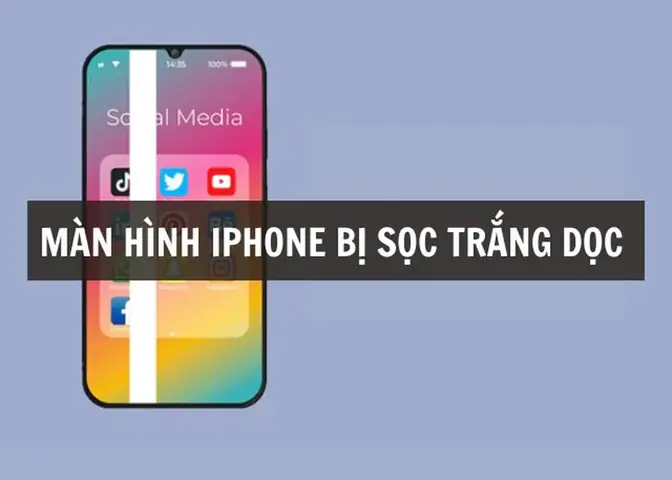
“Khi bạn mở camera trên iPhone và nhìn thấy những dải màu hoặc các vệt sọc dọc xuyên suốt khung hình, thường là màu trắng, xám hoặc xanh lá, đây chính là hiện tượng mà người dùng gọi là “camera iPhone bị sọc dọc”. Các vệt này xuất hiện ngay cả khi không có ánh sáng mạnh, và thường xuất hiện trên mọi chế độ chụp (photo, video, portrait).”
1.2. Tầm ảnh hưởng
- Giảm chất lượng ảnh/video: Các vệt sọc làm giảm độ sắc nét, màu sắc và chi tiết, khiến bức ảnh trở nên kém hấp dẫn.
- Ảnh hưởng đến trải nghiệm người dùng: Khi mở camera để chụp nhanh hay quay video, người dùng sẽ cảm thấy khó chịu và mất niềm tin vào thiết bị.
- Có thể là dấu hiệu của hỏng hóc phần cứng: Nếu không được xử lý kịp thời, vấn đề có thể lan rộng, dẫn đến hỏng hoàn toàn cảm biến hoặc các linh kiện liên quan.
Có thể bạn quan tâm: Cam Trước Iphone Bị Mờ: Nguyên Nhân, Cách Khắc Phục Và Phòng Ngừa Hiệu Quả
2. Nguyên nhân gây ra hiện tượng sọc dọc
2.1. Lỗi phần cứng
2.1.1. Cảm biến ảnh (Image Sensor) bị hỏng
Cảm biến ảnh là bộ phận quan trọng nhất của camera. Khi một hoặc một số pixel trên cảm biến bị hỏng, chúng sẽ không nhận đủ ánh sáng, tạo ra những dải sọc dọc. Nguyên nhân có thể là:
– Sự cố trong quá trình lắp ráp: Khi cảm biến không được gắn chặt hoặc bị lệch.
– Nứt, trầy xước: Do va chạm mạnh hoặc rơi rớt.
– Hỏng do nhiệt độ cao: Sử dụng iPhone trong môi trường quá nóng (trên 35°C) trong thời gian dài.
2.1.2. Mạch nối (flex cable) lỏng hoặc hỏng
Mạch nối truyền tín hiệu từ cảm biến tới bo mạch xử lý. Khi mạch này bị gãy, lỏng hoặc bị ăn mòn, tín hiệu truyền đi sẽ không ổn định, dẫn đến hiện tượng sọc dọc.
2.1.3. Lỗi bo mạch xử lý hình ảnh (Image Signal Processor – ISP)
ISP chịu trách nhiệm xử lý dữ liệu từ cảm biến. Nếu ISP gặp lỗi, dữ liệu sẽ bị “bị cắt” thành các dải dọc.
2.1.4. Vấn đề với ống kính (lens)
Mặc dù hiếm, nhưng nếu ống kính bị bám bụi, vết xước hoặc lệch vị trí, ánh sáng không được truyền đều, gây ra hiện tượng sọc dọc.
2.2. Lỗi phần mềm
- Bug trong iOS: Đôi khi một bản cập nhật iOS mới có thể gây ra lỗi hiển thị hình ảnh trên camera.
- Ứng dụng bên thứ ba: Một số ứng dụng chụp ảnh có thể tương thích kém, gây ra hiện tượng sọc dọc.
- Cài đặt sai: Các cài đặt như “Live Photos”, “HDR” hay “Night mode” có thể gây ra lỗi hiển thị nếu không tương thích với phần cứng.
2.3. Yếu tố môi trường
- Nhiệt độ: Như đã đề cập, nhiệt độ cao có thể làm hỏng cảm biến hoặc mạch nối.
- Độ ẩm: ẩm ướt có thể gây ăn mòn các linh kiện bên trong.
- Ánh sáng mạnh: Đôi khi ánh sáng mạnh trực tiếp vào ống kính có thể làm lộ ra những lỗi phần cứng tiềm ẩn.
3. Cách kiểm tra và chẩn đoán
3.1. Kiểm tra phần mềm
- Khởi động lại iPhone: Đôi khi lỗi tạm thời sẽ được khắc phục.
- Cập nhật iOS: Vào Settings → General → Software Update, kiểm tra xem có bản cập nhật mới không.
- Kiểm tra trong chế độ Safe Mode: Tắt tất cả các ứng dụng bên thứ ba và mở camera để xem có còn sọc không.
- Sử dụng ứng dụng Camera gốc: Nếu hiện tượng chỉ xuất hiện trong một ứng dụng cụ thể, thì có thể là lỗi của ứng dụng đó.
3.2. Kiểm tra phần cứng
- Kiểm tra trong môi trường ánh sáng mạnh và yếu: Nếu hiện tượng vẫn xuất hiện trong mọi điều kiện ánh sáng, khả năng cao là phần cứng.
- Thử chụp video: Nếu video cũng có sọc dọc, xác nhận vấn đề phần cứng.
- Kiểm tra bằng công cụ Test Mode:
- Mở “Phone” → nhập mã
#0#(đối với một số mẫu iPhone cũ) hoặc#06#để xem thông tin thiết bị. - Nếu không có chế độ test, bạn có thể sử dụng phần mềm “Apple Support” để kiểm tra.
3.3. Đánh giá mức độ hư hỏng
- Nếu chỉ có một vài vệt mỏng: Có thể là lỗi mạch nối nhẹ.
- Nếu vệt dày, liên tục và xuất hiện trên toàn bộ khung hình: Cảm biến có thể đã hỏng.
- Nếu hiện tượng xuất hiện ngẫu nhiên và biến mất: Có thể là lỗi phần mềm hoặc kết nối lỏng.
4. Các phương pháp khắc phục
4.1. Giải pháp phần mềm
4.1.1. Cập nhật hoặc khôi phục iOS
- Cập nhật iOS: Đảm bảo bạn đang chạy phiên bản mới nhất.
- Khôi phục iPhone: Sử dụng iTunes (hoặc Finder trên macOS) để khôi phục hệ thống, loại bỏ mọi lỗi phần mềm tiềm ẩn.
4.1.2. Đặt lại cài đặt
- Vào Settings → General → Reset → Reset All Settings. Điều này sẽ không xóa dữ liệu nhưng sẽ đưa các cài đặt về mặc định.
4.1.3. Xóa ứng dụng bên thứ ba
- Gỡ bỏ các ứng dụng chụp ảnh, video mà bạn đã cài đặt và thử lại.
4.2. Giải pháp phần cứng
Lưu ý: Nếu bạn không có kinh nghiệm mở iPhone, việc tự sửa chữa có thể làm mất bảo hành và gây hư hại thêm. Hãy cân nhắc đưa máy đến trung tâm bảo hành uy tín.
4.2.1. Thay thế mạch nối (Flex Cable)
- Công cụ cần: Đầu vít Pentalobe, dụng cụ mở vỏ, bút vẽ (đánh dấu vị trí).
- Quy trình:
- Tắt iPhone và tháo ốc Pentalobe tại cạnh dưới.
- Dùng công cụ hút để mở màn hình.
- Xác định vị trí flex cable nối camera, tháo rời cẩn thận.
- Thay thế bằng linh kiện mới (mua từ nhà cung cấp uy tín).
- Lắp lại và kiểm tra.
4.2.2. Thay cảm biến ảnh
- Thực hiện tương tự như trên nhưng thay cảm biến mới. Đây là công việc phức tạp, yêu cầu kỹ thuật cao và thường chỉ nên thực hiện tại trung tâm dịch vụ.
4.2.3. Kiểm tra và dán keo chống ẩm
- Nếu iPhone đã tiếp xúc với nước, hãy kiểm tra các dấu hiệu ẩm trên bo mạch và dùng keo silicone chống ẩm để bảo vệ.
4.2.4. Thay ống kính (nếu cần)
- Nếu ống kính bị bám bụi hoặc trầy xước, hãy thay mới hoặc làm sạch bằng dung dịch chuyên dụng và khăn không gây xơ.
4.3. Khi nào nên mang đến trung tâm bảo hành?
Có thể bạn quan tâm: Camera Iphone Bị Loé Sáng: Nguyên Nhân, Cách Khắc Phục Và Mẹo Chụp Ảnh Đẹp
- iPhone còn trong thời gian bảo hành: Đưa máy tới Apple Store hoặc trung tâm ủy quyền để được kiểm tra miễn phí.
- Nếu bạn không tự tin thực hiện sửa chữa: Đưa máy tới dịch vụ chuyên nghiệp.
- Nếu có dấu hiệu hư hỏng nước: Nên để chuyên gia kiểm tra để tránh hỏng nặng hơn.
5. Bảo vệ camera iPhone tránh hiện tượng sọc dọc trong tương lai
5.1. Sử dụng ốp lưng và kính cường lực
- Ốp lưng bảo vệ: Ngăn va đập, bảo vệ khung máy.
- Kính cường lực: Bảo vệ bề mặt ống kính khỏi trầy xước.
5.2. Tránh nhiệt độ và độ ẩm cao
- Không để iPhone trong xe hơi trong thời gian dài.
- Không sử dụng iPhone dưới ánh nắng mặt trời trực tiếp trong thời gian dài.
- Để máy khô ráo khi tiếp xúc với nước (sau khi đã được kiểm tra không có hư hại nghiêm trọng).
5.3. Vệ sinh ống kính thường xuyên
- Dùng vải microfibre mềm, không có bụi để lau nhẹ nhàng.
- Tránh dùng chất tẩy rửa mạnh hay dung dịch có cồn.
5.4. Cập nhật phần mềm thường xuyên
- Apple thường phát hành cập nhật để tối ưu hoá hiệu năng camera và khắc phục các lỗi phần mềm.
5.5. Tránh các ứng dụng không đáng tin cậy
- Chỉ cài đặt ứng dụng camera từ App Store và kiểm tra đánh giá, đánh giá của người dùng.
6. Câu hỏi thường gặp (FAQ)
6.1. “Camera iPhone bị sọc dọc” có phải là vấn đề bảo hành không?
Nếu iPhone của bạn còn trong thời gian bảo hành (thường là 1 năm) hoặc bạn có AppleCare+, bạn có thể mang đến Apple Store để kiểm tra và sửa chữa miễn phí hoặc trả phí giảm.
6.2. Tôi có thể tự sửa chữa bằng cách thay cảm biến không?
Việc thay cảm biến yêu cầu kỹ năng chuyên môn cao, công cụ đặc biệt và có nguy cơ làm hỏng máy nếu không cẩn thận. Nếu bạn không có kinh nghiệm, tốt nhất là đưa máy tới trung tâm dịch vụ uy tín.
6.3. Liệu việc sử dụng “Camera Reset” trong cài đặt có giúp không?
“Camera Reset” (đặt lại cài đặt camera) chỉ ảnh hưởng đến phần mềm, không sửa được lỗi phần cứng. Nếu hiện tượng vẫn còn sau khi đã thử các cách trên, khả năng cao là phần cứng.
6.4. Tôi có nên dùng chế độ “Low Light” để giảm hiện tượng sọc không?
Không, chế độ “Low Light” chỉ thay đổi cách xử lý ánh sáng, không giải quyết được nguyên nhân gốc rễ của vệt sọc.
6.5. Tôi có thể dùng phần mềm bên ngoài để “khắc phục” lỗi không?
Không có phần mềm nào có thể sửa chữa lỗi phần cứng. Các ứng dụng chỉ có thể làm giảm độ rõ của vệt, nhưng không thể loại bỏ hoàn toàn.
7. Kết luận
Hiện tượng “camera iPhone bị sọc dọc” là một vấn đề không chỉ ảnh hưởng đến chất lượng hình ảnh mà còn có thể là dấu hiệu của hư hỏng phần cứng nghiêm trọng. Để xử lý hiệu quả, người dùng cần thực hiện quy trình kiểm tra kỹ lưỡng từ phần mềm đến phần cứng, xác định nguyên nhân cụ thể trước khi quyết định sửa chữa.
Nếu vấn đề xuất phát từ phần mềm, việc cập nhật hoặc khôi phục iOS thường là giải pháp nhanh chóng. Tuy nhiên, khi nguyên nhân là do phần cứng như cảm biến, mạch nối hoặc ống kính, việc thay thế linh kiện cần được thực hiện bởi các kỹ thuật viên chuyên nghiệp hoặc trung tâm bảo hành uy tín.
Cuối cùng, việc bảo vệ camera iPhone bằng cách sử dụng ốp lưng, kính cường lực, tránh nhiệt độ và độ ẩm cao, cùng với việc bảo trì thường xuyên, sẽ giúp giảm thiểu nguy cơ gặp phải hiện tượng sọc dọc trong tương lai. Hãy luôn chú ý đến các dấu hiệu bất thường và xử lý kịp thời để chiếc iPhone của bạn luôn hoạt động ở mức tối ưu, mang lại trải nghiệm chụp ảnh và quay video tuyệt vời nhất.
Bạn đã từng gặp phải hiện tượng “sọc dọc” trên camera iPhone chưa? Hãy chia sẻ trải nghiệm và cách bạn đã khắc phục trong phần bình luận dưới đây!