iPhone là một trong những dòng smartphone được ưa chuộng nhất hiện nay, với thiết kế sang trọng, hệ điều hành iOS mượt mà và hệ sinh thái mạnh mẽ. Tuy nhiên, dù có chất lượng cao, iPhone vẫn không tránh khỏi một số vấn đề kỹ thuật mà người dùng có thể gặp phải trong quá trình sử dụng. Một trong những vấn đề thường gặp, đặc biệt là ở những người mới chuyển sang sử dụng iPhone, là “bị kẹt SIM”. Khi thẻ SIM không được nhận diện hoặc không thể cắm vào khe SIM, người dùng sẽ gặp khó khăn trong việc thực hiện cuộc gọi, nhắn tin, hoặc truy cập internet di động. Bài viết này sẽ cung cấp cho bạn một hướng dẫn chi tiết, từ việc hiểu rõ nguyên nhân gây ra hiện tượng kẹt SIM, các bước khắc phục cơ bản, đến những lưu ý chuyên sâu để tránh tái phát. Hy vọng sau khi đọc xong, bạn sẽ tự tin giải quyết vấn đề này mà không cần phải tới trung tâm bảo hành.
Có thể bạn quan tâm: Bắt Vụ Buôn Lậu Iphone: Thực Trạng, Nguyên Nhân Và Giải Pháp Đối Phó
1. Tổng Quan Về Khe SIM và Thẻ SIM Trên iPhone
1.1. Cấu Trúc Khe SIM
Khe SIM trên iPhone được thiết kế để hỗ trợ thẻ SIM chuẩn nano (nano‑SIM). Đối với các mẫu iPhone cũ hơn (iPhone 4s trở về trước), khe SIM vẫn là nano‑SIM, nhưng một số mẫu như iPhone X, XS, 11, 12, 13, 14 và các phiên bản Pro đều có khe SIM dạng “dual‑SIM” (hai khe SIM hoặc một khe SIM + eSIM). Điều này cho phép người dùng có thể sử dụng hai số điện thoại trên cùng một thiết bị.
1.2. Thẻ SIM Chuẩn
Thẻ SIM hiện nay đa phần là nano‑SIM, kích thước 12.3mm x 8.8mm x 0.67mm. Khi mua thẻ SIM mới, người dùng cần kiểm tra xem thẻ có được cắt đúng chuẩn không, vì thẻ SIM quá dày hoặc không đồng đều có thể gây ra hiện tượng kẹt.
1.3. eSIM – Giải Pháp Thế Hệ Mới
eSIM (Embedded SIM) là SIM được nhúng sẵn trong bo mạch của iPhone, không cần khe vật lý. Người dùng chỉ cần quét mã QR hoặc nhập thông tin kích hoạt do nhà mạng cung cấp. Tuy nhiên, không phải mọi nhà mạng đều hỗ trợ eSIM, và một số người dùng vẫn muốn sử dụng thẻ SIM vật lý để đảm bảo tính ổn định.
Có thể bạn quan tâm: Bật Đèn Nháy Ở Iphone: Hướng Dẫn Chi Tiết, Lý Do Và Cách Tắt
2. Nguyên Nhân Gây Ra Hiện Tượng “Bị Kẹt SIM”
2.1. Thẻ SIM Không Đúng Kích Thước hoặc Hỏng
- Kích thước không chuẩn: Thẻ SIM cắt không đúng chuẩn nano, quá dày hoặc quá mỏng.
- Hỏng vật lý: Thẻ bị gãy, nứt, hoặc có các vết trầy xước trên chip.
2.2. Khe SIM Bị Bẩn hoặc Có Mảnh Vật
- Bụi bẩn: Khi thay SIM, bụi bám vào khe có thể làm thẻ không ngồi đúng vị trí.
- Mảnh kim loại: Khi tháo SIM bằng dụng cụ, có thể để lại mảnh kim loại hoặc nhựa bám trong khe.
2.3. Dụng Cụ Cắm SIM Không Đúng
- Dụng cụ không chuẩn: Sử dụng kim, giấy kẹp, hoặc dụng cụ không được thiết kế cho iPhone có thể làm khe SIM bị cong hoặc hỏng.
2.4. Lỗi Phần Mềm (Software)
- iOS lỗi: Đôi khi iOS không nhận diện thẻ SIM do lỗi phần mềm hoặc cập nhật chưa hoàn thiện.
- Cài đặt mạng: Cài đặt mạng sai (APN, proxy) có thể khiến iPhone hiển thị “No SIM” ngay cả khi thẻ đã cắm đúng.
2.5. Lỗi Phần Cứng
- Khe SIM hỏng: Nếu khe SIM bị lệch, gãy hoặc hỏng mối hàn, iPhone sẽ không nhận diện thẻ.
- Mạch RF (Radio Frequency) bị lỗi: Điều này ảnh hưởng đến khả năng nhận sóng và nhận diện SIM.
2.6. Thẻ SIM Không Tương Thích Với Nhà Mạng
- SIM của nhà mạng không hỗ trợ: Một số nhà mạng quốc tế không hỗ trợ trên iPhone, hoặc SIM đã bị khóa (locked) cho một nhà mạng khác.
Có thể bạn quan tâm: Hướng Dẫn Chi Tiết Cách Bật Wi‑fi Direct Trên Iphone: Từ Cơ Bản Đến Nâng Cao
3. Các Bước Kiểm Tra và Khắc Phục Cơ Bản
3.1. Kiểm Tra Thẻ SIM
- Kiểm tra kích thước: Đặt thẻ SIM lên một tờ giấy và so sánh với mẫu nano‑SIM chuẩn (12.3mm x 8.8mm). Nếu thẻ lớn hơn, hãy mang tới cửa hàng để cắt lại.
- Kiểm tra hỏng hóc: Nhìn kỹ chip trên thẻ, nếu có vết nứt, gãy hoặc trầy xước, thay thẻ mới.
3.2. Kiểm Tra Khe SIM
- Kiểm tra bụi bẩn: Dùng đèn pin chiếu vào khe, quan sát xem có bụi, sợi tóc hay mảnh vụn nào không.
- Làm sạch khe: Dùng một cây chổi mềm (ví dụ: chổi cọ răng) hoặc bút vẽ không mực nhẹ nhàng quét sạch bụi. Không dùng vật cứng như kim hay dao.
3.3. Sử Dụng Dụng Cụ Đúng Để Cắm SIM
- Cây kim cắm SIM (SIM ejector tool): Được cung cấp kèm iPhone, thường là một thanh kim loại dài 5‑6mm. Nếu không có, có thể dùng một cây kim nhỏ, nhưng cần cẩn thận không làm gãy khe.
3.4. Thực Hiện Quy Trình Tháo và Lắp Lại
- Tắt iPhone: Để tránh gây hỏng phần mềm khi tháo khe.
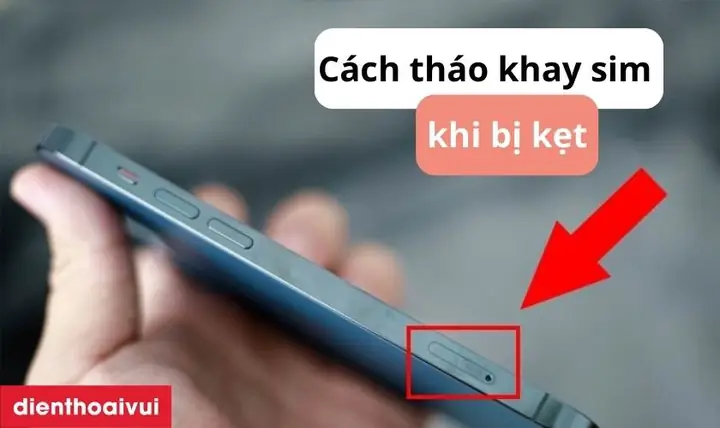
- Sử dụng công cụ cắm SIM: Đặt đầu kim vào lỗ nhỏ bên cạnh khe SIM, nhẹ nhàng nhấn cho khe bật ra.
- Lấy thẻ SIM ra: Kiểm tra lại thẻ, lau sạch nếu cần.
- Cắm lại thẻ: Đảm bảo thẻ được đặt đúng hướng (cạnh có góc cắt góc phải hướng lên trên).
- Đóng khe lại: Đẩy nhẹ cho khe khít vừa.
3.5. Kiểm Tra Trạng Thái iOS
- Kiểm tra cập nhật iOS: Vào Settings > General > Software Update và cập nhật nếu có phiên bản mới.
- Khởi động lại iPhone: Nhấn và giữ nút nguồn + nút giảm âm lượng (đối với iPhone X trở về sau) cho đến khi xuất hiện logo Apple.
- Đặt lại cài đặt mạng: Settings > General > Reset > Reset Network Settings. Lưu ý: sẽ xóa mật khẩu Wi‑Fi đã lưu.
3.6. Thử Thẻ SIM Khác
Có thể bạn quan tâm: Bắt Wi‑fi Chùa Cho Iphone: Hướng Dẫn Chi Tiết Từ A Đến Z
- Sử dụng thẻ SIM của nhà mạng khác: Nếu iPhone nhận diện thẻ này, vấn đề có thể do thẻ SIM cũ.
- Sử dụng thẻ SIM trên thiết bị khác: Đặt thẻ vào điện thoại Android hoặc iPhone khác để kiểm tra xem thẻ có hoạt động hay không.
3.7. Kiểm Tra eSIM (Nếu Áp Dụng)
- Xóa cấu hình eSIM: Settings > Cellular > Cellular Plans, chọn kế hoạch và xoá.
- Thêm lại eSIM: Quét lại mã QR hoặc nhập thông tin kích hoạt.
4. Khi Cần Đến Trung Tâm Bảo Hành Hoặc Đơn Vị Sửa Chữa
Nếu sau khi thực hiện các bước trên mà iPhone vẫn hiển thị “No SIM” hoặc “SIM Not Supported”, khả năng cao là vấn đề nằm ở phần cứng. Dưới đây là những dấu hiệu cần đưa máy tới trung tâm:
- Khe SIM có dấu lệch, gãy hoặc không bật ra khi dùng công cụ.
- iPhone không nhận bất kỳ thẻ SIM nào, ngay cả khi thẻ mới và hoạt động tốt trên thiết bị khác.
- Màn hình hiển thị “SIM Error” liên tục, kèm theo các lỗi mạng khác.
- iPhone đã rơi nước hoặc chịu va đập mạnh, gây hỏng mạch RF.
Khi mang máy đến trung tâm bảo hành:
- Mang kèm thẻ SIM và tài liệu mua hàng (để chứng minh quyền bảo hành).
- Mô tả chi tiết các bước đã thực hiện để kỹ thuật viên có thể loại trừ nguyên nhân phần mềm ngay từ đầu.
- Kiểm tra thời gian bảo hành: iPhone mới thường có 12 tháng bảo hành, có thể gia hạn bằng AppleCare+.
5. Lưu Ý Khi Thay Thẻ SIM Hoặc Sử Dụng eSIM
5.1. Khi Di Chuyển Đổi Nhà Mạng
- Kiểm tra tính tương thích: Không phải mọi nhà mạng đều hỗ trợ iPhone (đặc biệt là các nhà mạng ở một số quốc gia).
- Yêu cầu mã QR cho eSIM: Đảm bảo nhà mạng cung cấp QR code chuẩn để kích hoạt eSIM.
5.2. Khi Sử Dụng iPhone Đã Mở Khóa (Unlocked)
- Kiểm tra trạng thái mở khóa: Đôi khi iPhone được mở khóa không đầy đủ, chỉ hỗ trợ một số nhà mạng. Kiểm tra bằng cách chèn SIM của nhà mạng khác.
- Cập nhật iOS: Một số bản cập nhật iOS có thể khắc phục vấn đề mở khóa không ổn định.
5.3. Khi Đổi iPhone Cũ Sang Mới
- Sao lưu dữ liệu: Sử dụng iCloud hoặc iTunes để sao lưu trước khi thay thẻ SIM.
- Đặt lại cài đặt: Sau khi cài đặt iPhone mới, thực hiện Reset All Settings để tránh lỗi cấu hình mạng.
6. Câu Hỏi Thường Gặp (FAQ)
6.1. iPhone có thể sử dụng SIM của các nhà mạng nước ngoài không?
Có, nhưng cần kiểm tra xem iPhone đã được mở khóa (unlocked) chưa. Nếu iPhone vẫn khóa mạng (carrier‑locked), chỉ có thể dùng SIM của nhà mạng đã kích hoạt. Đối với iPhone mở khóa, hầu hết các nhà mạng quốc tế đều tương thích, nhưng một số mạng 2G/3G cũ có thể không được hỗ trợ.
6.2. Khi nào nên sử dụng eSIM thay vì SIM vật lý?
- Khi muốn sử dụng hai số mà không cần hai khe SIM (dual SIM).
- Khi đi du lịch và muốn kích hoạt gói dữ liệu tạm thời qua eSIM mà không phải mua thẻ SIM mới.
- Khi thiết bị không có khe SIM (ví dụ: iPhone 14 Pro Max ở một số thị trường).
6.3. iPhone có hiển thị “SIM Not Supported” nhưng vẫn có tín hiệu di động, nguyên nhân là gì?
Thông thường là do lỗi phần mềm hoặc cài đặt mạng sai. Thử khởi động lại, đặt lại cài đặt mạng, hoặc cập nhật iOS. Nếu vẫn không được, có thể là SIM không tương thích với iPhone (ví dụ: SIM 4G/5G không hỗ trợ tần số của iPhone).
6.4. Có thể tự thay đổi tần số mạng (band) trên iPhone không?
Không. iPhone không cho phép người dùng thay đổi tần số mạng qua phần mềm. Tần số được quyết định bởi phần cứng và firmware của thiết bị.
6.5. Khi iPhone báo “No Service” nhưng có tín hiệu Wi‑Fi, có phải do SIM bị kẹt?
Có thể. “No Service” thường báo hiệu iPhone không nhận được sóng di động, có thể do SIM không được nhận dạng, khe SIM hỏng, hoặc vấn đề mạng. Kiểm tra SIM trên thiết bị khác để xác định nguyên nhân.
7. Kết Luận
Việc “bị kẹt SIM” trên iPhone là một trong những vấn đề kỹ thuật phổ biến, nhưng hầu hết các trường hợp đều có thể giải quyết bằng những bước kiểm tra và khắc phục cơ bản như:
- Đảm bảo thẻ SIM đúng chuẩn, không hỏng.
- Kiểm tra và làm sạch khe SIM.
- Sử dụng dụng cụ cắm SIM đúng cách.
- Kiểm tra phần mềm iOS và cài đặt mạng.
- Thử thẻ SIM khác hoặc sử dụng eSIM nếu có.
Nếu sau khi thực hiện các biện pháp trên mà vẫn không khắc phục được, có thể iPhone đã gặp lỗi phần cứng và cần đưa đến trung tâm bảo hành hoặc dịch vụ sửa chữa uy tín. Đừng quên luôn sao lưu dữ liệu và mang theo các giấy tờ cần thiết khi tới trung tâm.
Hy vọng bài viết đã cung cấp cho bạn một hướng dẫn toàn diện, chi tiết và thực tiễn để xử lý tình trạng “bị kẹt SIM” trên iPhone. Chúc bạn sớm khắc phục được vấn đề và tiếp tục tận hưởng trải nghiệm mượt mà mà iPhone mang lại!