Có thể bạn quan tâm: Cách Bật Icloud Drive Trên Iphone: Hướng Dẫn Chi Tiết Từ A Đến Z
Mở Đầu
Trong thời đại smartphone ngày càng trở thành công cụ đa năng, tính năng kính lúp (Magnifier) trên iPhone không chỉ là một công cụ hỗ trợ cho người khiếm thị mà còn là trợ thủ đắc lực cho mọi người trong các tình huống cần phóng to hình ảnh, văn bản, hoặc chi tiết nhỏ. Tuy nhiên, không phải người dùng iPhone nào cũng biết cách bật kính lúp, cách tùy chỉnh các thiết lập, hay cách khắc phục khi tính năng này không hoạt động như mong muốn. Bài viết dưới đây sẽ cung cấp cho bạn một hướng dẫn chi tiết, từ cách bật tính năng, cách sử dụng tối ưu, tới các mẹo và giải pháp cho những vấn đề thường gặp, giúp bạn khai thác tối đa tiềm năng của kính lúp trên iPhone.
Có thể bạn quan tâm: Hướng Dẫn Chi Tiết Cách Bật Google Assistant Trên Iphone: Từ Cài Đặt Đến Tối Ưu Hoá Trải Nghiệm
1. Khái Niệm Cơ Bản Về Kính Lúp Trên iPhone
1.1. Kính lúp là gì?
Kính lúp (Magnifier) là một công cụ truy cập (Accessibility) được tích hợp sẵn trong iOS, cho phép người dùng sử dụng camera của iPhone để phóng to các vật thể, văn bản hoặc hình ảnh. Khi bật, iPhone sẽ hoạt động như một kính lúp thực tế, cung cấp các tùy chọn như phóng to, điều chỉnh độ sáng, độ tương phản, độ bão hòa màu, và độ lọc màu.
1.2. Lợi ích khi sử dụng kính lúp
- Đọc chữ nhỏ: Thích hợp cho việc đọc nhãn thực phẩm, hóa đơn, hoặc các tài liệu có phông chữ nhỏ.
- Xem chi tiết: Hữu ích trong công việc sửa chữa, đan móc, hoặc kiểm tra các chi tiết kỹ thuật.
- Hỗ trợ người khiếm thị: Giúp người dùng có thị lực kém có thể nhìn rõ hơn các vật thể xung quanh.
- Chụp ảnh phóng to: Cho phép chụp ảnh với độ phóng to cao mà không cần tới ống kính chuyên dụng.
Có thể bạn quan tâm: Cách Bật Assistivetouch Trên Iphone: Hướng Dẫn Chi Tiết Từng Bước
2. Cách Bật Kính Lúp Trên iPhone
2.1. Bật qua Cài Đặt (Settings)
- Mở “Cài đặt” (Settings) trên màn hình chính.
- Cuộn xuống và chọn “Truy cập” (Accessibility).
- Trong mục “Thị lực” (Vision), chọn “Kính lúp” (Magnifier).
- Bật công tắc “Kính lúp” (Magnifier). Khi công tắc chuyển sang màu xanh, tính năng đã được kích hoạt.
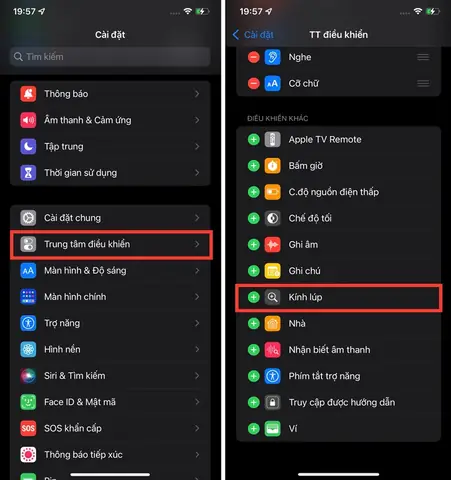
2.2. Thêm vào Trung Tâm Điều Khiển (Control Center)
Để tiện lợi, bạn có thể thêm biểu tượng kính lúp vào Trung Tâm Điều Khiển để bật nhanh:
- Mở “Cài đặt” → “Trung tâm điều khiển” (Control Center).
- Chọn “Tùy chỉnh các điều khiển” (Customize Controls).
- Trong danh sách “Thêm điều khiển” (More Controls), tìm “Kính lúp” và nhấn dấu “+”.
- Biểu tượng kính lúp sẽ xuất hiện trong danh sách “Bao gồm” (Included Controls). Bây giờ bạn có thể mở Trung Tâm Điều Khiển (vuốt xuống từ góc trên bên phải trên iPhone X trở lên hoặc vuốt lên từ dưới cùng trên các mẫu cũ) và chạm vào biểu tượng kính lúp để bật tính năng ngay lập tức.
2.3. Bật nhanh bằng phím ba lần phía bên
Nếu bạn muốn bật kính lúp một cách nhanh chóng mà không cần mở Trung Tâm Điều Khiển:
- Vào “Cài đặt” → “Truy cập” → “Phím tắt truy cập” (Accessibility Shortcut).
- Chọn “Kính lúp” (Magnifier). Khi đã thiết lập, bạn chỉ cần nhấn ba lần nhanh vào nút Home (đối với iPhone có nút Home) hoặc nút Side (đối với iPhone không có nút Home) để bật hoặc tắt kính lúp.
2.4. Kiểm tra xem tính năng đã bật chưa
Khi kính lúp được bật, một biểu tượng kính lúp sẽ xuất hiện trên thanh trạng thái ở góc trên cùng của màn hình. Nếu không thấy biểu tượng, hãy kiểm tra lại các bước trên để chắc chắn rằng tính năng đã được bật và không có lỗi nào xảy ra.
3. Cách Sử Dụng Kính Lúp Một Cách Hiệu Quả
3.1. Giao diện chính của kính lúp
Khi bạn bật kính lúp, màn hình sẽ hiển thị hình ảnh trực tiếp từ camera của iPhone. Trên giao diện sẽ có các thanh công cụ:
- Thanh phóng to (+ / –): Cho phép tăng hoặc giảm mức độ phóng to.
- Thanh lọc màu: Cho phép chọn các chế độ lọc màu (đỏ, xanh lá, vàng, …) để tăng độ tương phản cho người dùng có vấn đề về màu sắc.
- Độ sáng và độ tương phản: Điều chỉnh độ sáng và độ tương phản của hình ảnh để làm cho chi tiết rõ ràng hơn.
- Nút “Freeze” (đóng băng): Khi nhấn, hình ảnh sẽ được “đóng băng”, giúp bạn có thời gian xem chi tiết mà không cần giữ iPhone ổn định.
- Nút “Capture” (chụp ảnh): Cho phép chụp lại hình ảnh đang được phóng to và lưu vào thư viện ảnh.
3.2. Tùy chỉnh nhanh bằng cử chỉ
- Pinch để thu/phóng: Đưa hai ngón tay vào màn hình, kéo ra để thu nhỏ hoặc kéo vào để phóng to nhanh hơn.
- Vuốt lên/xuống: Thay đổi độ sáng và độ tương phản bằng cách vuốt lên hoặc xuống trên màn hình.
- Vuốt trái/phải: Thay đổi chế độ lọc màu và độ bão hòa màu.
3.3. Sử dụng chế độ “Freeze” để xem chi tiết
Khi bạn cần thời gian để kiểm tra một chi tiết nhỏ (ví dụ: đọc mã số trên một thiết bị), hãy nhấn nút Freeze. Hình ảnh sẽ dừng lại, cho phép bạn di chuyển iPhone mà không làm mất đi hình ảnh đã “đóng băng”. Khi đã xem xong, nhấn lại để trở lại chế độ xem trực tiếp.
3.4. Lưu và chia sẻ ảnh phóng to
Sau khi chụp ảnh bằng nút Capture, ảnh sẽ được lưu vào album Photos. Bạn có thể mở ảnh, chỉnh sửa thêm bằng các ứng dụng chỉnh sửa ảnh, hoặc chia sẻ qua tin nhắn, email, mạng xã hội. Đối với người dùng muốn lưu lại các tài liệu quan trọng, việc chụp ảnh bằng kính lúp là một cách nhanh chóng và tiện lợi.
4. Mẹo Và Thủ Thuật Nâng Cao
4.1. Sử dụng cùng với “Live Text” (iOS 15 trở lên)
Nếu bạn đang dùng iPhone chạy iOS 15 hoặc mới hơn, sau khi chụp ảnh bằng kính lúp, bạn có thể sử dụng tính năng Live Text để sao chép văn bản trực tiếp từ ảnh phóng to. Chỉ cần mở ảnh, chạm vào biểu tượng Live Text (hình chữ “A”) và bạn sẽ thấy các từ được nhận dạng, có thể sao chép hoặc dịch ngay lập tức.
4.2. Kết hợp với “VoiceOver” để đọc to
Đối với người dùng khiếm thị, sau khi bật kính lúp, bạn có thể bật VoiceOver (Cài đặt → Truy cập → VoiceOver). Khi di chuyển trên màn hình kính lúp, VoiceOver sẽ đọc to nội dung trên màn hình, giúp người dùng không cần nhìn mà vẫn biết thông tin đang phóng to.
4.3. Tối ưu ánh sáng môi trường
Kính lúp hoạt động tốt hơn khi có ánh sáng đủ. Nếu ánh sáng yếu, hãy bật đèn flash (nếu có) bằng cách chạm vào biểu tượng đèn flash trên giao diện kính lúp. Khi chụp trong môi trường sáng, bạn sẽ có hình ảnh rõ nét hơn, giảm hiện tượng nhiễu.
4.4. Sử dụng “Night mode” (chế độ ban đêm)
iPhone hỗ trợ chế độ Night mode cho camera. Khi bật kính lúp trong môi trường tối, iPhone sẽ tự động kích hoạt Night mode, giúp bạn có được hình ảnh sáng hơn mà không cần bật đèn flash liên tục.
Có thể bạn quan tâm: Tắt Chế Độ Im Lặng Iphone: Hướng Dẫn Chi Tiết Và Mẹo Sử Dụng Hiệu Quả
4.5. Tạo phím tắt Siri để bật kính lúp nhanh
Bạn có thể tạo một Siri Shortcut để bật kính lúp bằng giọng nói:
- Mở Shortcuts → Automation → Create Personal Automation.
- Chọn Voice Command và nhập câu lệnh như “Bật kính lúp”.
- Thêm hành động Set Magnifier → On.
- Lưu lại. Khi bạn nói “Hey Siri, bật kính lúp”, Siri sẽ tự động bật tính năng cho bạn.
5. Giải Quyết Các Vấn Đề Thường Gặp Khi Dùng Kính Lúp
5.1. Kính lúp không bật được
- Kiểm tra cài đặt: Đảm bảo bạn đã bật kính lúp trong Settings → Accessibility → Magnifier.
- Kiểm tra phím tắt: Nếu bạn dùng phím tắt ba lần, hãy kiểm tra lại trong Settings → Accessibility → Accessibility Shortcut.
- Khởi động lại iPhone: Đôi khi hệ thống cần một lần khởi động lại để áp dụng thay đổi.
5.2. Hình ảnh mờ, không rõ nét
- Đảm bảo ánh sáng đủ: Thêm đèn flash hoặc di chuyển đến nơi có ánh sáng tốt hơn.
- Làm sạch ống kính camera: Bụi bẩn hoặc vết dầu trên ống kính có thể làm giảm độ nét.
- Kiểm tra độ ổn định: Giữ iPhone ổn định hoặc dùng giá đỡ để giảm rung.
5.3. Không có âm thanh khi bật VoiceOver trong kính lúp
- Kiểm tra cài đặt âm thanh: Vào Settings → Sounds & Haptics và đảm bảo âm lượng không bị tắt.
- Kiểm tra chế độ “Do Not Disturb”: Đôi khi chế độ này có thể làm tắt các âm thanh truy cập.
- Khởi động lại VoiceOver: Tắt và bật lại VoiceOver trong Settings → Accessibility → VoiceOver.
5.4. Ứng dụng không tương thích với kính lúp
Một số ứng dụng có giao diện tùy chỉnh có thể không hiển thị đúng khi dùng kính lúp. Giải pháp:
- Sử dụng chế độ “Zoom” (phóng to toàn màn hình) thay vì kính lúp: Vào Settings → Accessibility → Zoom và bật chế độ này.
- Liên hệ nhà phát triển ứng dụng: Đề nghị họ cập nhật để hỗ trợ tốt hơn cho tính năng truy cập.
5.5. Pin nhanh hết khi dùng kính lúp
- Tắt các tính năng không cần thiết: Như Bluetooth, Wi‑Fi nếu không dùng.
- Giảm độ sáng màn hình: Khi không cần ánh sáng mạnh, giảm độ sáng để tiết kiệm pin.
- Sử dụng chế độ Low Power Mode: Vào Settings → Battery → Low Power Mode.
6. So Sánh Kính Lúp iPhone Với Các Giải Pháp Khác
| Tiêu chí | Kính Lúp iPhone | Ứng dụng bên thứ ba (Zoom, Magnifier) | Kính lúp vật lý |
|---|---|---|---|
| Chi phí | Miễn phí, tích hợp sẵn | Thường miễn phí, một số trả phí | Giá từ $10‑$30 |
| Độ phóng to tối đa | Khoảng 10x (có thể tùy chỉnh) | Tùy ứng dụng, thường 10‑15x | 8‑12x tùy mẫu |
| Tính năng bổ sung | Lọc màu, Night mode, Freeze, Live Text | Thêm AR, đo khoảng cách | Không có |
| Tiện lợi | Luôn có trong iPhone | Cần tải và cài đặt | Cần mang theo |
| Khả năng tương thích | Tích hợp sâu vào iOS, hoạt động trong mọi app | Có thể không hoạt động trong một số app | Hoạt động độc lập |
Như vậy, kính lúp tích hợp trên iPhone không chỉ tiết kiệm chi phí mà còn cung cấp nhiều tính năng hỗ trợ mạnh mẽ, phù hợp cho đa dạng người dùng.
7. Các Trường Hợp Ứng Dụng Thực Tế
7.1. Đọc nhãn thực phẩm trong siêu thị
Bạn có thể bật kính lúp, sử dụng chế độ lọc màu để tăng độ tương phản, và đọc các thông tin dinh dưỡng, hạn dùng, hoặc thành phần một cách rõ ràng.
7.2. Kiểm tra mã QR hoặc mã vạch
Khi mã QR quá nhỏ, bật kính lúp, phóng to và dùng camera để quét. Điều này đặc biệt hữu ích khi mã QR được in trên tem nhỏ hoặc trên bao bì.
7.3. Hỗ trợ người già trong việc đọc tài liệu
Gia đình có người cao tuổi thường gặp khó khăn khi đọc tài liệu có phông chữ nhỏ. Kính lúp trên iPhone giúp họ tự đọc mà không cần tới kính lúp truyền thống.
7.4. Thực hiện công việc thủ công
Trong các công việc như thêu, đan, sửa máy móc, việc nhìn rõ các chi tiết nhỏ là rất quan trọng. Kính lúp iPhone giúp bạn phóng to và làm việc chính xác hơn.
7.5. Học tập và nghiên cứu
Sinh viên khi đọc sách, tài liệu nghiên cứu có thể dùng kính lúp để phóng to các công thức, biểu đồ, hoặc chú thích nhỏ, giảm áp lực cho mắt.
8. Cập Nhật và Tương Lai Của Tính Năng Kính Lúp
Apple luôn cập nhật iOS với các cải tiến về truy cập. Các phiên bản mới thường mang lại:
- Cải thiện độ chính xác nhận dạng màu và độ tương phản.
- Thêm chế độ “Smart Zoom” tự động điều chỉnh mức phóng to dựa trên nội dung.
- Tích hợp sâu hơn với AI để nhận dạng văn bản và dịch thuật ngay lập tức.
Vì vậy, để tận dụng tối đa tính năng, đảm bảo iPhone của bạn luôn cập nhật phiên bản iOS mới nhất.
9. Kết Luận
Việc bật kính lúp trên iPhone không chỉ đơn giản là một thao tác trong cài đặt, mà còn mở ra một loạt các khả năng hỗ trợ và tiện ích cho mọi người dùng, từ những người khiếm thị, người cao tuổi, cho tới những người làm việc trong môi trường yêu cầu độ chính xác cao. Bằng cách bật tính năng, thêm vào Trung Tâm Điều Khiển, sử dụng phím tắt ba lần, và tối ưu hoá các thiết lập, bạn có thể biến iPhone thành một công cụ mạnh mẽ giúp nhìn rõ hơn, làm việc hiệu quả hơn và cải thiện trải nghiệm hàng ngày.
Nếu gặp bất kỳ vấn đề nào khi sử dụng, hãy tham khảo phần giải quyết sự cố ở trên hoặc liên hệ với bộ phận hỗ trợ của Apple. Đừng quên cập nhật iOS thường xuyên để nhận được các cải tiến mới nhất cho tính năng kính lúp.
Hy vọng rằng bài viết này đã cung cấp cho bạn mọi thông tin cần thiết để bật kính lúp trên iPhone, sử dụng hiệu quả, và khắc phục các vấn đề một cách nhanh chóng. Hãy thử ngay và trải nghiệm sự khác biệt!