Trong thời đại số hiện nay, iPhone không chỉ là một chiếc điện thoại thông minh mà còn là một kho lưu trữ quan trọng chứa đựng vô số thông tin cá nhân, tài chính, công việc và giải trí của người dùng. Vì vậy, việc bảo vệ dữ liệu trên iPhone trở nên vô cùng quan trọng, và một trong những công cụ hiệu quả nhất để thực hiện điều này chính là mật khẩu ứng dụng. Bài viết dưới đây sẽ cung cấp cho bạn một hướng dẫn chi tiết, toàn diện và cập nhật nhất về cách thiết lập, quản lý, và tối ưu mật khẩu ứng dụng trên iPhone, giúp bạn yên tâm hơn khi sử dụng thiết bị này trong mọi tình huống.
Có thể bạn quan tâm: Bảo Hành Iphone Xách Tay: Những Điều Bạn Cần Biết Để Đảm Bảo Quyền Lợi Của Mình
1. Tại Sao Cần Sử Dụng Mật Khẩu Ứng Dụng Trên iPhone?
1.1 Bảo Vệ Dữ Liệu Cá Nhân
- Dữ liệu nhạy cảm: Ảnh, video, tin nhắn, email, danh bạ, lịch sử duyệt web, tài liệu công việc, thông tin tài chính.
- Rủi ro mất mát: Nếu điện thoại bị mất hoặc bị đánh cắp, kẻ xấu có thể truy cập vào các ứng dụng nếu không có bảo mật lớp thứ hai.
Face ID / Touch ID Không Phải Luôn Đủ
- Môi trường không an toàn: Khi sử dụng iPhone trong môi trường công cộng, người khác có thể cố gắng mở khóa bằng cách bắt chước khuôn mặt hoặc vân tay.
- Phương pháp tấn công: Các kỹ thuật như spoofing (giả mạo) có thể phá vỡ Face ID hoặc Touch ID trong một số trường hợp.
1.2 Tuân Thủ Các Quy Định Pháp Lý và Doanh Nghiệp
- GDPR, CCPA, và các luật bảo vệ dữ liệu: Yêu cầu doanh nghiệp phải bảo vệ dữ liệu cá nhân bằng các biện pháp kỹ thuật và tổ chức.
- Chính sách nội bộ: Nhiều công ty yêu cầu nhân viên thiết lập mật khẩu cho các ứng dụng doanh nghiệp như email, CRM, hoặc phần mềm quản lý dự án.
1.3 Ngăn Ngừa Truy Cập Không Được Phép Khi Thiết Bị Bị Mượn
- Bạn bè, đồng nghiệp: Khi cho người khác mượn iPhone, mật khẩu ứng dụng ngăn họ truy cập vào các tài khoản cá nhân.
- Trẻ em: Cha mẹ có thể bảo vệ các ứng dụng dành cho người lớn hoặc có nội dung nhạy cảm bằng mật khẩu.
Có thể bạn quan tâm: Iphone Bảo Hành Mấy Năm? Tất Cả Những Gì Bạn Cần Biết Về Thời Gian Bảo Hành, Quyền Lợi Và Cách Tận Dụng Tối Đa
2. Các Loại Mật Khẩu Ứng Dụng Trên iPhone
2.1 Mật Khẩu Đơn (Passcode)
- 4 chữ số: Nhanh chóng, dễ nhớ nhưng không đủ mạnh cho dữ liệu quan trọng.
- 6 chữ số: Bảo mật tốt hơn, vẫn giữ được tính tiện lợi.
- Mật khẩu số tùy chỉnh: Cho phép nhập bất kỳ chuỗi số nào, giúp tăng độ khó đoán.
2.2 Mật Khẩu Phức Tạp (Alphanumeric)
- Ký tự chữ và số: Kết hợp chữ hoa, chữ thường, số và ký tự đặc biệt.
- Ưu điểm: Rất khó bị bẻ khóa bằng brute force.
- Nhược điểm: Đòi hỏi người dùng phải nhớ và nhập chính xác, có thể tốn thời gian.
2.3 Mật Khẩu Sinh Học Kết Hợp
- Face ID + Passcode: Khi Face ID không nhận dạng được, hệ thống yêu cầu nhập mật khẩu.
- Touch ID + Passcode: Tương tự, khi không nhận dạng vân tay, yêu cầu mật khẩu.
2.4 Mật Khẩu Dựa Trên Apple’s “App Lock” (iOS 17 trở lên)
- Tính năng mới: Cho phép người dùng đặt mật khẩu riêng cho từng ứng dụng hoặc nhóm ứng dụng.
- Cấu hình linh hoạt: Định thời gian tự động khóa, hỗ trợ Face ID/Touch ID để mở khóa nhanh.
Có thể bạn quan tâm: Bảo Hành Iphone Cần Thơ: Hướng Dẫn Chi Tiết Từ A Đến Z Cho Người Dân Thành Phố Nắng Gió
3. Cách Thiết Lập Mật Khẩu Ứng Dụng Trên iPhone
3.1 Bước 1: Cập Nhật iOS Mới Nhất
- Lý do: Các tính năng bảo mật mới nhất, bao gồm “App Lock”, thường được tích hợp trong các bản cập nhật.
- Cách thực hiện:
- Vào Settings > General > Software Update.
- Kiểm tra và tải về bản cập nhật nếu có.
3.2 Bước 2: Kích Hoạt Passcode Cho Toàn Bộ Thiết Bị (Nếu Chưa Có)
- Thao tác:
- Mở Settings > Face ID & Passcode (hoặc Touch ID & Passcode).
- Chọn Turn Passcode On.
- Chọn loại mật khẩu: 4 số, 6 số, hoặc Custom Passcode.
- Nhập và xác nhận mật khẩu.
3.3 Bước 3: Kích Hoạt “App Lock” (iOS 17+)
- Mở Settings > Screen Time > App Limits > Add Limit.
- Chọn “App Lock” (nếu có), sau đó:
- Chọn ứng dụng muốn bảo vệ (ví dụ: Mail, WhatsApp, Banking apps).
- Thiết lập thời gian khóa: “Immediately” hoặc “After 5 minutes of inactivity”.
- Chọn phương thức mở khóa: Face ID, Touch ID, hoặc Passcode.
- Xác nhận cài đặt.
3.4 Bước 4: Thiết Lập Mật Khẩu Riêng Cho Ứng Dụng Của Bên Thứ Ba
Nhiều ứng dụng (như WhatsApp, Instagram, ngân hàng) cung cấp tính năng mật khẩu riêng:
3.4.1 WhatsApp
- Mở WhatsApp > Settings > Account > Privacy.
- Chọn Screen Lock.
- Bật Require Face ID/Touch ID hoặc Passcode.
3.4.2 Instagram
- Vào Profile > Menu (ba dấu chấm) > Settings.
- Chọn Security > Password > Set App Lock.
- Kích hoạt Face ID/Touch ID hoặc Passcode.
3.4.3 Ngân Hàng (ví dụ: Vietcombank Mobile)
- Đăng nhập vào ứng dụng.
- Vào Cài đặt > Bảo mật > Mật khẩu giao dịch.
- Thiết lập mật khẩu 6 chữ số hoặc mật khẩu alphanumeric.
3.5 Bước 5: Kiểm Tra và Đánh Giá Hiệu Quả
- Thử nghiệm: Đóng ứng dụng, chờ thời gian khóa đã cài đặt, sau đó mở lại để xác nhận yêu cầu nhập mật khẩu.
- Kiểm tra đa người dùng: Đưa iPhone cho người khác mượn, xác nhận rằng họ không thể truy cập vào các ứng dụng được bảo vệ.
4. Mẹo Tối Ưu Hóa Bảo Mật Khi Sử Dụng Mật Khẩu Ứng Dụng
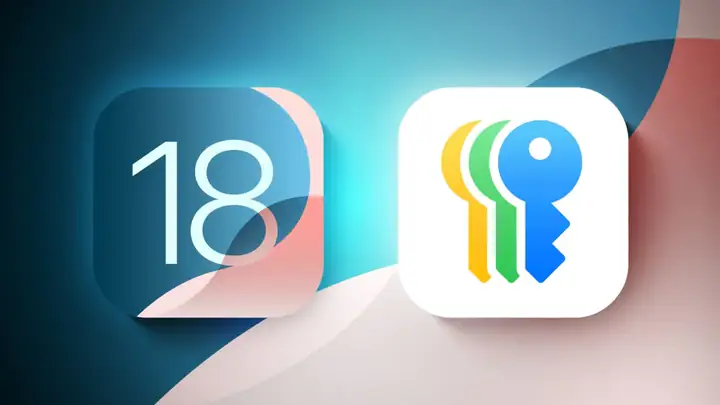
Có thể bạn quan tâm: Bảo Mật 2 Lớp Iphone: Cách Tối Ưu Hóa An Ninh Cho Thiết Bị Apple Của Bạn
4.1 Sử Dụng Mật Khẩu Phức Tạp Cho Các Ứng Dụng Quan Trọng
- Kết hợp chữ hoa, chữ thường, số và ký tự đặc biệt: Ví dụ:
P@ssW0rd!2026. - Tránh các mẫu dễ đoán:
123456,password, hoặc ngày sinh.
4.2 Kích Hoạt Xác Thực Hai Yếu Tố (2FA) Khi Có Thể
- Ứng dụng hỗ trợ 2FA: Google, Apple ID, ngân hàng, mạng xã hội.
- Cách thiết lập: Thông thường trong phần Security hoặc Two-Factor Authentication của mỗi ứng dụng.
4.3 Sử Dụng Trình Quản Lý Mật Khẩu (Password Manager)
- Lợi ích: Lưu trữ an toàn, tự động điền mật khẩu, tạo mật khẩu ngẫu nhiên mạnh.
- Các ứng dụng phổ biến: 1Password, LastPass, Bitwarden, iCloud Keychain.
- Cách tích hợp:
- Cài đặt trình quản lý mật khẩu từ App Store.
- Cho phép truy cập vào AutoFill trong Settings > Passwords > AutoFill Passwords.
- Khi đăng nhập vào app, iPhone sẽ đề xuất mật khẩu đã lưu.
4.4 Đặt Thời Gian Khóa Ngắn Nhất Có Thể
- Mặc định: 5 phút hoặc 1 phút.
- Lý do: Giảm thời gian rò rỉ nếu thiết bị bị để lại ngoài tầm mắt.
4.5 Kiểm Tra Định Kỳ Các Quyền Truy Cập Ứng Dụng
- Cài đặt > Privacy > Tracking và Location.
- Rà soát: Đảm bảo không có ứng dụng nào có quyền truy cập không cần thiết.
5. Xử Lý Khi Quên Mật Khẩu Ứng Dụng
5.1 Đối Với Ứng Dụng Hỗ Trợ Khôi Phục Mật Khẩu
- Quy trình chung:
- Mở ứng dụng, chọn Forgot Password?.
- Nhập email hoặc số điện thoại đã đăng ký.
- Nhận mã xác nhận qua email/SMS.
- Đặt lại mật khẩu mới.
5.2 Sử Dụng iCloud Keychain Để Khôi Phục
- iCloud Keychain lưu trữ mật khẩu đã lưu, giúp bạn không phải nhớ lại.
- Kích hoạt: Settings > Apple ID > iCloud > Keychain > Turn On.
5.3 Khôi Phục Từ Backup (iTunes hoặc iCloud)
- Lưu ý: Nếu không thể truy cập ứng dụng và không có tùy chọn khôi phục, bạn có thể khôi phục toàn bộ thiết bị từ bản sao lưu trước khi thiết lập mật khẩu.
- Cách thực hiện:
- Kết nối iPhone với máy tính, mở iTunes (hoặc Finder trên macOS Catalina+).
- Chọn Restore Backup và chọn bản sao lưu gần nhất.
- Hoặc vào Settings > General > Reset > Erase All Content and Settings, sau đó Restore from iCloud Backup.
5.4 Liên Hệ Hỗ Trợ Khách Hàng Ứng Dụng
- Mở rộng: Nếu ứng dụng không có tùy chọn khôi phục, hãy tìm kiếm thông tin liên hệ trong phần Help hoặc Support của ứng dụng.
- Chuẩn bị: Cung cấp thông tin tài khoản, email đăng ký và bất kỳ bằng chứng nào chứng minh quyền sở hữu.
6. So Sánh Các Phương Pháp Bảo Mật Trên iPhone
| Phương pháp | Độ bảo mật | Độ tiện lợi | Khả năng áp dụng | Ghi chú |
|---|---|---|---|---|
| Passcode 4 số | Thấp | Rất cao | Tất cả iPhone | Dễ đoán, không khuyến khích cho dữ liệu nhạy cảm |
| Passcode 6 số | Trung bình | Cao | Tất cả iPhone | Đủ cho nhiều người dùng cá nhân |
| Custom Alphanumeric | Cao | Trung bình | Tất cả iPhone | Đòi hỏi người dùng nhớ mật khẩu dài |
| Face ID + Passcode | Rất cao | Cao | iPhone X trở lên | Bảo vệ đa lớp, giảm thiểu rủi ro |
| Touch ID + Passcode | Rất cao | Cao | iPhone 5s trở lên | Tương tự Face ID nhưng với vân tay |
| App Lock (iOS 17+) | Cao | Trung bình | iOS 17 trở lên | Cho phép bảo vệ từng ứng dụng riêng biệt |
| Mật khẩu riêng trong app | Cao | Trung bình | Tùy app | Phụ thuộc vào nhà phát triển app |
| 2FA + Password | Rất cao | Thấp – Trung bình | Tùy app | Tăng bảo mật đáng kể nhưng cần thiết bị phụ trợ (SMS, Authenticator) |
| Password Manager | Rất cao | Cao | Tất cả iPhone | Giúp quản lý mật khẩu mạnh và duy nhất |
7. Các Rủi Ro Thường Gặp Khi Không Sử Dụng Mật Khẩu Ứng Dụng
- Mất dữ liệu cá nhân: Khi thiết bị bị mất, kẻ xấu có thể truy cập vào tin nhắn, ảnh, tài liệu.
- Rò rỉ thông tin tài chính: Các ứng dụng ngân hàng, ví điện tử có thể bị xâm nhập.
- Lạm dụng danh tính: Kẻ tấn công có thể đăng nhập vào tài khoản mạng xã hội, email và thực hiện hành vi lừa đảo.
- Mất uy tín doanh nghiệp: Nếu thiết bị công ty không được bảo mật, dữ liệu doanh nghiệp có thể bị rò rỉ, gây thiệt hại lớn.
- Phạt vi phạm pháp luật: Do không tuân thủ các quy định bảo vệ dữ liệu, doanh nghiệp có thể bị phạt.
8. Các Bước Thực Hiện Khi Phát Hiện Thiết Bị Bị Xâm Nhập
- Khóa ngay iPhone: Sử dụng Find My iPhone để khóa thiết bị từ xa.
- Xóa dữ liệu từ xa: Nếu không thể lấy lại thiết bị, thực hiện Erase iPhone để xóa toàn bộ dữ liệu.
- Đổi mật khẩu: Thay đổi mật khẩu cho tất cả các tài khoản quan trọng (Apple ID, email, ngân hàng, mạng xã hội).
- Kiểm tra hoạt động bất thường: Đăng nhập vào tài khoản và kiểm tra lịch sử đăng nhập, giao dịch không xác định.
- Báo cáo: Thông báo cho ngân hàng, nhà cung cấp dịch vụ và cơ quan chức năng nếu có dấu hiệu lừa đảo.
9. Kết Luận
Việc bảo vệ iPhone bằng mật khẩu ứng dụng không chỉ là một biện pháp bảo mật đơn thuần mà còn là một phần quan trọng trong chiến lược an ninh tổng thể cho cá nhân và doanh nghiệp. Với các tính năng mới như App Lock trong iOS 17, khả năng thiết lập mật khẩu riêng cho từng ứng dụng đã trở nên đơn giản và mạnh mẽ hơn bao giờ hết. Tuy nhiên, để đạt được mức độ bảo mật tối ưu, người dùng cần:
- Lựa chọn mật khẩu mạnh và kết hợp với Face ID/Touch ID.
- Kích hoạt 2FA và sử dụng trình quản lý mật khẩu để tránh việc ghi nhớ quá nhiều mật khẩu.
- Cập nhật iOS thường xuyên để nhận được các bản vá bảo mật mới nhất.
- Kiểm tra và rà soát quyền truy cập của các ứng dụng định kỳ.
- Có kế hoạch khôi phục trong trường hợp quên mật khẩu hoặc mất thiết bị.
Bằng cách thực hiện những biện pháp trên, bạn sẽ giảm thiểu đáng kể rủi ro mất mát dữ liệu, bảo vệ thông tin cá nhân và duy trì an toàn cho mọi hoạt động trên iPhone của mình. Hãy bắt đầu ngay hôm nay, thiết lập mật khẩu ứng dụng cho các ứng dụng quan trọng và trải nghiệm iPhone một cách an tâm, không còn lo lắng về bảo mật nữa!